

如何在 Debian 11 上安装 Apache Tomcat
Apache Tomcat 是一个开源 Web 服务器,它允许您执行 java 代码。它可以执行Java Servlet、JSP、Java 表达式语言等Java 相关技术。
在 Debian 11 Bullseye 上安装 Apache Tomcat
apt步骤 1. 在我们安装任何软件之前,通过在终端中运行以下命令来确保您的系统是最新的,这一点很重要:
sudo apt update
sudo apt upgrade
步骤 2. 安装 Java。
现在我们将安装Java的包,因为我们知道Tomcat是用Java编写的,所以Java是Apache Tomcat的先决条件,所以安装它,执行命令:
sudo apt install openjdk-11-jdk
使用以下命令验证 Java 版本:
java -version
步骤 3. 在 Debian 11 上安装 Apache Tomcat。
默认情况下,Apache Tomcat 在 Debian 11 基础存储库中不可用。因此,现在运行以下命令从官方页面下载 Apache Tomcat 包:
wget https://downloads.apache.org/tomcat/tomcat-10/v10.0.17/bin/apache-tomcat-10.0.17.tar.gz
接下来,解压下载的 Tomcat Tar 文件:
sudo tar -zxvf apache-tomcat-*.tar.gz
sudo mv apache-tomcat-*/* /opt/tomcat/
之后,更改目录的所有权以允许 tomcat 用户向其写入文件:
sudo chown -R tomcat:tomcat /opt/tomcat/
步骤 4. 为 Apache Tomcat 创建 Systemd 文件。
现在创建一个 Tomcatsystemd服务文件:
sudo nano /etc/systemd/system/tomcat.service
添加以下文件:
[Unit]
Description=Apache Tomcat 9.x Web Application Container
Wants=network.target
After=network.target
[Service]
Type=forking
Environment=JAVA_HOME=/usr/lib/jvm/java-1.11.0-openjdk-amd64/
Environment=CATALINA_PID=/opt/tomcat/temp/tomcat.pid
Environment=CATALINA_HOME=/opt/tomcat
Environment=\'CATALINA_OPTS=-Xms512M -Xmx1G -Djava.net.preferIPv4Stack=true\'
Environment=\'JAVA_OPTS=-Djava.awt.headless=true\'
ExecStart=/opt/tomcat/bin/startup.sh
ExecStop=/opt/tomcat/bin/shutdown.sh
SuccessExitStatus=143
User=tomcat
Group=tomcat
UMask=0007
RestartSec=10
Restart=always
[Install]
WantedBy=multi-user.target
保存并关闭文件,然后重新加载systemd守护进程:
sudo systemctl daemon-reload
sudo systemctl start tomcat
sudo systemctl enable tomcat
步骤 5. 配置 Apache Tomcat。
我们将通过在 nano 编辑器的帮助下配置其 XML 文件来向用户提供其访问权限:
sudo nano /opt/tomcat/conf/tomcat-users.xml
添加以下行:
rolename=\"admin-gui,manager-gui\"/>
保存并关闭文件,然后使用以下systemctl命令重新启动服务:
sudo systemctl restart tomcat
步骤 6. 配置防火墙。
默认情况下,在 Debian 上启用了 UFW 防火墙。根据您的 Apache Tomcat 配置文件,打开端口 8080 以允许流量:
sudo ufw allow 8080/tcp
sudo ufw reload
步骤 7. 访问 Apache Tomcat Web 界面。
成功安装后,打开 Web 浏览器并使用 URL 访问 Apache Tomcat 。您将看到以下屏幕:http://your-IP-address:8080
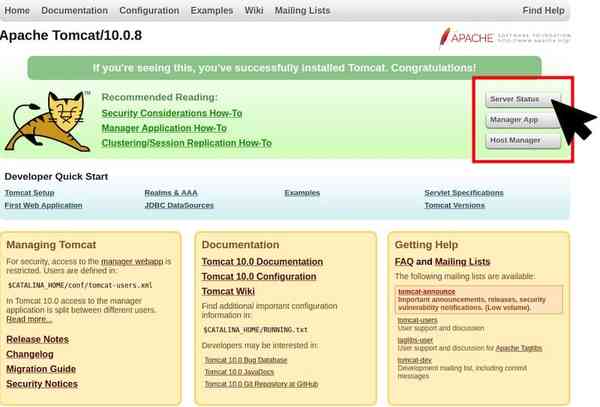

感谢您使用本教程在 Debian 11 Bullseye 上安装最新版本的 Apache Tomcat。如需更多帮助或有用信息,我们建议您查看Apache 官方网站。