

如何在 Win 11 中打开任务管理器
为什么任务管理器很重要?
任务管理器是一个方便的小工具,可让您查看在后台打开的程序、每个程序的进程、允许您自定义要在启动时打开的应用程序等。
总共有 7 个选项卡,每个选项卡提供一组不同的工具:进程、性能、应用历史、启动、用户、详细信息和服务。
进程选项卡可能是最常用的选项卡之一。这是关闭给您带来麻烦的有害程序的唯一方法之一。
在这里,您还可以监控每个程序占用的 CPU、RAM 和电源使用量。
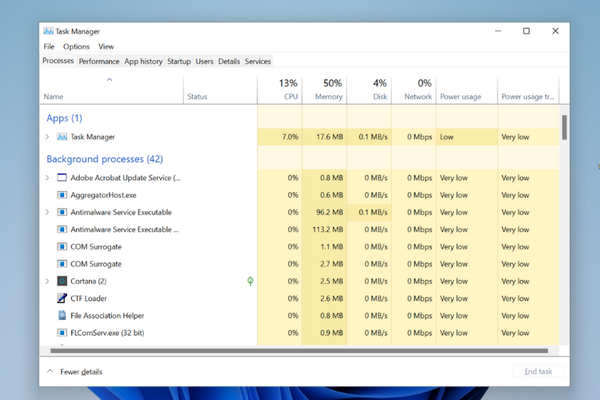
性能选项卡可让您详细了解您的 PC 性能,而应用程序历史记录选项卡会显示当前用户帐户的资源使用情况并允许您将其删除。
借助任务管理器,您还可以使用“启动”选项卡管理在启动 PC 时要打开的应用程序。
任务管理器还可用于为特定应用程序提供更高的优先级,并为某些进程分配更多的 CPU 资源。
考虑到所有因素,了解如何尽快访问任务管理器以提高计算机性能并更快地解决某些 PC 问题变得至关重要。
唯一的不便是进入任务管理器可能会很痛苦。有几种方法可以访问它,但它们都涉及不容易记住的组合键。
如何在 Windows 11 中打开任务管理器?
1. 使用不同的键盘快捷键
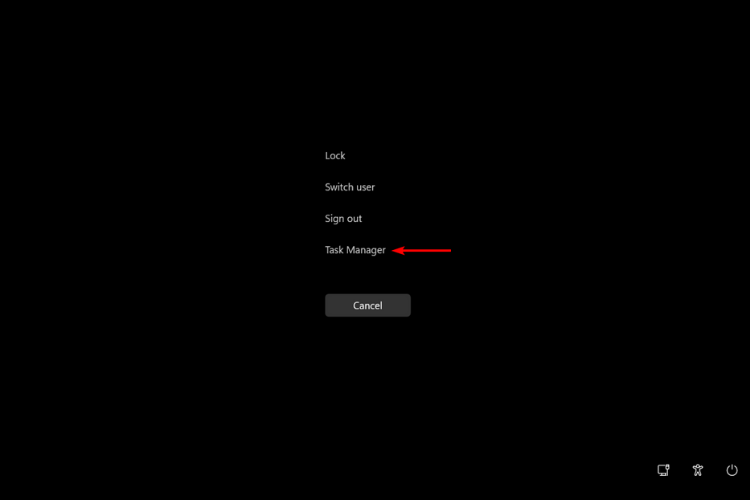
- 按Ctrl + Alt + Del,然后从菜单中选择任务管理器。

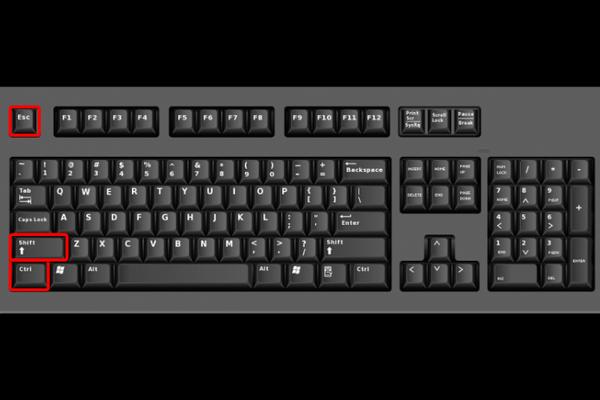
- 同时按下Ctrl + Shift + Esc 可快速打开任务管理器。
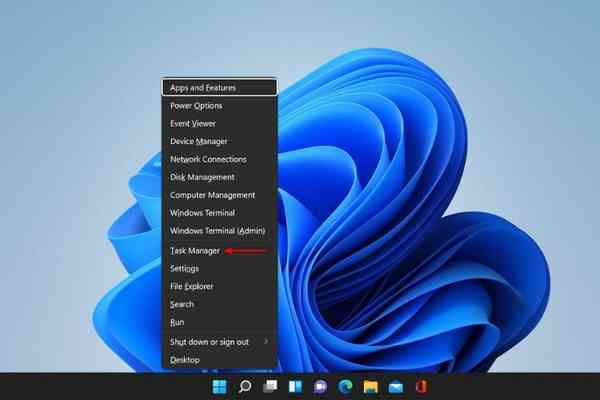
- 按下Windows + X可访问高级用户菜单。从选项中选择任务管理器。
2. 使用 Windows 设置
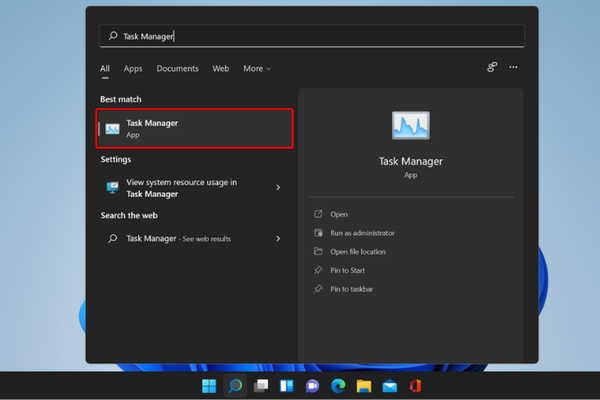
- 单击“搜索”图标,查找“任务管理器”,然后单击结果。
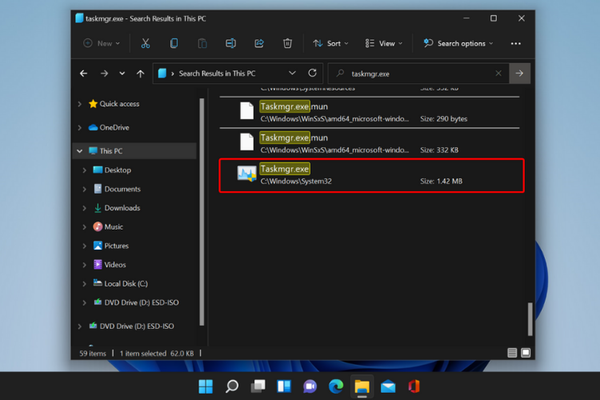
- 在文件资源管理器中查找taskmgr.exe,然后单击Taskmgr.exe应用程序结果将其打开。
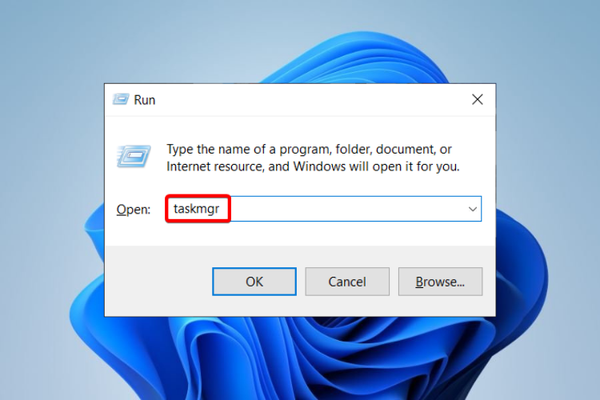
- 按Windows + R键,然后在运行框中键入taskmgr并点击。任务管理器将立即运行。Enter
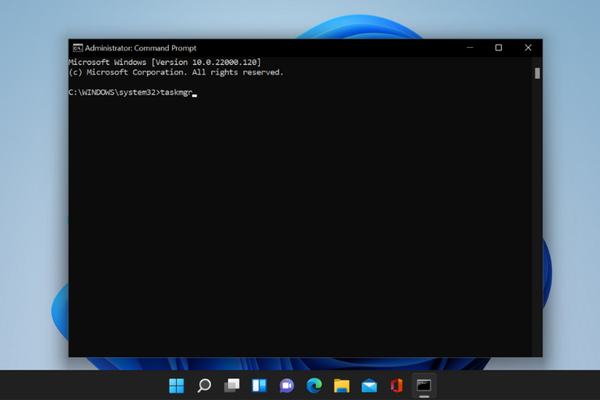
- 您也可以使用命令提示符打开它。再次按下Windows + R按键打开运行框,但这次键入cmd并单击确定。当命令提示符窗口打开时,输入taskmgr并点击Enter。
这些是使用键盘或计算机设置访问任务管理器的最快方法。鉴于有如此多的选项可供选择,您可能会问自己是否有办法创建快捷方式只是时间问题。
3. 创建任务栏快捷方式
- 使用上述方法之一打开任务管理器。
- 右键单击任务栏上的图标并选择固定到任务栏。
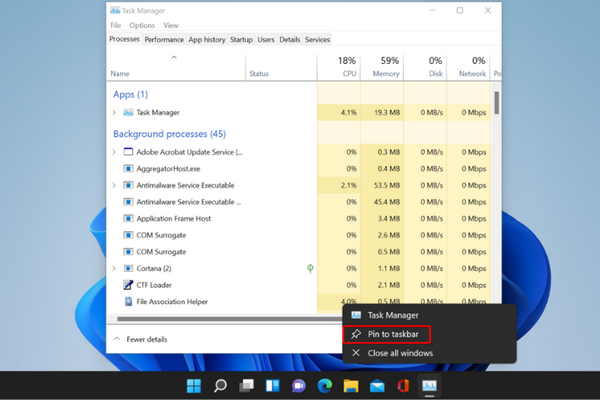
- 您现在可以从任务栏访问任务管理器。
4.创建桌面快捷方式
- 右键单击桌面上的空白处,然后选择新建>快捷方式。
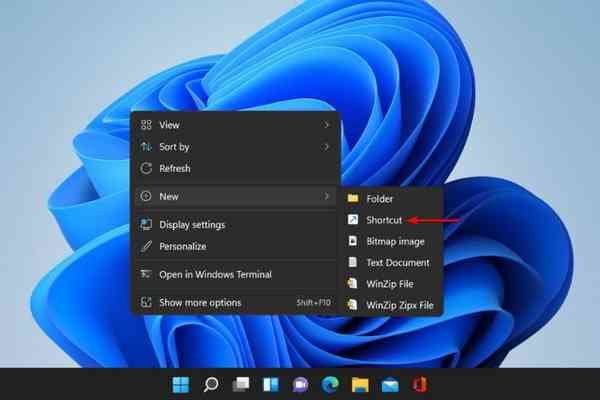
- 在位置搜索框中,输入:
C:\\Windows\\System32\\Taskmgr.exe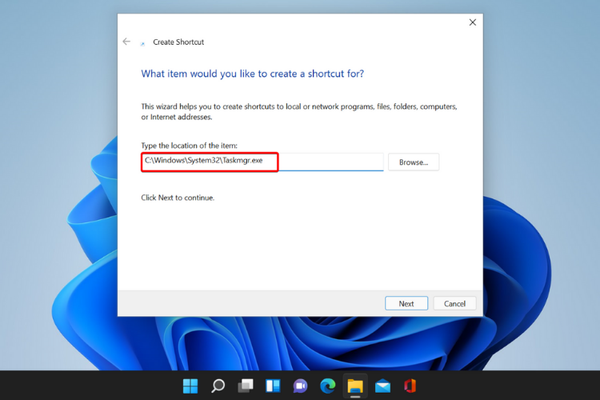
- 单击“下一步”。
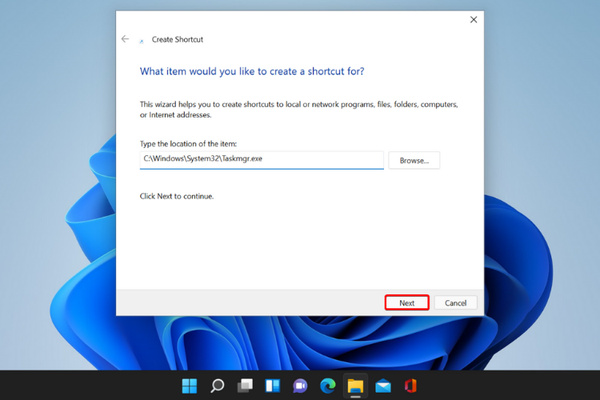
- 重命名快捷方式 任务管理器。
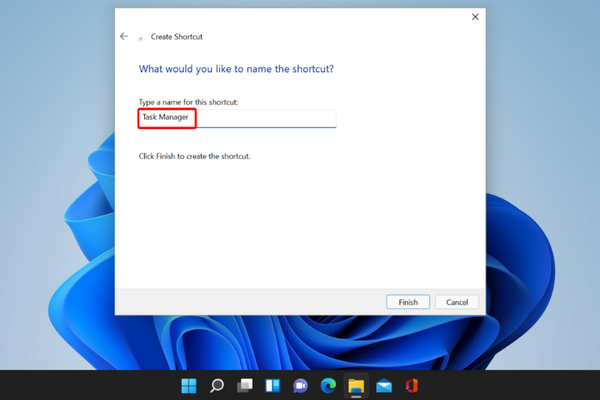
- 单击完成以创建快捷方式。
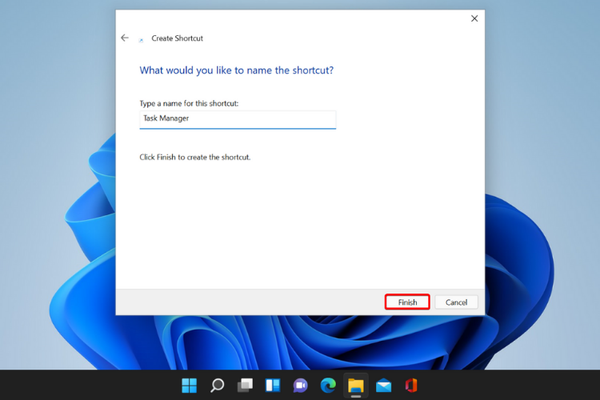
按照这些步骤,您可以随时通过简单的点击访问任务管理器,因此您将不再需要依赖上述访问方法。
为什么任务管理器打不开?
很多可能会阻止任务管理器打开或正常工作,因为它可能被您的管理员禁用,或者您的用户帐户可能已损坏。
但是,恶意软件通常是导致系统故障的第一大原因,任务管理器也不例外。检查您的设备是否有病毒可能只是您修复错误所需的解决方案。
如果您希望一切顺利运行并保护自己免受恶意软件的侵害,那么为您的 Windows 11计算机使用可信赖的防病毒软件是必不可少的。定期更新您的 PC 还可以提高其设备的整体性能。
操作系统中的许多问题都可以通过注册表文件进行跟踪。如果任务管理器工作不正常,您可能需要修改一些设置。
更重要的是,检查当任务管理器打开或响应缓慢时您需要采取哪些步骤,并确保一切都在您的设备上顺利运行。
如何清理任务管理器?
处理许多降低计算机速度的程序时,首选解决方案之一是任务管理器的结束进程选项。
但是,在使用任务管理器时,了解如何区分您需要的应用程序和仅使用系统资源(例如间谍软件)的应用程序至关重要。
第一条规则是避免将 Windows 进程与您不认识的任何其他进程一起结束。这些通常位于“进程”选项卡的列表底部,因此请确保不要关闭它们。
请注意,您可以毫无问题地关闭的应用程序和最能降低计算机速度的应用程序可以在选项卡的第一部分的应用程序下找到。
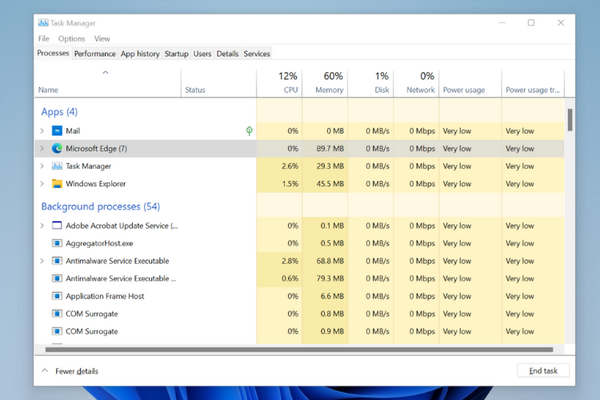
查找占用最多内存或 CPU 的程序并关闭您不使用的程序。
如果您学会识别哪些应用程序需要打开,哪些不需要,您可以显着改善 PC 的整体功能。
所以,这就是Ctrl + Alt + Delete在 Windows 11 上无需组合键即可进入任务管理器的最简单方法。