

如何以 5 种不同方式在 Win 11 上查找计算机配置,操作方法和教程
我可以找到哪些主要的计算机配置?
无论您是想了解系统技术配置以检查软件或硬件兼容性,还是只是好奇,我们都按重要性顺序列出了有关系统组件的一些标准。
➡ CPU – 说到处理器,您需要制造商和型号、工作频率、内核数量和逻辑处理器等数据。
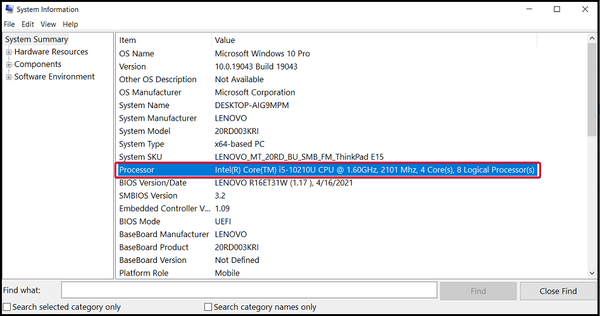

➡ RAM – 您可以找到实际数量,但在系统信息应用程序中,您还将看到有关可用内存和虚拟内存的数据。
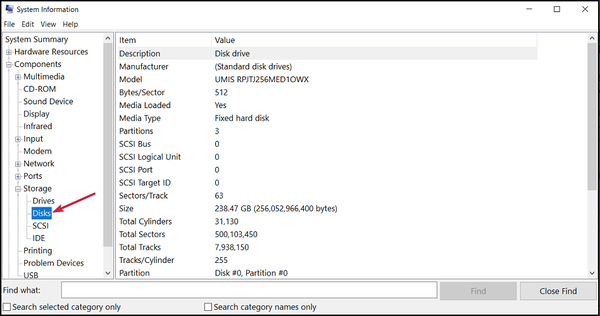
➡磁盘– 即使从驱动器属性中也很容易找到磁盘的大小,但是当涉及到分区的数量、类型和分配给它们的空间时,您将不得不咨询系统信息工具。
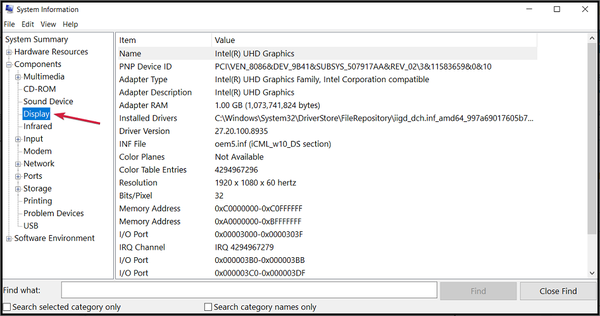
➡显示– 您可以随时从显示设置中检查显示的分辨率和频率,但您可能还想获取有关适配器及其内存量的信息,甚至驱动程序及其版本、I/O 端口地址或它的 IRQ 通道。
这些只是验证兼容性或获取一些数据以帮助您对组件进行故障排除可能需要的信息的一小部分。您可以通过以下方式立即获取所有配置的相关数据:
如何在 Windows 11 上检查计算机配置?
1.使用系统属性
- 按Windows+E键启动文件管理器。
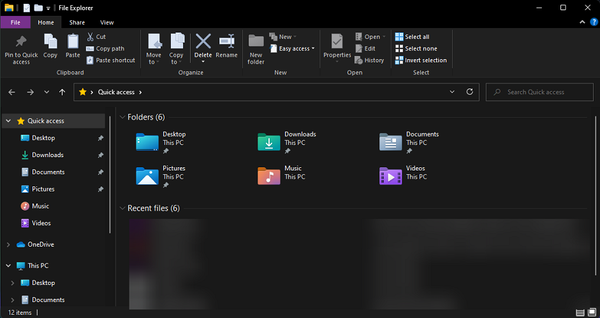
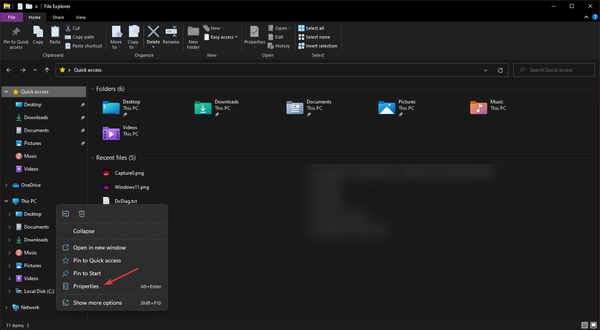
- 在左窗格中右键单击此 PC,然后从菜单中选择属性。
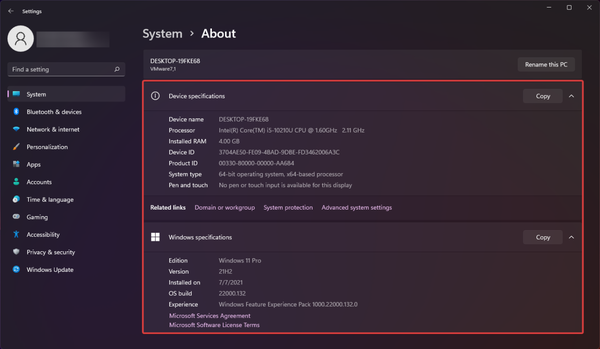
- 您将清楚地看到下面的设备配置和Windows 配置。
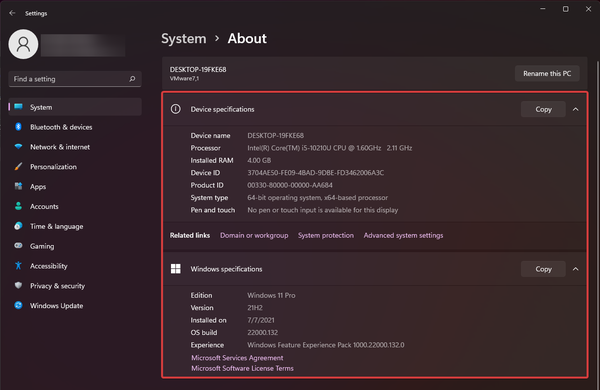
- 技术配置包括 CPU 数据、RAM 量、设备和产品 ID、系统类型以及有关操作系统版本和构建的信息。
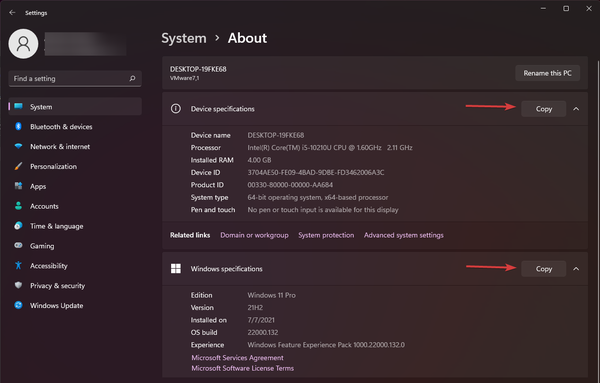
- 您可以通过单击窗口中相应的复制按钮将数据复制到剪贴板并将它们粘贴到文档文件或故障排除页面上。
2. 使用设置应用
- 单击Windows按钮并选择设置应用程序。
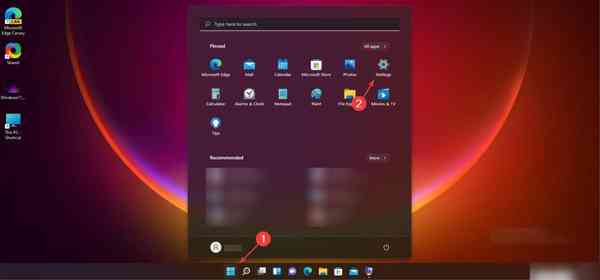
- 从左窗格中选择“系统”部分,然后从右下角选择“关于”选项。
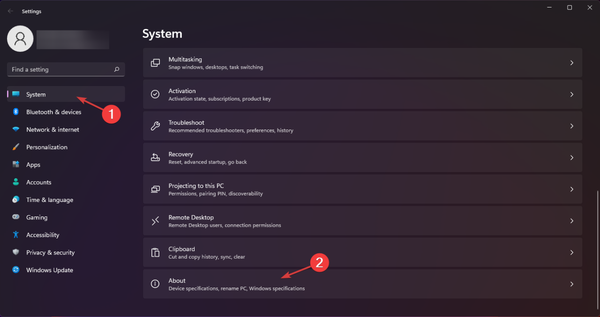
- 在下一个窗口中,您将找到与我们之前解决方案中的数据完全相同的数据。
3. 使用命令提示符
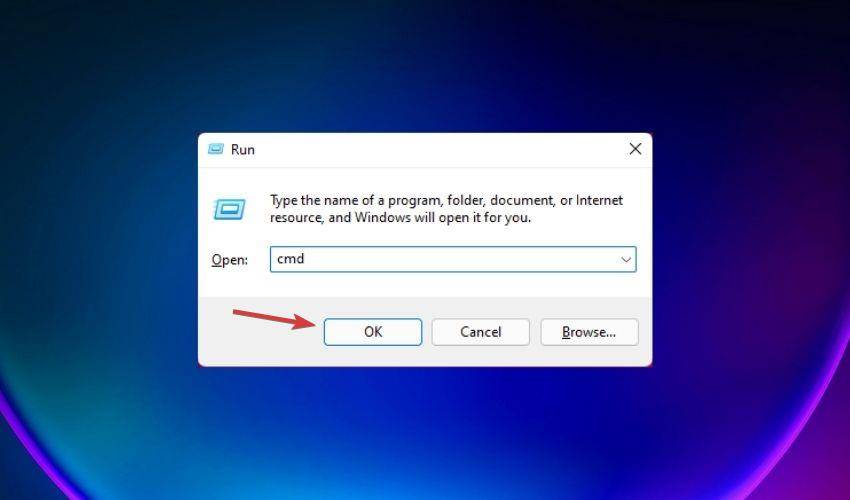
- 按Windows+R键开始运行。
- 键入cmd并按Enter或单击OK。
- 现在键入以下命令并按Enter运行它:
systeminfo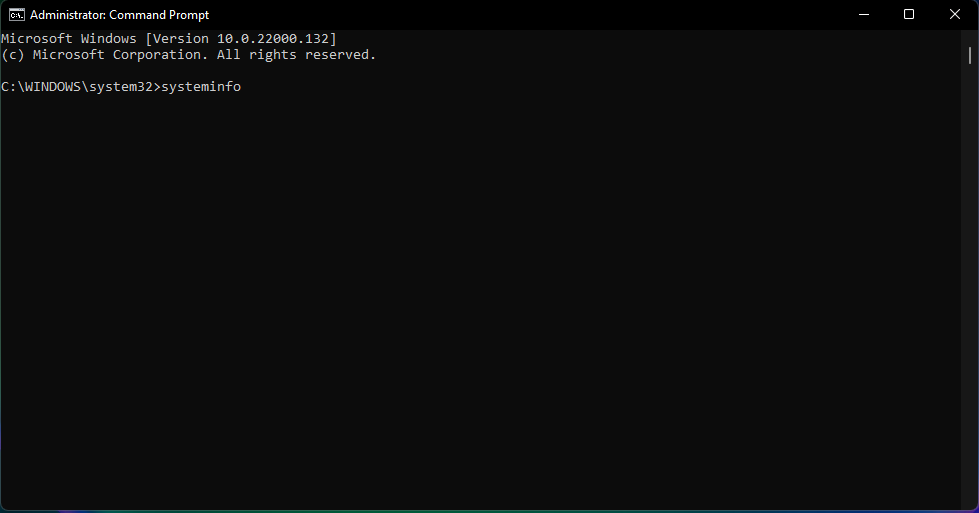
- 您将看到一个包含系统所有配置的列表。只需向上滚动即可查看所有必要数据。
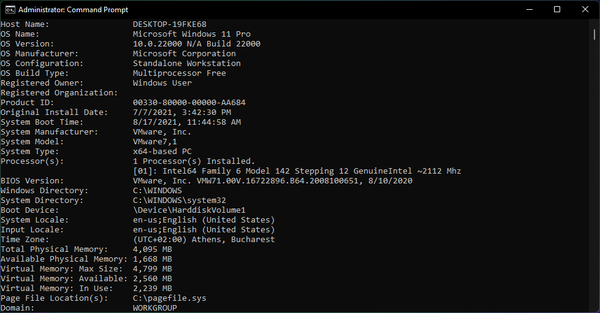
与以前的方法相比,使用命令提示符列出技术规范提供了更多关于您的系统的数据。
例如,您将能够了解最近安装的最新 KB 修复程序以及您 PC 的 Wi-Fi 和蓝牙模块。
4. 使用系统信息应用
- 按Windows+R键开始运行。
- 键入msinfo32并按Enter或单击“确定”。
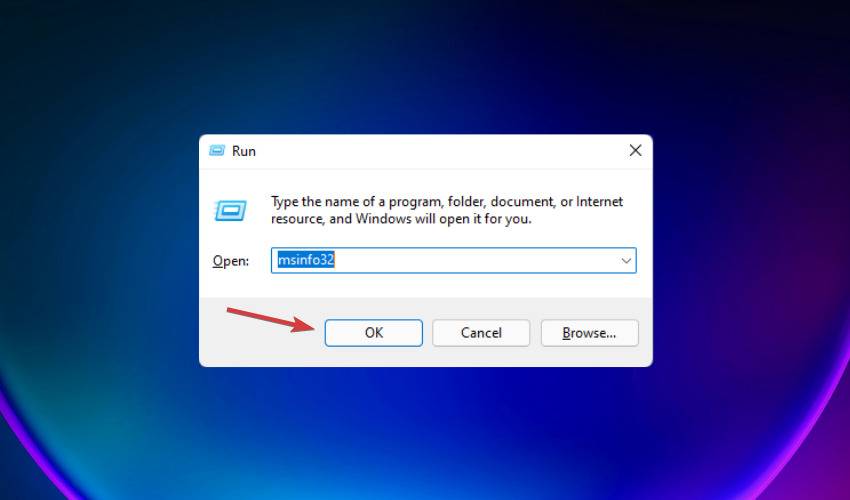
- 这将打开系统信息应用程序,其中包含有关您系统的大量数据。
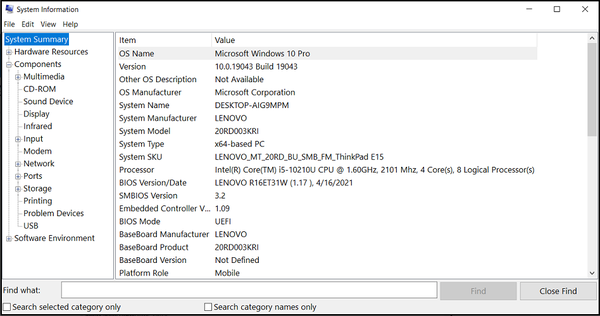
系统摘要只是此处可用信息的一部分,因此您可以从左侧窗格中选择列表中的任何类别,以在右侧窗格中查看更多数据。
5. 使用 Windows PowerShell
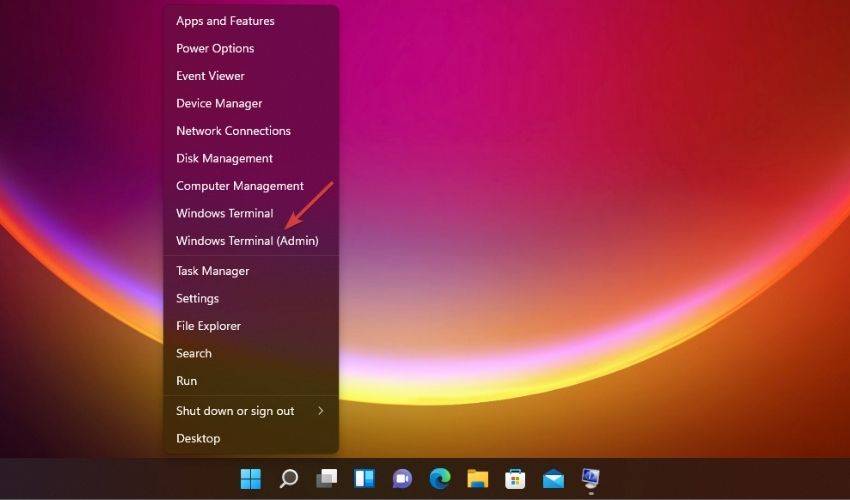
- 右键单击Windows按钮并从选项列表中选择Windows Terminal (Admin)。
- 输入以下命令并按下Enter以运行它:
Get-ComputerInfo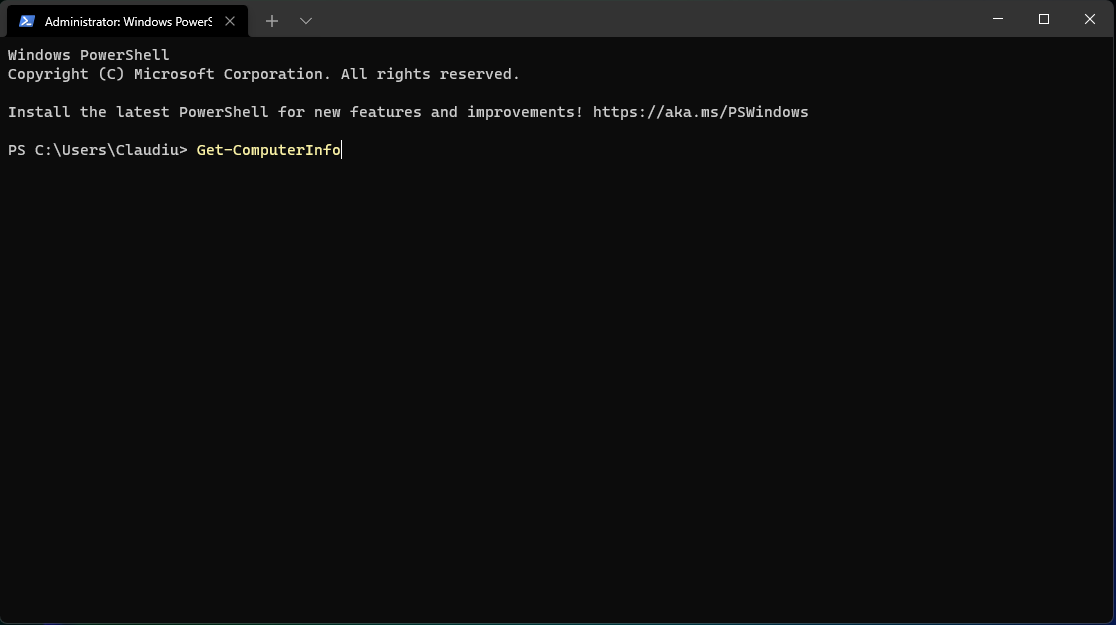
- 系统会分析这些信息,您会收到很多关于您的 PC 的信息,包括 BIOS 版本。
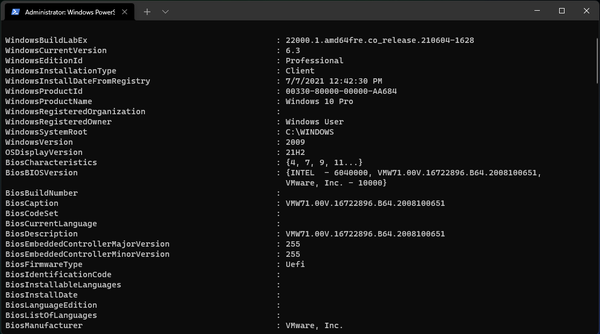
来自 PowerShell 的 Get-ComputerInfo 命令将为您提供比使用命令提示符获得的信息更多的信息,包括有关操作系统和网络的详细信息。
如何在 Windows 11 上检查我的 RAM?
- 按Windows+R快捷键启动Run。
- 键入msinfo32,然后按Enter或单击“确定”按钮。
- 在下一个窗口中,您可以从右侧窗格中检查物理内存和可用内存。
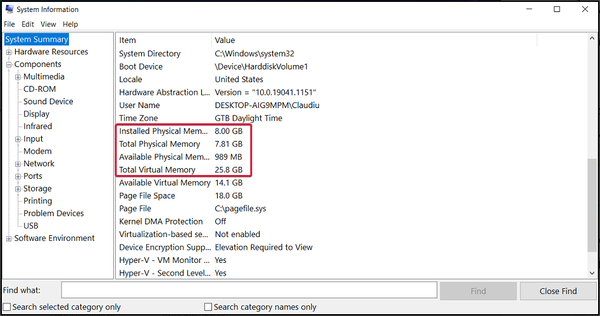
在检查您的系统上可用的 RAM 量后,我们将尝试回答您在此主题上可能遇到的一些常见问题。
➡您实际需要多少内存?– 这取决于您需要在 Windows 11 PC 上运行的应用程序。如果您想毫无问题地玩一款最新的动作游戏,则至少需要 16 GB。另一方面,对于常规办公任务,您只需 8 GB 就可以了。
➡更多的内存会加速我的电脑吗?——当然是的!如果您习惯多任务处理,或者即使您在浏览器中打开更多选项卡,您肯定会看到增加 2 GB 或 4 GB 的改进。
➡有更多的 RAM 或存储空间更好吗?– 说到PC资源,肯定是越多越好。但是,如果您不觉得系统很慢或不运行任何要求苛刻的应用程序,则无需投资更多 RAM。您可以查看我们关于如何加快 PC 速度的文章。
微软会改变 Windows 11 的要求吗?
在 Windows 预览体验计划中发布第一个 Windows 11 版本后的第一个月,微软更改了最低系统要求。
因此,在向公众发布最终版本之前,有可能再次看到这种情况,尽管我们预计这些变化不会太大。
如果您想运行 Windows 11,让我们回顾一下您需要的主要技术配置:
- CPU:至少 2 核处理器,频率至少为 1 GHz
- 内存:最低 4 GB
- 存储空间:至少 64 GB
- 固件:UEFI
- 安全性:需要 TPM 2.0 和 UEFI 安全启动
- 显示:高清分辨率 (720p),最小 9 英寸,每个颜色通道 8 位
- 图形:DirectX 12 API,WDDM 2.0
- 连接:蓝牙(不包括台式电脑)、Wi-Fi 或以太网连接
- 数字化仪:精密触摸板(如果有触摸板)
- 按钮:音量按钮和电源按钮必须存在
- 端口:USB 端口(至少一个),需要视频输出
通过使用我们教程中提供的方法,您会发现所有这些以及更多内容。或者,您可以使用名为WhyNotWindows11的专用应用程序,它会准确显示您是否可以运行 Windows 11。
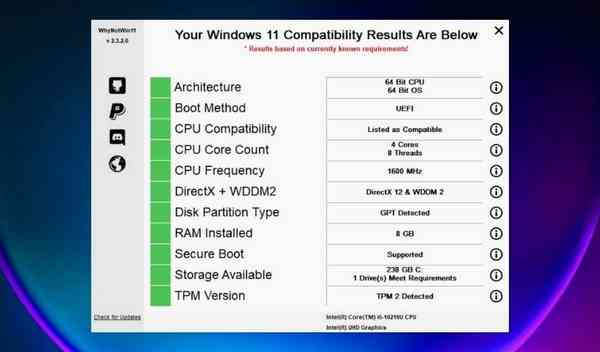
下载并运行它后,您的系统将被分析,您将收到一个类似上面的图表。如果所有的方块都是绿色的,你就可以走了。
无论如何,既然您知道如何使用 Windows 系统提供的工具来评估您的系统,您就可以准备好了。
显然,第四种方法提供的关于您的系统的信息比其他任何方法都多,而且数据结构良好,因此您总能找到所需的数据。