

什么是错误0x80070659以及如何快速修复它
我们的读者抱怨在Windows更新期间或更新系统上的软件时遇到错误代码0x80070659。因此,我们将探讨错误的原因并提供快速解决方案来帮助您解决它。
或者,您可以阅读如何解决Windows更新在Windows计算机上不起作用或加载的问题。
什么是错误代码0x80070659?
错误代码 0x80070659 是安装 Windows 更新或应用更新时发生的 Windows 更新错误。此错误代码通常表示 Windows 安装程序服务存在问题,该服务负责在 Windows 上安装、修改和删除软件。
但是,其他原因也可能导致错误代码0x80070659。以下是一些常见因素:
- 损坏的Windows安装程序 – 如果Windows安装程序文件丢失或损坏,则在安装或更新软件时可能会遇到错误代码0x80070659。您应该解决Windows安装程序错误以修复错误代码。
- 冲突的软件 – 其他软件或 Windows 防火墙的活动可能会干扰 Windows 安装程序服务并导致此错误代码。
- 损坏的系统文件 – 由于恶意软件或人为错误而导致系统文件丢失或不完整可能会损坏系统文件,从而导致 Windows 安装程序服务出现故障并导致错误代码0x80070659。
- 注册表错误 – Windows 注册表的问题也可能导致错误代码0x80070659,尤其是在与安装程序服务相关的注册表项不正确或过时的情况下。
上面列出的因素因不同的 PC 而异。不过,我们将讨论解决此问题的步骤。
如何修复错误0x80070659?
应用以下初步检查:
- 释放电脑上的存储空间。
- 更新系统驱动程序包。
- 在安全模式下重新启动设备,然后检查错误是否已解决。
如果错误仍然存在,请继续执行以下高级过程。
1. 对 Windows 更新进行故障排除
- 按 + 键打开“设置”应用。WindowsI
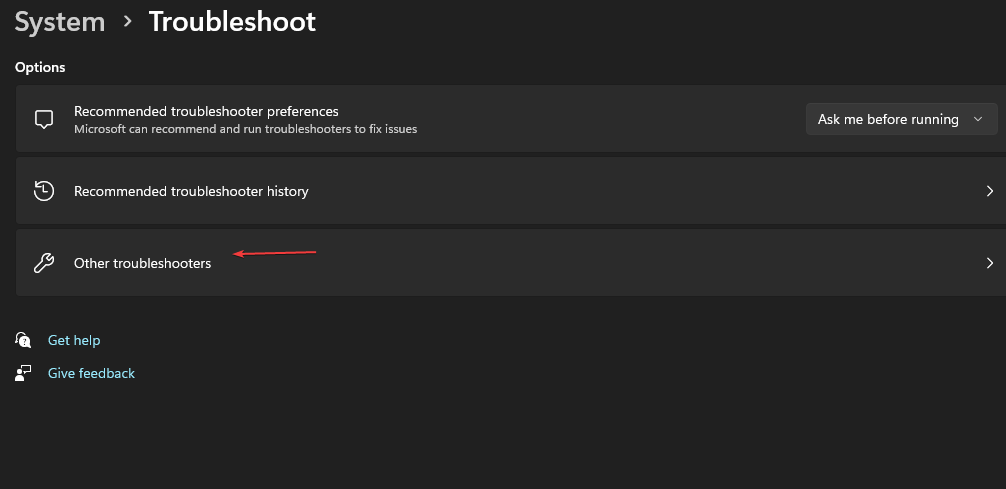
- 选择系统,疑难解答,然后单击其他疑难解答。
- 导航到“最频繁”,然后选择“Windows 更新”旁边的“运行”按钮。
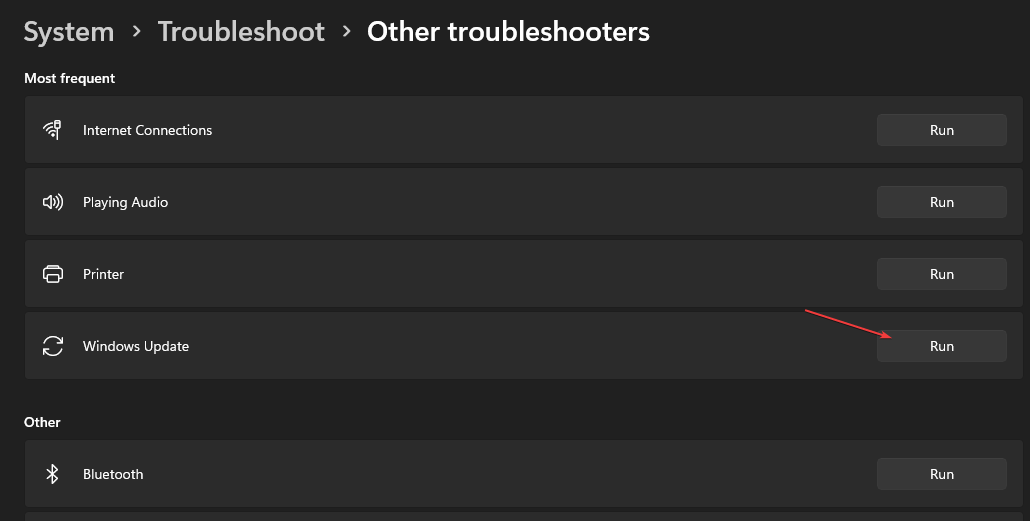

- 按照屏幕上的说明完成操作,然后重新启动电脑以检查错误是否已解决。
Windows 更新疑难解答是一个内置工具,用于检测和修复 Windows 更新问题。
查看我们的详细指南,了解如何在您的系统上运行 Windows 更新疑难解答。
2. 重置 Windows 更新组件
- 左键单击“开始”按钮,键入“命令提示符”,然后单击“以管理员身份运行”选项。
- 在“用户帐户控制”提示上单击“是”。
- 复制并粘贴以下命令,并在每个命令后按:Enter
net stop wuauservnet stop cryptSvcnet stop bitsnet stop msiserver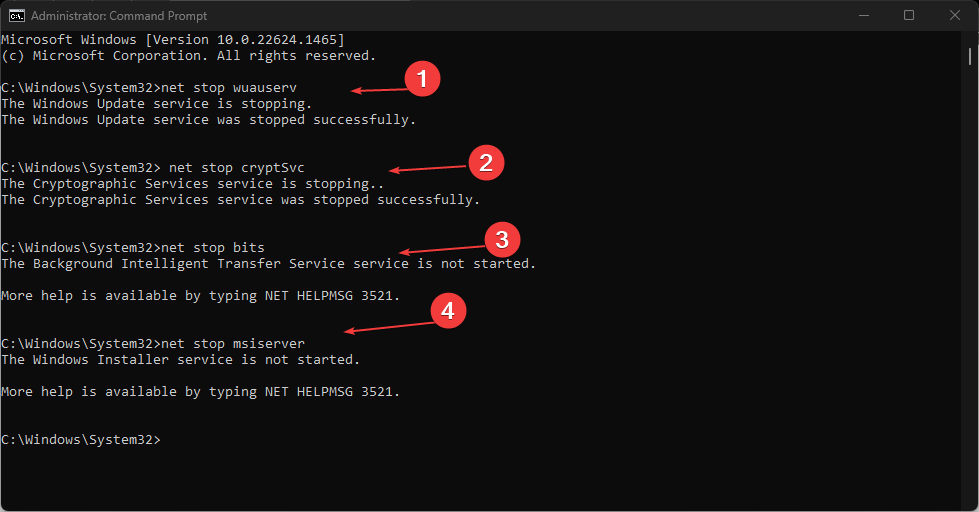
- 依次复制并粘贴以下命令:
ren C:\\Windows\\SoftwareDistribution SoftwareDistribution.oldren C:\\Windows\\System32\\catroot2 Catroot2.old - 键入以下命令,然后在每个命令后按:Enter
net start wuauservnet start cryptSvcnet start bitsnet start msiserver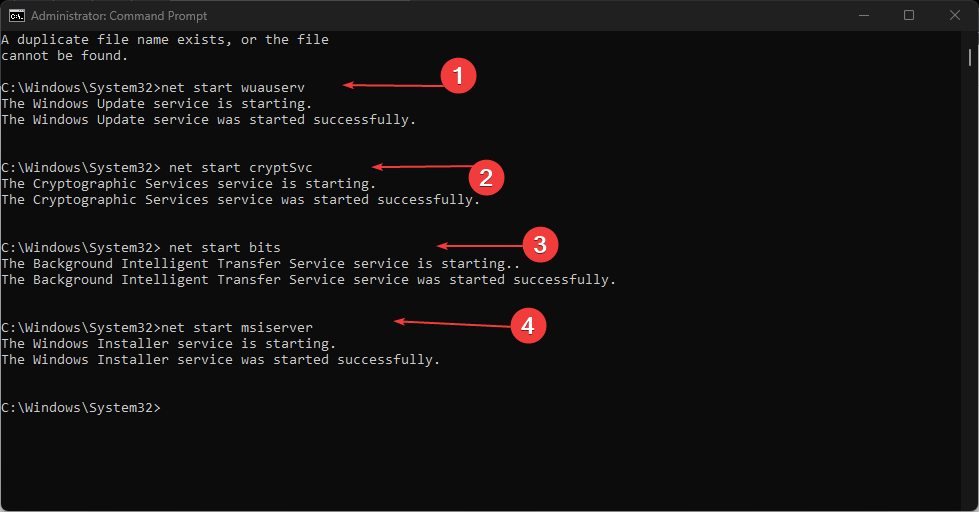
- 退出命令提示符并重新启动PC。
专家提示:
某些PC问题很难解决,尤其是在Windows的系统文件和存储库丢失或损坏时。
请务必使用专用工具,例如 Fortect,它将扫描损坏的文件并将其替换为其存储库中的新版本。
按照上述过程操作将启用 Windows 更新服务,并提供 Windows 操作系统和其他软件的更新。
阅读我们关于修复Windows无法启动设备上本地计算机上的服务的指南。
3. 清理临时缓存文件夹
- 按 + 键并单击运行。复制并粘贴 %windir%\\SoftwareDistribution\\Data,然后按以打开 Windows 文件资源管理器缓存文件夹。WindowsXEnter
- 按 + 全选并删除文件夹中的所有文件。CtrlA
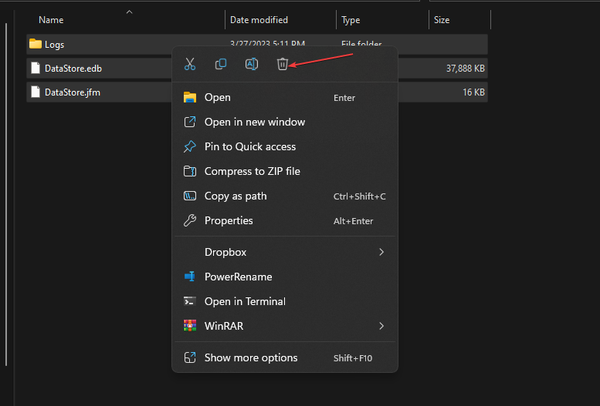
- 关闭 Windows 文件资源管理器,然后重新启动设备。
Windows 缓存文件夹临时存储下载的文件。删除所有文件将解决不完整的 Windows 更新下载问题。
阅读有关如何修复 文件资源管理器无响应 在 Windows 上,如果您遇到问题。
4. 执行系统 SFC 扫描
- 左键单击“开始”按钮,键入“命令提示符”,然后单击“以管理员身份运行”选项。
- 在“用户帐户控制”提示上单击“是”。
- 键入以下内容并按 :Enter
sfc /scannow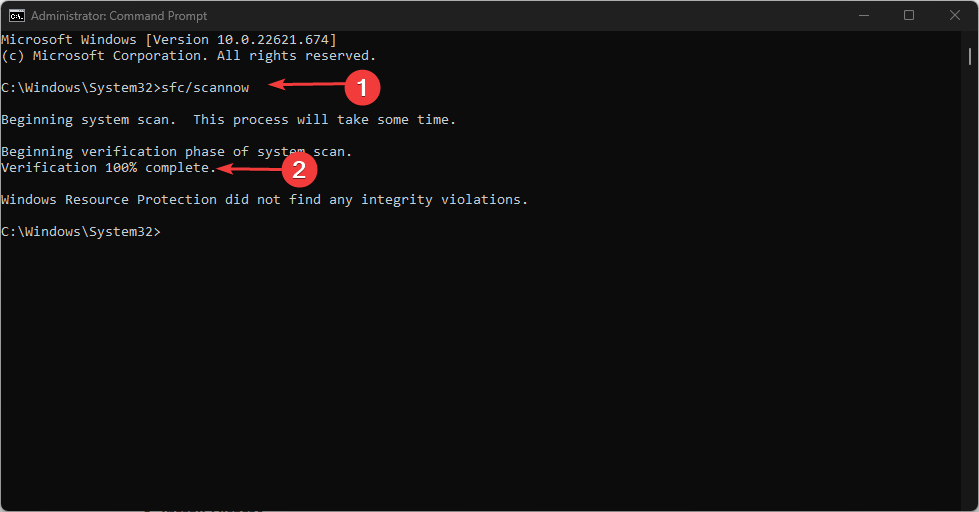
- 重新启动PC并检查错误是否仍然存在。
SFC 扫描命令将扫描并修复设备上可能导致 Office 更新失败的损坏或丢失的系统文件。
否则,您可以简单地尝试使用专用工具来修复损坏的系统文件,例如 Fortect,它将检测损坏或损坏的文件,并自动用其保管库中的新组件替换它们。
我们有一个关于如何修复SFC扫描现在无法在您的Windows设备上工作的完整指南。
此外,您可以阅读如何修复PC上的错误代码0xc1900223。另外,请查看我们的指南,包括修复设备上更新错误的快速方法。