

视窗 11 不断更改桌面背景修复
即使您没有选择更改壁纸,您的 Windows 11 机器是否仍在更改桌面背景?少数用户报告了此问题。这可能很烦人,因为我们大多数人每隔一段时间就会回到桌面,发现我们最喜欢的壁纸现在已经消失了!有几种方法可以解决这个问题。
修复1 –将背景设置为图片或纯色
您可能已将背景设置设置为“幻灯片放映”或“窗口聚焦”。因此,壁纸会定期更改。
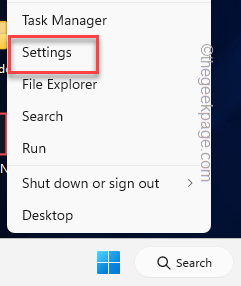
步骤 1 –如果同时按 Win+X 键,应打开高级用户菜单。
步骤 2 –在那里,单击“设置”将其打开。
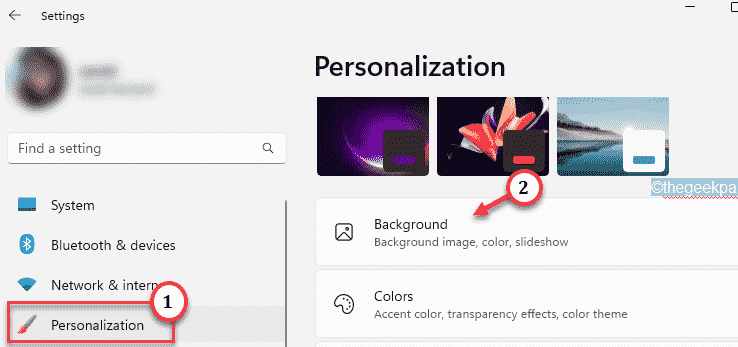
第 3 步 –Windows有一个名为“个性化”的单独部分。继续前进。
第 4 步 –在那里,单击“背景”设置将其打开。

步骤 5 –将“个性化背景”设置为“图片”或“纯色”。不要选择幻灯片或窗口聚光灯。
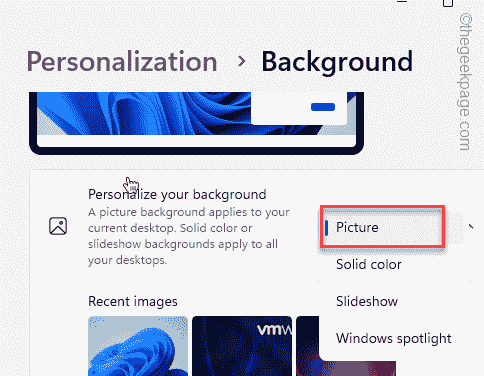
将背景设置为图片后,您可以使用“浏览”按钮访问图片并将其设置为桌面背景。
它不会自动更改。
修复2 –检查您正在使用的主题
如果您使用的主题包含多张图片,它们将定期更改。
步骤 1 –打开设置。
步骤 2 –切换到“个性化”选项卡。
第 3 步 –在窗格的右侧,您可以找到“主题”选项。打开它。
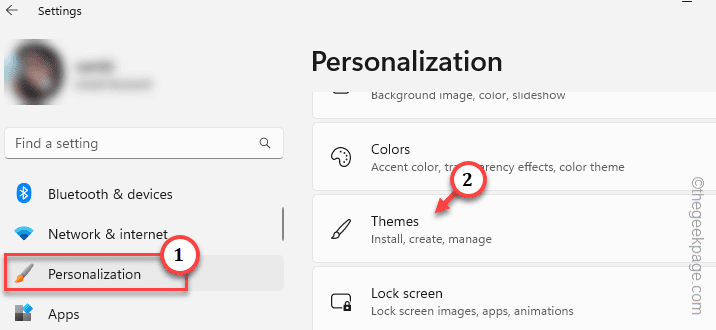
第 4 步 –在屏幕的同一侧,检查是否使用包含多个图像的主题。
这些主题具有定期交替图片的设置。
步骤 5 –选择仅包含一张图片的主题。
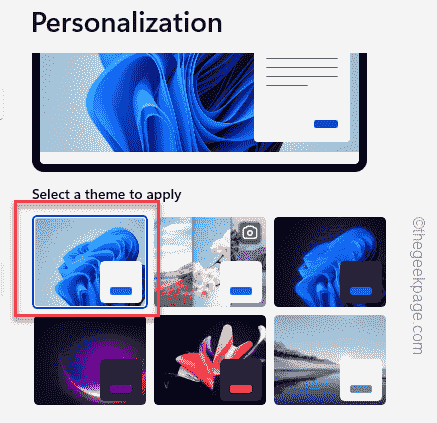
返回桌面。稍等片刻,检查桌面壁纸是否不断变化。
修复3 –使用注册表编辑器锁定壁纸更改功能
如果您的计算机有多个用户,您只需调整注册表即可防止其他人更改墙纸。
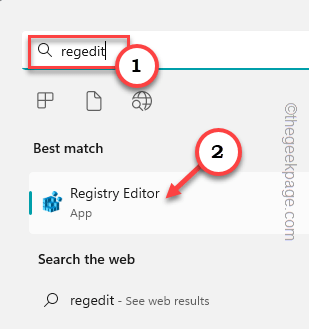
步骤 1 –开始在搜索栏中写“regedit”。
步骤 2 – 然后,点击“注册表编辑器”将其打开。
第 3 步 –当注册表编辑器出现在屏幕上时,请达到这一点 –
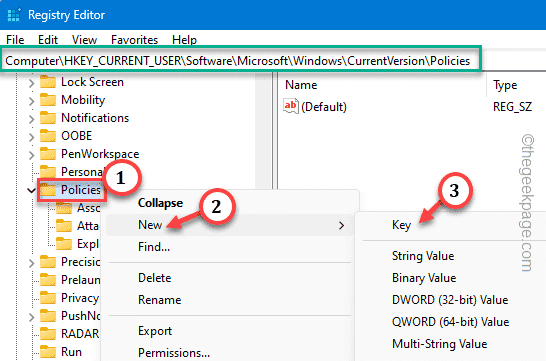
HKEY_CURRENT_USER\\Software\\Microsoft\\Windows\\CurrentVersion\\Policies
第 4 步 –当您到达指定位置时,右键单击“策略”键,然后点击“新建>”然后点击“键”以创建新密钥。
步骤 5 –然后,将此新密钥命名为“ActiveDesktop”。
步骤 6 –确保您在左窗格中选择了“ActiveDesktop”键。
步骤 7 –然后,转到右侧窗格,右键单击该空间并点击“新建>”,然后点击“DWORD(32 位)值”以创建新值。
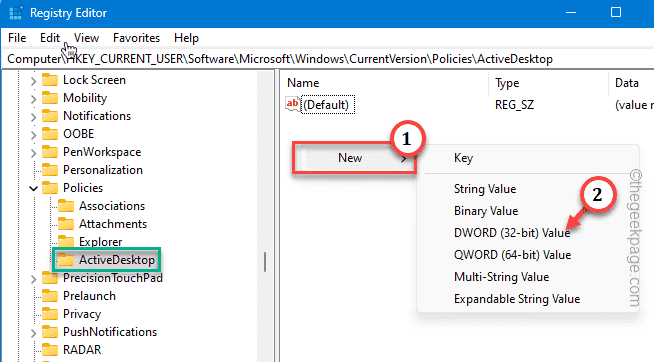
步骤 8 –将此新值命名为“NoChangeWallPaper”。
步骤 9 –创建此值后,只需双击它即可对其进行修改。
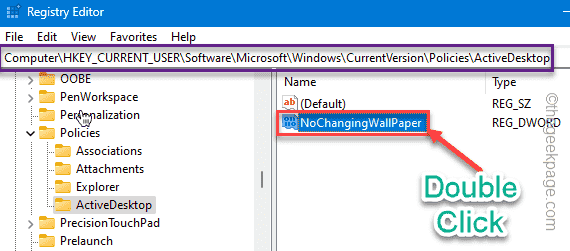
步骤 10 –现在,将值设置为“1”。
步骤 11 –然后,单击“确定”以保存更改。
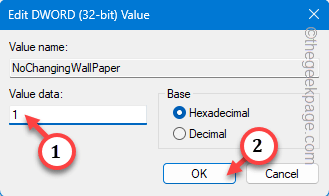
创建此值后,退出注册表编辑器。现在,在桌面上设置您想要的图片。重新启动系统后,您将无法更改墙纸。
重新启动计算机。
现在,没有人可以手动更改计算机上的墙纸。
修复4 –更改同步设置
通过同步设置,您可以在使用您的帐户登录的所有计算机上使用相同的壁纸。
步骤 1 –再次前往“设置”。
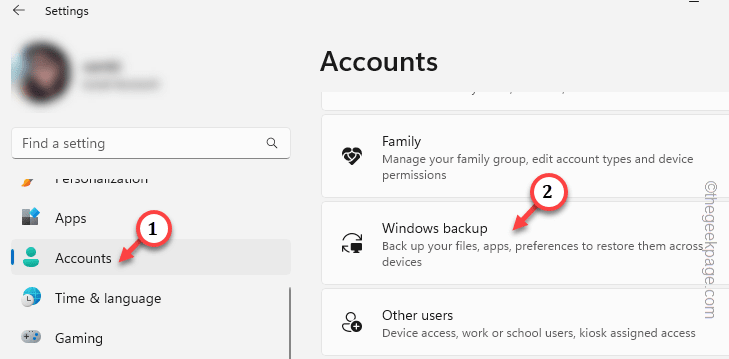
步骤 2 –单击左侧窗格中的“帐户”。
第 3 步 –在屏幕的另一侧,单击“Windows备份”将其打开。
第 4 步 –现在,向下滚动右侧窗格,然后将“记住我的首选项”选项保留为“开”模式。
步骤 5 –确保未选中“其他 Windows 设置”。
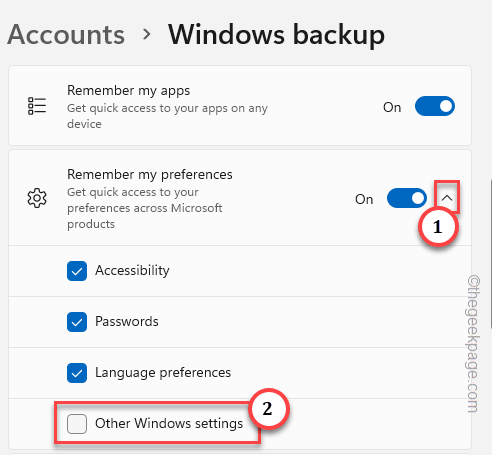
这将确保 Windows 不会从您的其他设备同步壁纸和其他设置。
这应该可以解决您的问题。
修复5 –删除损坏的主题文件
有时,存储在本地计算机上的损坏的主题文件可能会导致这种异常。
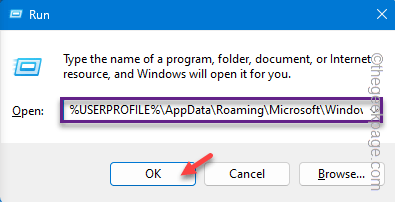
步骤 1 –同时使用 ⊞ Win+R 键,调用“运行”框。
步骤2 –将其粘贴到此处并按Enter键。
%USERPROFILE%\\AppData\\Roaming\\Microsoft\\Windows\\Themes\\
第 3 步 –在“主题”文件夹中,您可能找不到所有组件,因为其中一些组件是隐藏的。
第 4 步 –在这种情况下,请点击“查看>”,然后点击“显示”。从下拉列表中选择“隐藏项目”。
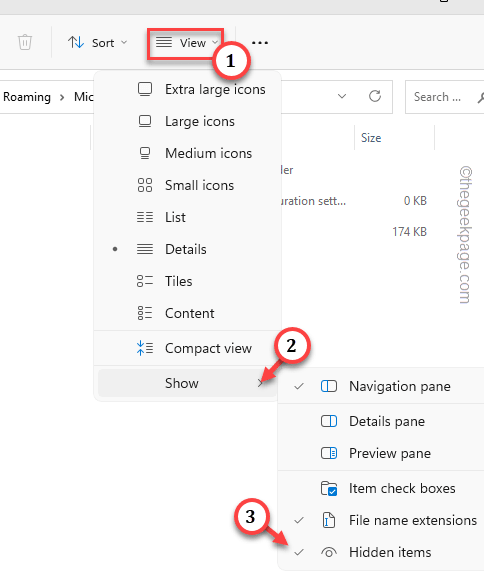
步骤 5 –现在,您将看到所有项目,包括“幻灯片.ini”。
步骤6 –一起选择所有文件,然后点击以