

此设置由 Windows 安全中的管理员错误消息管理
系统管理员可以对某些应用程序和设置进行一些限制,以便普通域用户不能仅仅自行更改功能。因此,如果在 Windows 安全或 Windows Defender 页面上看到“此设置由管理员管理”消息,则无法调整其设置。有一些方法可以解决这个问题,但在你这样做之前,请确保通过警告消息。
警告– 网络管理员出于明确的原因放置这些策略。如果您在 Office 笔记本电脑/PC 上看到此消息,请不要在未经适当管理许可的情况下实施任何这些解决方案。
修复 1 – 编辑组策略设置
可以对用户设置组策略,以阻止他们使用/更改 Windows 安全设置。
1.首先,同时按住Win和R键。
2. 在那个运行框中,在里面输入这个,然后按 Enter。
gpedit.msc
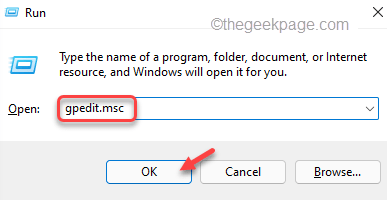
3. 来到本地组策略编辑器屏幕,通过展开左侧窗格进入这一点。
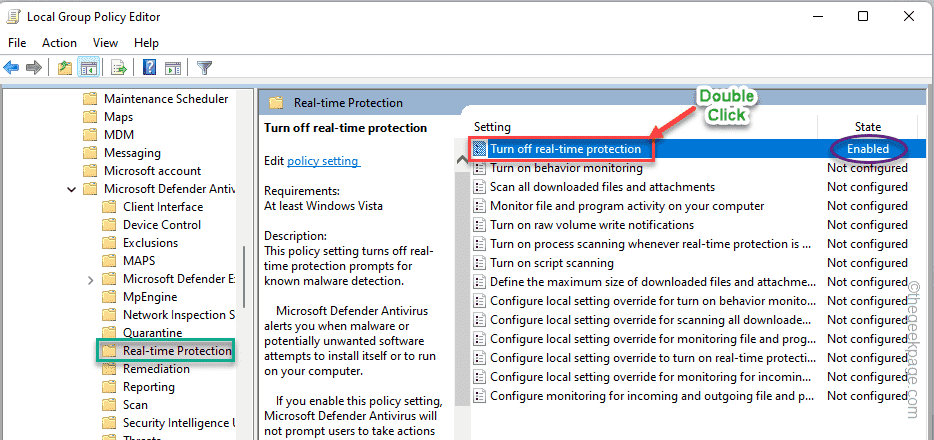
计算机配置 > 管理模板 > Windows 组件 > Microsoft Defender 防病毒 > 实时保护
4. 到达那个地方后,您可以找到几个与 Windows Defender 相关的策略。
5. 在右侧窗格中查看设置为“已启用”的任何策略。您可以查看每个策略的“状态”选项卡。
6. 如果您可以看到启用的策略,只需双击打开它。

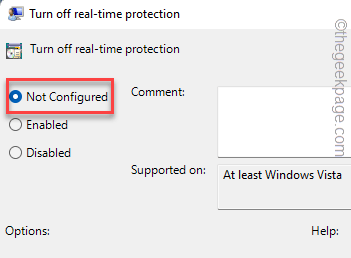
7. 只需将策略设置设置为“未配置”设置。
8. 然后,单击“应用”和“确定”保存更改。
从域系统中解除此策略后,关闭本地组策略编辑器。
然后,重新启动计算机。重启系统后,打开Windows安全并测试是否可以激活实时保护。
修复 2 – 更新注册表设置
从设备注册表中删除某个值确实可以帮助您解决问题。
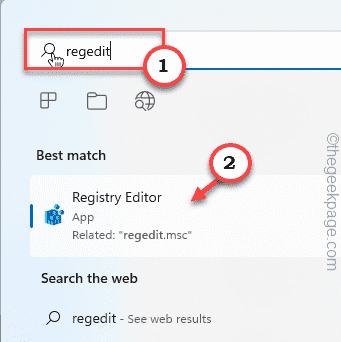
1. 您可以使用搜索框打开注册表编辑器。
2. 因此,单击 Windows 图标旁边的搜索图标并输入“ regedit ”。接下来,点击“注册表编辑器”以访问注册表编辑器。
3.在注册表编辑器页面上,沿着这条路到达这个位置——
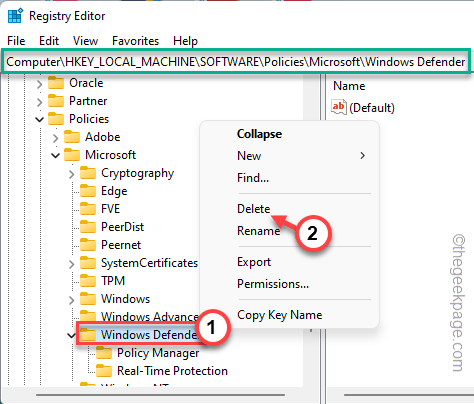
计算机\\HKEY_LOCAL_MACHINE\\SOFTWARE\\Policies\\Microsoft\\Windows Defender
4. 在左侧窗格中,到达该位置后,右键单击“ Windows Defender ”键并点击“导出”以导出备份。
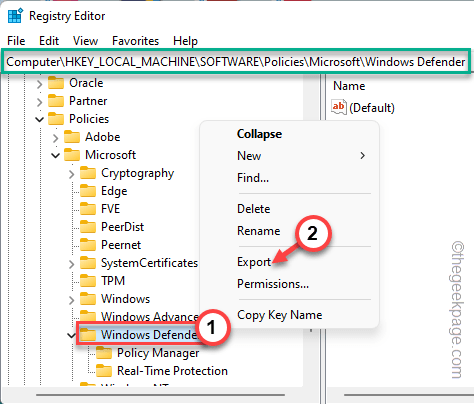
5. 现在,在框中将“文件名:”设置为“ Windows Defender ”。
6. 在任意位置(如桌面)创建一个新目录,然后单击“保存”将文件保存在那里。
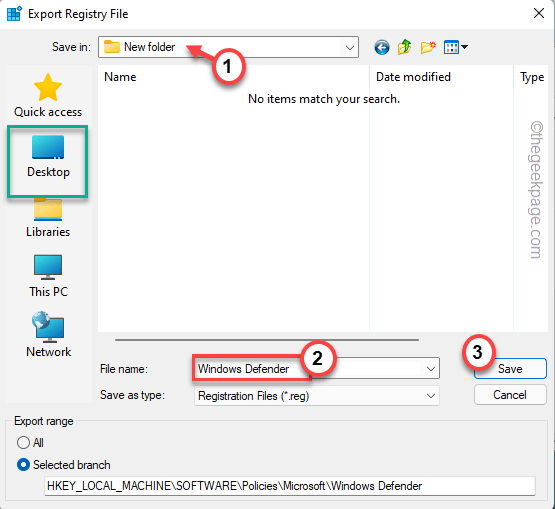
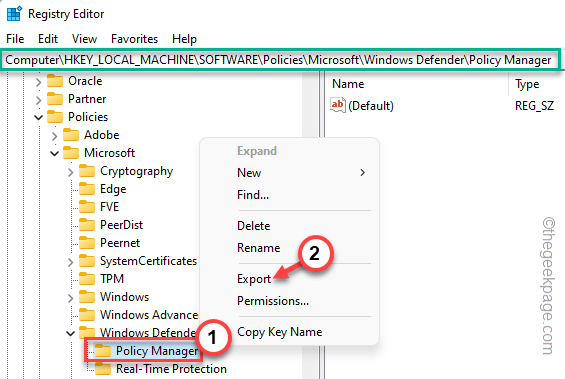
7. 在左侧部分,您可能会发现几个与 Windows Defender 关联的子键。
8. 因此,右键单击“ Policy Manager ”键并单击“ Export ”导出子键。
9. 转到您在步骤 6中创建的文件夹。
10. 现在,将备份注册表命名为“ Policy Manager ”,然后点击“ Save ”。
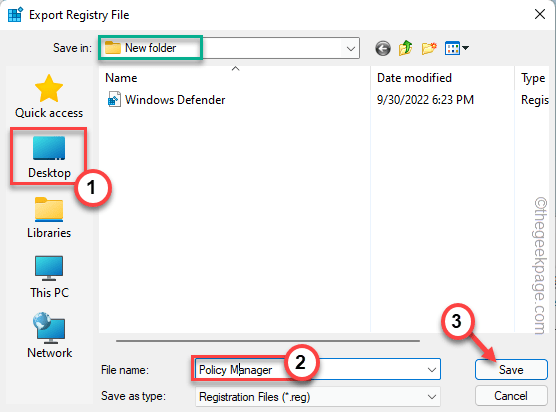
11. 这样,也导出“实时保护”密钥。
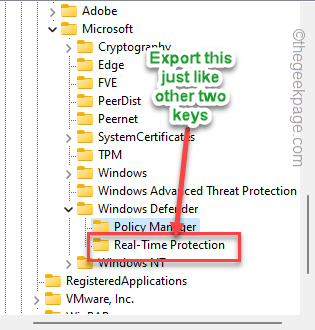
如果您的机器出现问题,您只需将这些备份密钥导入系统即可。
12.现在,进入主要步骤,右键点击“ Windows Defender ”键,然后从右键单击上下文菜单中单击“删除”。
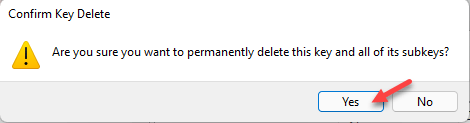
13. 当系统询问您“您确定要永久删除此密钥及其所有子密钥吗?” 确认信息,点击“是”。
从计算机中删除 Windows Defender 密钥后,重新启动计算机。
问题应该得到解决。
修复 3 – 卸载第三方防病毒软件
防病毒软件往往会控制 Windows 安全功能,例如实时保护、云提供的保护等。因此,如果您的系统预装了防病毒软件,请按照以下步骤操作。
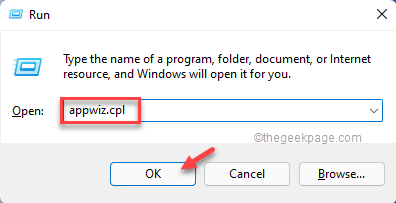
1.首先,同时按下 Windows键+R 键。
2. 然后,输入“ appwiz.cpl ”并按 Enter 键。
3. 这将引导您进入程序和功能窗口。
4.接下来,右键单击防病毒软件,然后点击“卸载”将其从您的计算机中卸载。
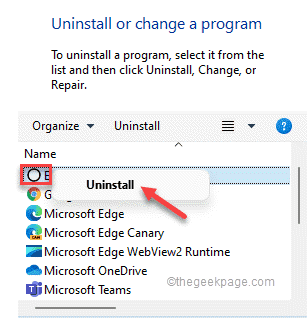
通常,所有防病毒卸载过程都需要重新启动系统。重新启动系统会删除系统中剩余的任何防病毒实例。
现在,如果您打开 Windows 安全中心,您可以轻松地根据需要调整设置。你的问题应该得到解决。