

如何在 Windows 11 上安装 Android 12L
如何在 Windows 10、11 和 Mac 上安装 Android 12L
您可以在最新的Android Studio 中体验全新的Android 12L。因此,无论您使用的是 Windows 10 或 11 还是 MacBook,都可以安装新的 Android 12L 并享受它。按照这些分步说明进行操作。
第 1 步 – 下载 ANDROID STUDIO
1. 首先,进入Android Studio的Canary 版本。
2. 在“Canary build”部分,点击“ Download Chipmunk (2021.2.1) Canary 3 ”。

3. 之后,向下滚动协议页面。
4. 然后,勾选“我已阅读并同意上述条款和条件”框。
5.接下来,点击“下载Android Studio 2021.2.1 Canary 3 for Windows ”。
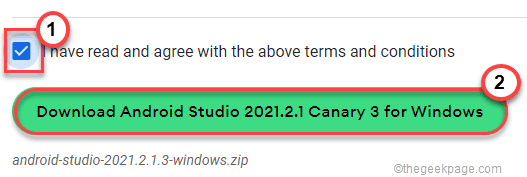

只是为了完成下载过程。完成后,转到刚刚下载文件的位置。
7.然后,提取的位置下载的zip文件您的设备上。
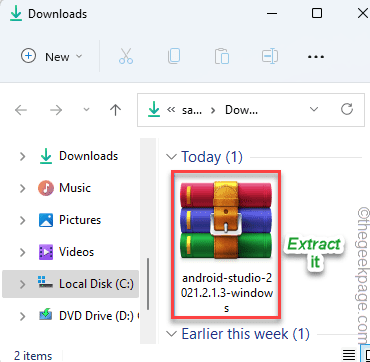
8. 然后,双击“ android-studio ”文件夹。
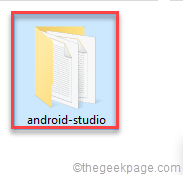
9. 现在,打开“ bin ”文件夹进行访问。
10. 在这个 bin 文件夹中,你会找到“ studiox64 ”。
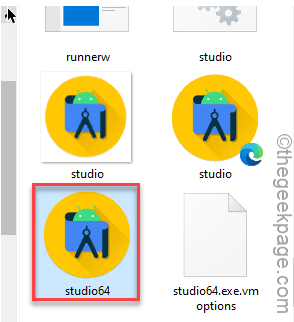
这将启动 Android Studio。
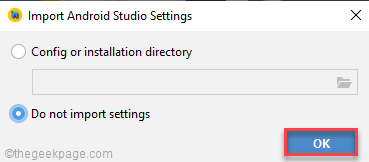
11.安装新版本时选择“不导入设置”。
12. 然后,点击“确定” 。
第 2 步 – 配置 ANDROID STUDIO
1. Android Studio 打开后,点击“下一步”继续。
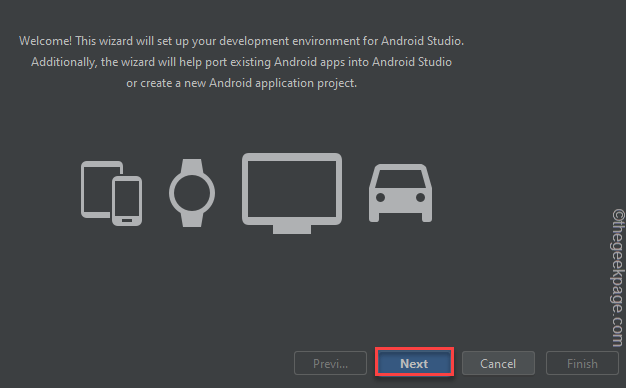
2. 继续单击“下一步”,直到您到达许可证页面。
3. 在许可页面,点击左侧的“ android-sdk-license ”。
4. 然后,选择“接受”。
5. 按照同样的方式,接受“ intel-android-extra-license ”。
6. 最后,点击“完成”。
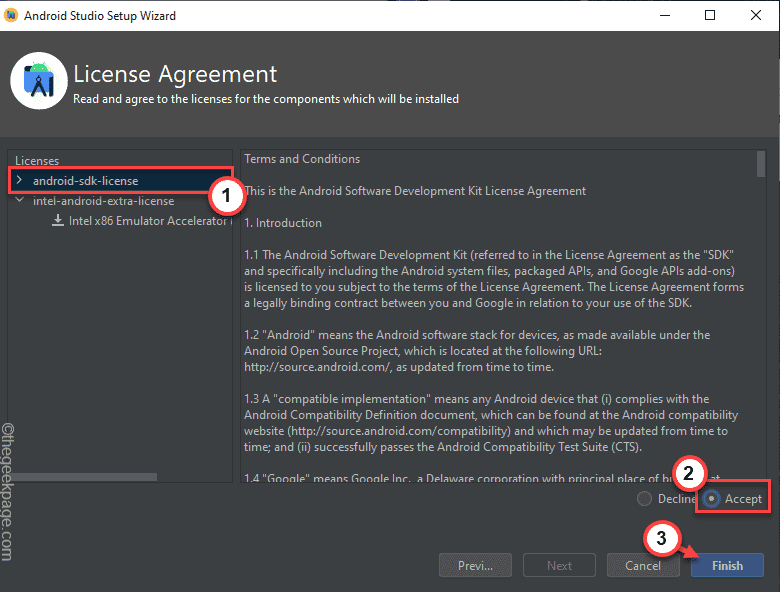
接受许可后,它将下载 Android Studio。
完成后,您将进入 Android Studio 页面。
第 3 步 – 下载并使用 ANDROID 12L
1. 在 Android Studio 页面上,点击左侧窗格中的“项目”。
2. 现在,在右侧,点击“更多操作”。
3. 在这里,选择“虚拟设备管理器”。
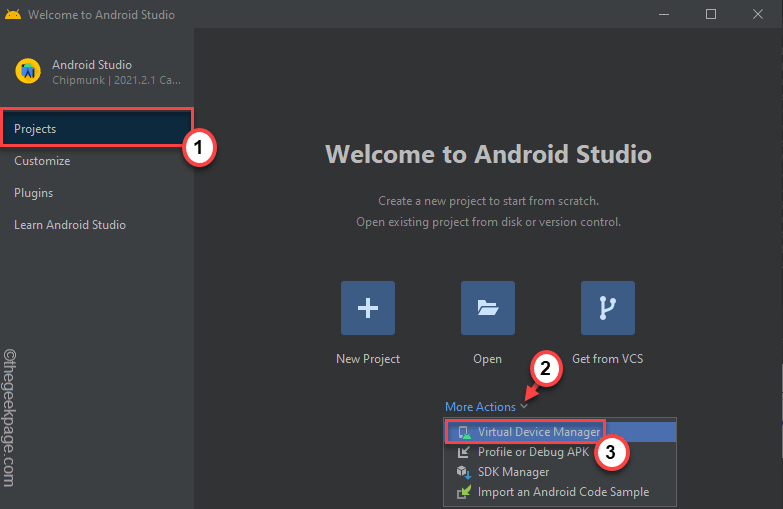
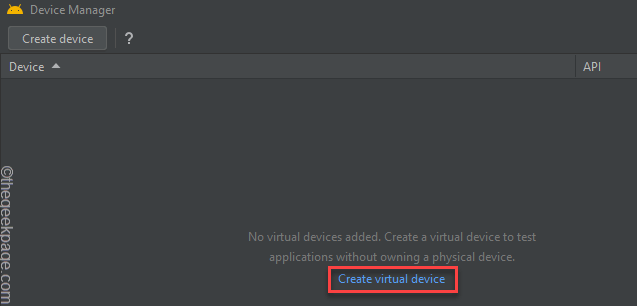
这将引导您进入设备管理器页面。
4. 现在,点击“创建虚拟设备”。
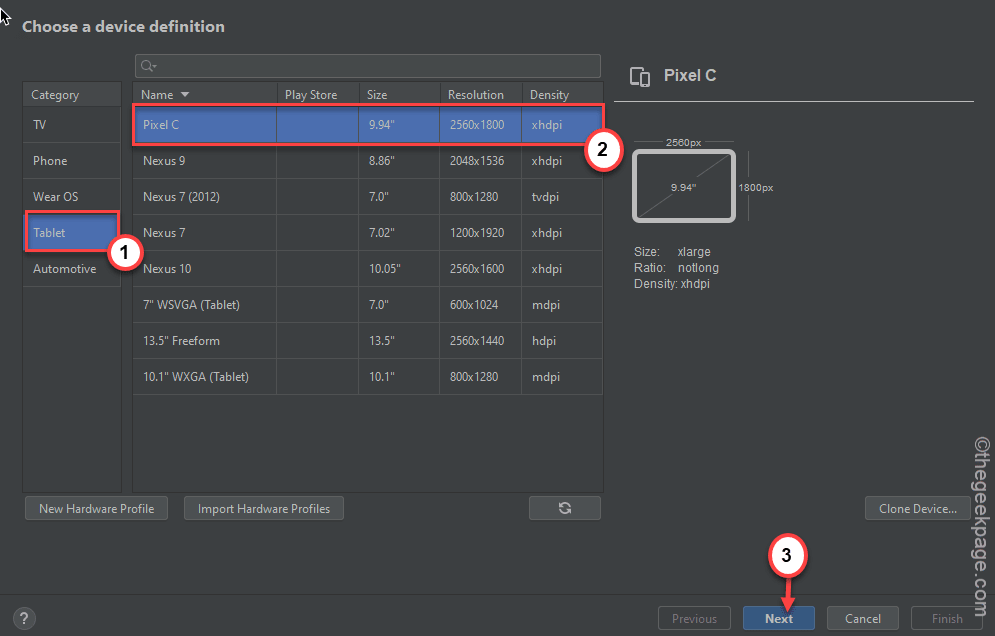
5. 当您登陆“选择硬件”页面时,点击“平板电脑”部分并选择“像素 C ”。
您可以选择您喜欢的任何设备,因为 Android 12L 将在您选择的设备上进行模拟。
6. 然后,点击“下一步”继续。
这将打开系统映像窗口。
7. 在这里,点击“ Sv2 ”旁边的“下载”按钮。

4. 现在,向下滚动用户协议并接受它。
这将开始下载过程。
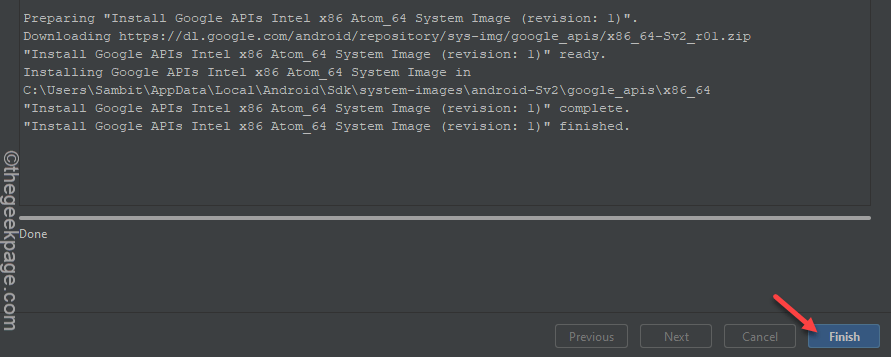
5. 下载过程完成后,点击“完成”。
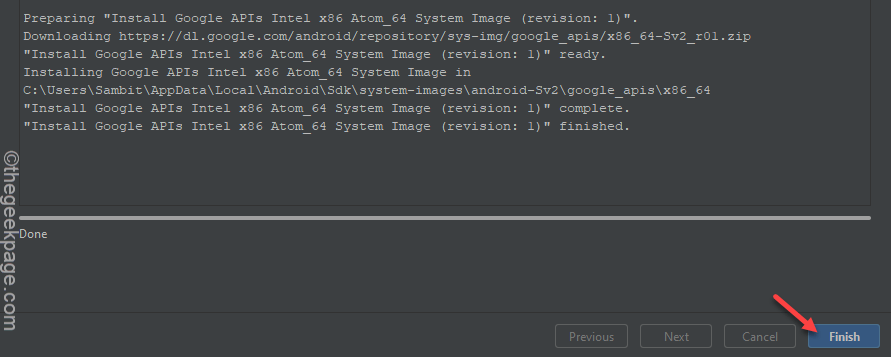
6. 回到设备管理器,点击“下一步”。
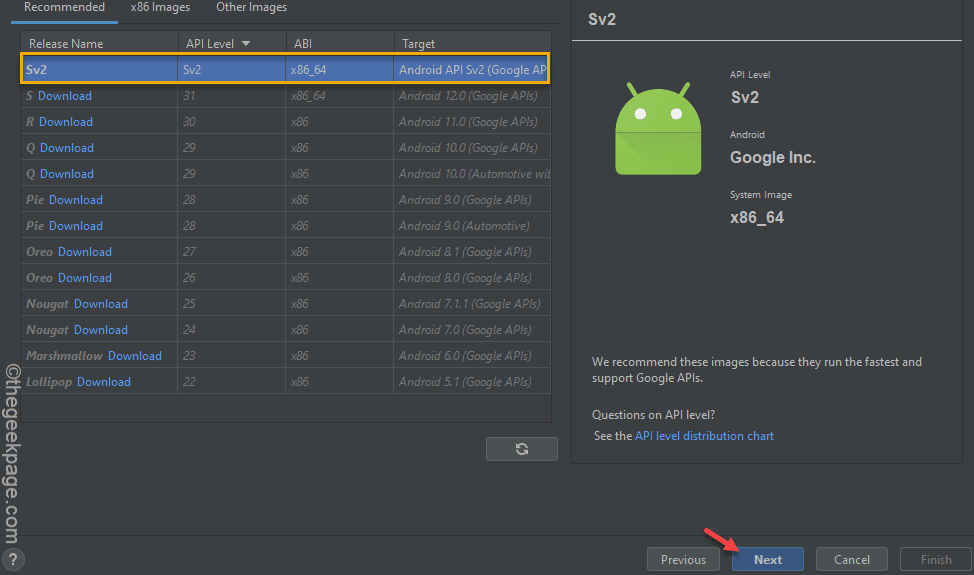
这将带您进入 Android 虚拟设备 (AVD) 窗口。
7. 在这里,您可以根据自己的喜好命名设备。
8. 然后,根据您喜欢的设备方向,点击“纵向”或“横向”。
9. 最后,单击“完成”以完成该过程。

您将返回设备管理器屏幕。
10. 现在,在 Pixel C 选项卡中点击播放图标▻ 以运行Android 12L。
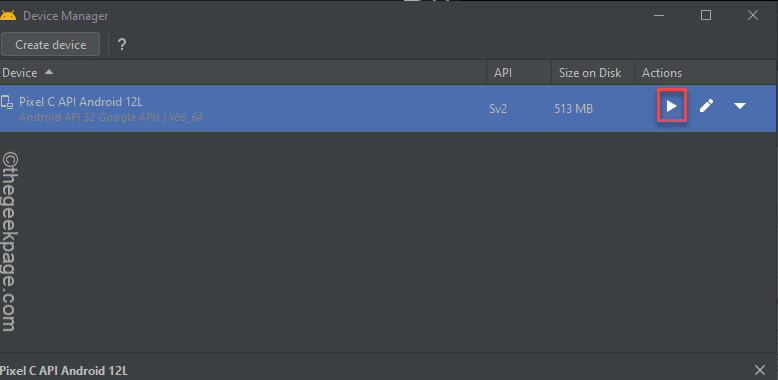
这将在您的计算机上打开 Android 12L。您可以使用它来检查发生了什么变化并品尝新的 Material You 设计签名。