

了解您的电脑 PC 是否支持 TPM 2.0
Windows 11 的先决条件之一是 TPM 2.0,根据 Microsoft 的可信平台模块。虽然 Windows 11 将安装在具有 TPM 1.2 的设备上,但在这种情况下某些功能可能不可用。
微软当时透露,所有新 PC 都需要支持 TPM 2.0 并启用它。现有设备当时并未受到该决定的影响。
现在,Windows 11 再次推动在 Windows 设备上强制执行 TPM 2.0。微软声称过去 5 年销售的大多数设备都支持 TPM 2.0,并重申 TPM 2.0 是必需的,因为它支持 Bitlocker 或 Windows Hello 等安全功能。
Microsoft 承认,即使该功能受支持,也可能不会在设备上启用 TPM 2.0。即使满足所有其他系统要求,Windows 11 也可能无法安装在这些设备上。
该公司发布了一份教程,解释了如何确定 TPM 是否已启用,以及如何在支持的设备上启用它。
运行 Windows 10(唯一可以直接升级到 Windows 11 的 Windows 版本)的 Windows 用户可以通过以下两种方式检查 TPM 支持:
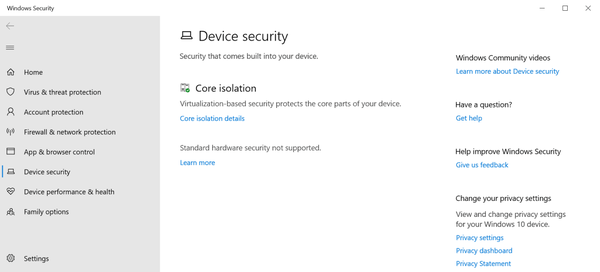
- 打开“设置”应用程序,例如通过选择“开始”>“设置”或使用键盘快捷键 Windows-I。
- 转到更新和安全 > Windows 安全 > 设备安全。
- 如果安全处理器未显示在打开的页面上,则 TPM 不可用。
- 如果显示安全处理器,则 TPM 可用。在这种情况下,选择安全处理器以验证规范版本并确定它是 TPM 1.2 还是 TPM 2.0。
第二种方法使用 Microsoft 管理控制台:
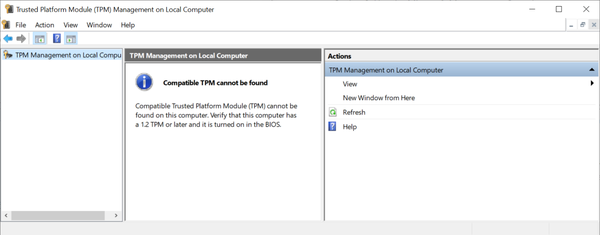

- 使用 Windows-R 打开运行框。
- 输入 tpm.msc。
- 打开的窗口显示是否支持 TPM,包括支持的版本。
即使 Windows 找不到 TPM 模块,设备仍然可以支持 TPM。可以在设备的 BIOS 中禁用或启用 TPM,如果禁用它,Windows 将无法发现或使用它。
Microsoft 建议用户转到“设置”>“更新和安全”>“恢复”>“立即重启”以检查 UEFI Bios。重新启动选项会在下次重新启动时显示一个菜单。访问疑难解答 > 高级选项 > UEFI 固件设置 > 重启,让设备在下次重启时加载 UEFI 设置。
接下来的步骤取决于主板的品牌和型号。有时,可以在高级、安全或可信计算下找到设置。启用 TPM 的选项同样未标准化,因为它可能被标记为安全设备、安全设备支持、TPM 状态、AMD fTPM 开关、AMD PSP fTPM、英特尔 PTT 或英特尔平台信任技术。