

以下是如何在 BIOS 中为 Windows 11 启用 TPM 2.0
微软在传达Windows 11 的系统要求方面弄得一团糟,这让用户相信他们需要购买新 PC,即使他们的设备可能支持 TPM,但在BIOS 中默认禁用。值得注意的是,英特尔第 8 代 CPU、安全启动和TPM 2.0是用户讨论最多的新操作系统要求。
如果您的系统通过了其他要求,Micorsoft 仍然不允许运行 Windows 11,因为它缺少主板中用于加密数据的可信平台模块芯片。
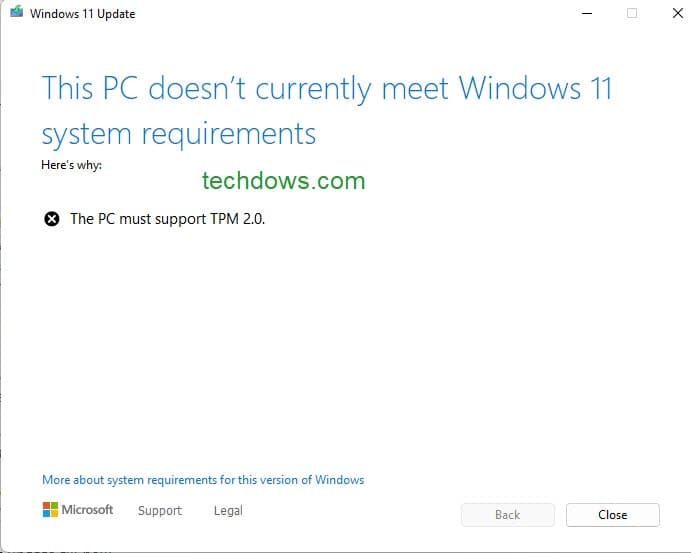
诸如用于身份保护的 Windows Hello 和用于数据保护的 Bitlocker 等功能需要 TPM 2.0。
微软警告说,虽然使用 ISO 手动安装 Windows 11 时可以绕过这些要求,但此类不受支持的设备将无法获得安全和功能更新。
以下是有关 TPM 的有趣信息,可能会让您满意:
在过去五年中,大多数 PC 都具备运行 TPM 2.0 的能力。
如果由于 PC 未启用 TPM 2.0 或 PC 能够运行它但未设置而无法升级到 Windows 11 ,以下说明可能会有所帮助。
在 PC 上查找 TPM 版本的方法
1.参见设备安全
访问设置>更新和安全> Windows 安全>设备安全
如果您在该部分看不到安全处理器,您可能禁用了 TPM。
安全处理器详细信息显示 TPM 规范版本,它应该是 2.0。如果 TPM 规范版本低于 2.0,您的设备不符合 Windows 11 要求。
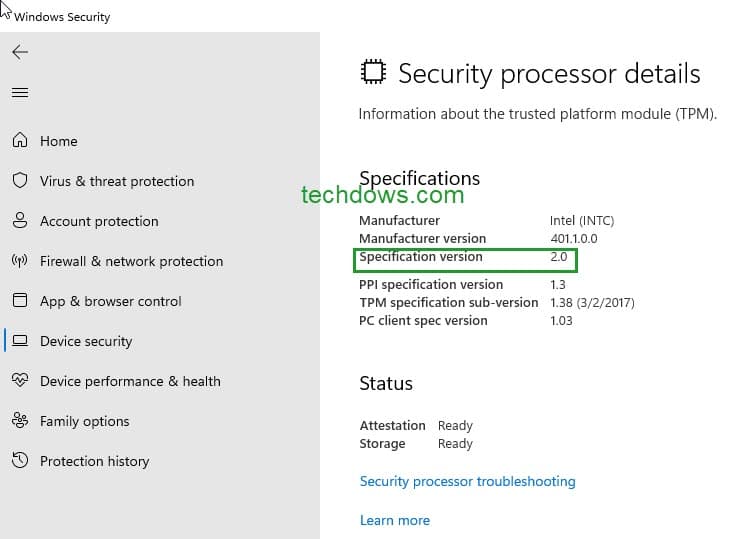

注意:安全处理器是为设备提供额外加密的信任保护模块,根据 Windows
二、使用微软管理控制台。
- . 打开运行对话框并输入tpm.msc。
- 这提供了 TPM 状态及其规范版本的报告。检查 TPM MMC 控制台以确保它显示“TPM 已准备好使用”。
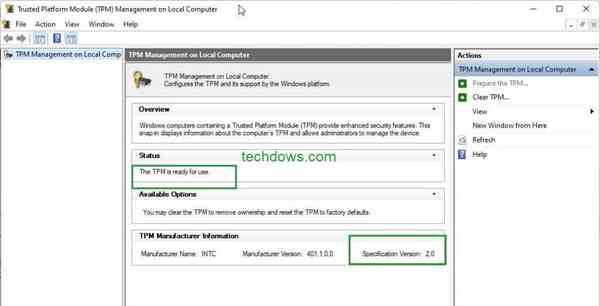
提示 1:在 Powershell 中以管理员身份运行get-tpm命令会在您的 PC 上显示“TPMenabeld”状态。
提示 2:设备安全和 msinfo32.exe 工具报告安全启动和 UEFI BIOS 模式状态,这也是 Windows 11 的要求。
如何在您的 PC 上为 Windows 11 启用 TPM 2.0
要启用 TPM,您需要输入 UEFI BIOS 设置,这些设置可能会因您的设备而异。
- 转到设置 > 更新和安全 > 恢复,单击立即重新启动。
- 要开始进行这些更改,请在下一个屏幕上选择疑难解答>高级选项> UEFI 固件设置>重新启动
注意:上述设置可能在名为Trusted computing或Advanced security 的UEFI BIOS 中可用 。
重要说明: TPM 选项可能被命名为安全设备、安全设备支持、AMD FTPM 开关、AMD PSP TPM、英特尔 PTT或英特尔平台信任技术。
如果您使用的是以下制造商的 PC,请查看相应的支持链接以在您的设备上启用 TPM 2.0
- 华硕
- 戴尔
- 惠普
- 联想
- Surface
在技嘉主板的 BIOS 中启用 TPM 2.0:
我的 PC 是定制版本,其中Gigabyte是主板。我发现“英特尔平台信任技术 (PTT)”是在 BIOS 中为 Windows 11 打开 TPM 所需的选项,这是您可以这样做的方法。
- 重启你的设备,继续按Del键
- 单击外围设备>英特尔平台信任技术 (PTT)
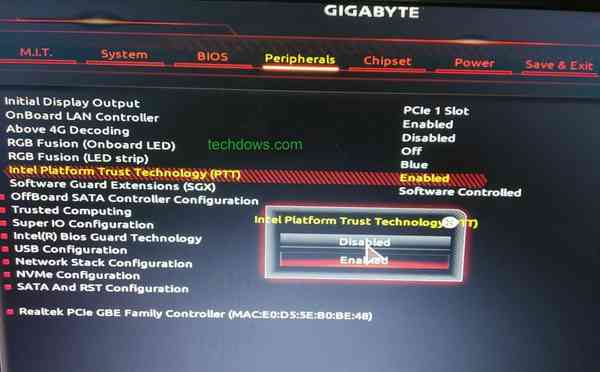
英特尔平台信任技术 (PTT) - 选择启用并应用更改。
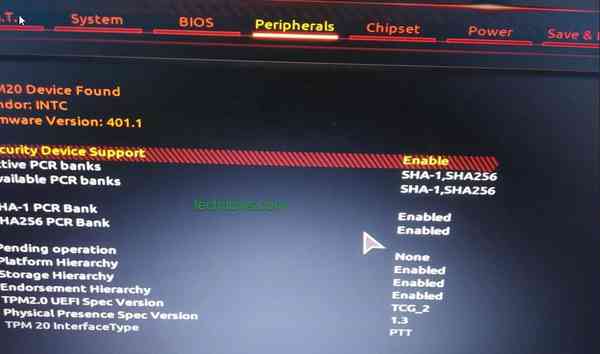
结束语:通俗地说,您需要做的就是通过按支持的键进入 BIOS 并查找重要说明中提到的 TPM 选项,然后打开并保存对 BIOS 的更改。