

如何修复Windows 10中设备驱动程序BSOD中卡住的线程
Windows 11 Pro ISO文件在哪下载最新版?如何下载原装纯净版Win11 ?点击进入 持续更新!
“线程停留在设备驱动程序” BSOD(蓝屏死机)在Windows 10错误,每当一个特定的驱动程序卡住在一个无限循环,等待它的硬件进入空闲状态造成的。
这通常与驱动程序硬件本身有关。为什么驱动程序软件会开始这样做?可能有多种原因。一些常见的错误包括一个驱动程序错误,该错误已在您最近的更新中修复。同样,它可能是Windows错误,已在您没有的更新中修复。
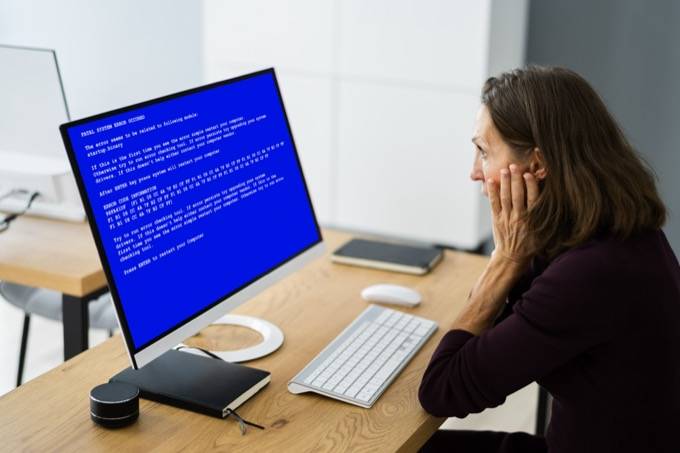
计算机上的蓝色BSOD错误。恶意软件攻击
在某些情况下,它也可能是由损坏的系统文件引起的,该文件导致设备驱动程序出现问题。
以下疑难解答提示将引导您完成针对“线程卡在设备驱动程序中” BSOD错误的最常见修复,并以最不常见的错误结束。
如何“修复线程卡在设备驱动程序中”的BSOD错误
贯穿本教程的最佳方法是自上而下。首先出现的更常见的修复程序应该可以更早地解决此问题。希望您永远不必读到本文结尾!
更新设备驱动程序
更新特定设备驱动程序的最简单方法是使用设备管理器。如果错误提供存在问题的设备,请在打开设备管理器之前记下此问题。如果没有,您应该能够在设备管理器本身中找到错误。
- 要打开设备管理器,请选择开始菜单,键入“设备”,然后选择设备管理器。
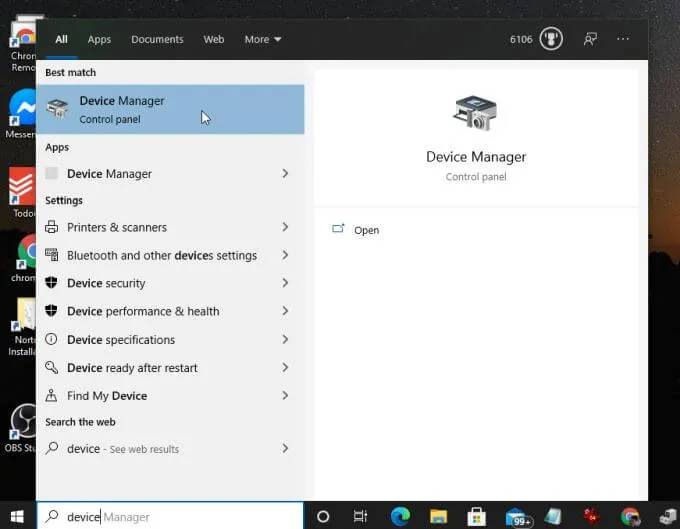

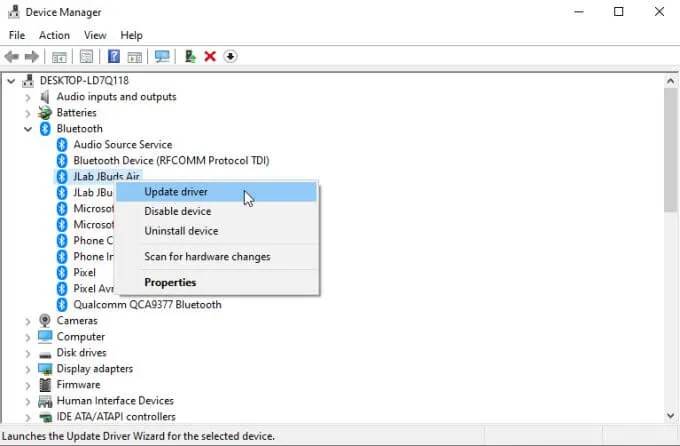
- 如果您知道有问题的设备,请向下滚动到该设备。否则,向下滚动列表并查找带有感叹号图标的任何设备,这表示设备错误。找到设备后,右键单击并选择更新驱动程序软件。
- 要获取最新的驱动程序,请选择自动搜索更新的驱动程序软件。这将使设备管理器通过Internet查找最新的设备驱动程序。它将识别最新版本,并将其与您当前安装的版本进行比较。
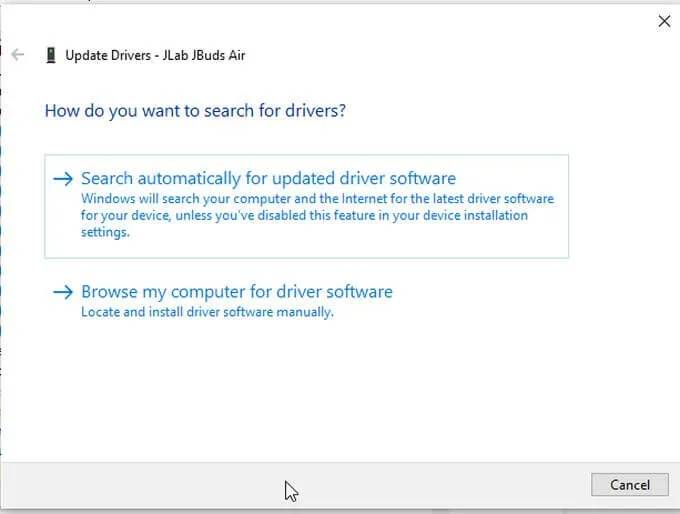
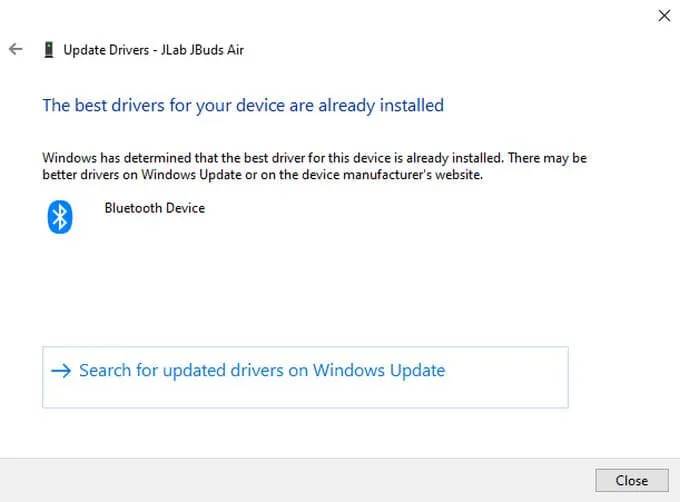
- 如果您拥有的驱动程序已经更新,则会看到状态显示。
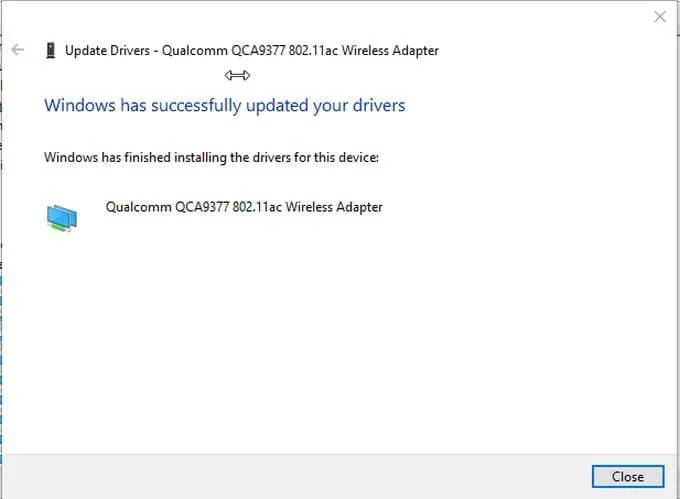
- 如果没有,它将自动将您的驱动程序更新为最新版本。完成后,您将看到驱动程序已更新的状态。
- 重新启动计算机,并确认“线程卡在设备驱动程序中”错误已解决。
请记住,即使“设备驱动程序”找不到驱动程序的最新版本,也可能仍然有较新的版本。如果您知道哪个设备有问题,请访问制造商的网站并检查最新版本。将此与您当前的驱动程序版本进行比较。
要查看设备驱动程序的版本,请打开“设备管理器”,右键单击设备并选择“属性”。选择驱动程序选项卡以查看当前的驱动程序版本。
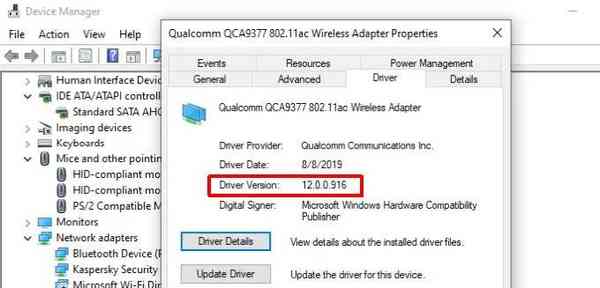
如果制造商的版本比您安装的版本晚,请下载并安装新的设备驱动程序。
注意:如果您最近在错误开始之前更新了驱动程序,则可能需要考虑回滚驱动程序以查看它是否可以解决问题。
升级标准系统驱动程序
如果没有看到任何错误的驱动程序,或者更新有问题的设备仍无法解决问题,请确保已更新图形或音频驱动程序。
这是因为大多数应用程序都需要与PC中的图形卡和声卡接口。如果这些驱动程序已过期,则可能导致设备驱动程序错误。
要更新您的图形驱动程序,请再次打开设备驱动程序,然后展开显示适配器。
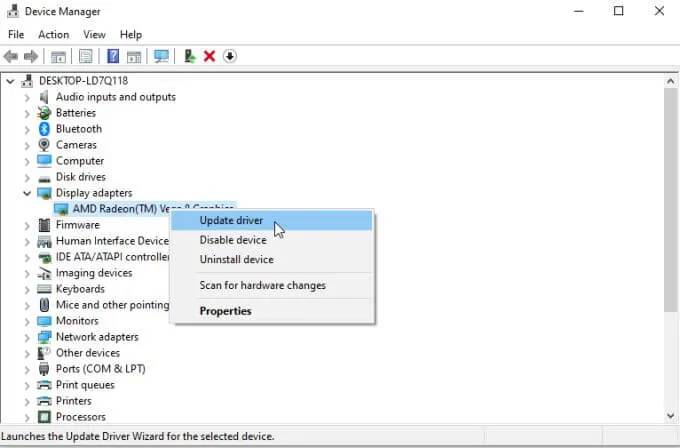
选择更新驱动程序,然后执行与上述相同的过程来更新图形驱动程序。
对音频驱动程序执行相同的操作。展开“设备管理器”中的“音频输入和输出”部分。
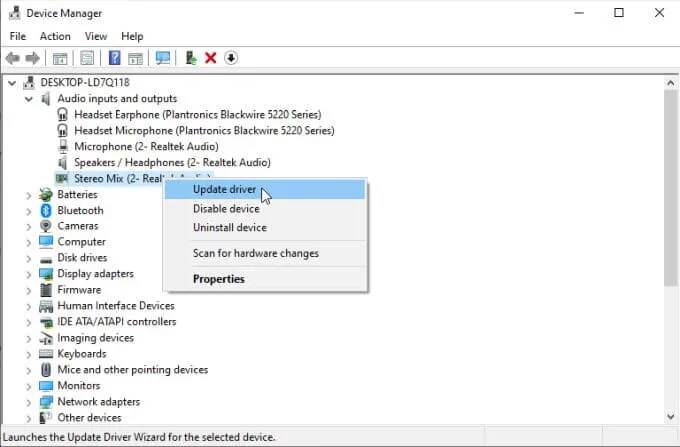
右键单击您使用的音频设备,然后为每个设备选择更新驱动程序。
更新图形和音频驱动程序后,请重新启动计算机,并确认这已解决“线程卡在设备驱动程序中”的错误。
运行系统文件检查器(SFC)扫描
如果您到了这一步,但仍无法解决错误,请从更深入的故障排除开始。
首先要检查的是,是否有任何损坏的系统文件可能与设备驱动程序发生冲突。
去做这个:
- 选择开始菜单,键入“命令提示符”,右击命令提示符应用程序,并选择以管理员身份运行。
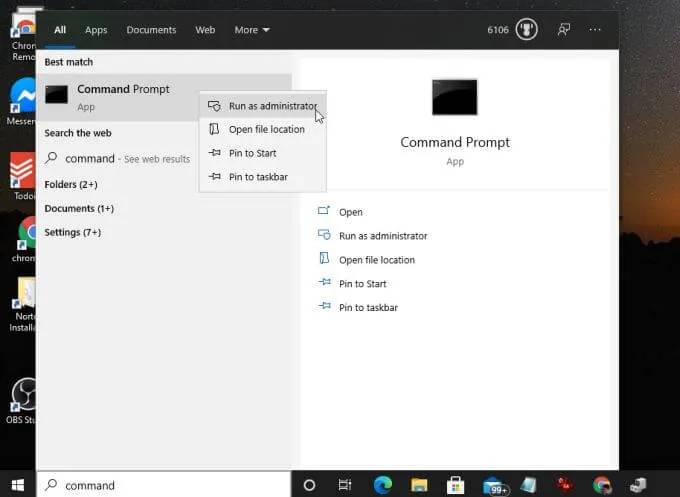
- 输入命令sfc / scannow并按Enter键。
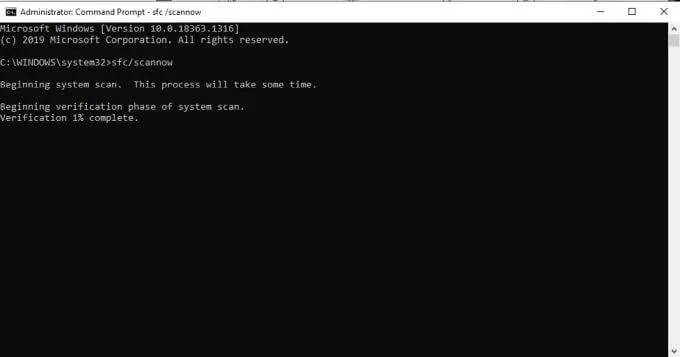
扫描过程可能需要一些时间。它将在屏幕上以百分比形式更新过程。
如果SFC进程发现任何损坏或丢失的系统文件,它将通过将其替换为正确的系统文件(来自备份)自动修复该文件。
扫描完成后,请重新启动计算机以检查错误是否消失。
还原Windows的早期版本
如果此时仍无法解决错误,则最后的方法可能是将Windows 10还原到以前的还原点。
您可以还原单个文件,或将整个系统还原到先前的还原点。
如果您以前没有为Windows创建任何还原点,那么很遗憾,您将没有选择将Windows 10还原为其原始出厂设置。
虽然这不是解决方案,但希望您不必在本文中走得太远。如果这样做了,请记住,在还原Windows之前,您始终可以备份重要的文件夹和文件。
下载最新版Windows 11 Pro ISO文件:点击进入 持续更新原装纯净版Win11