

如何在Windows 10中合并磁盘分区
Windows 11 Pro ISO文件在哪下载最新版?如何下载原装纯净版Win11 ?点击进入 持续更新!
在Windows中合并分区之前要记住的事情
您可以使用称为磁盘管理的内置Windows工具轻松地对HDD或SSD进行分区。它可以执行基本任务,如删除,格式化和创建新卷,所有这些都是处理PC的存储结构所必需的。但是,磁盘管理中没有实际的“合并”功能。相反,可以通过在右侧添加未分配的相邻空间来增加分区(卷)的大小。磁盘管理工具的另一个主要缺点是,您需要删除附加空间中的所有数据才能将其与其他分区合并。
除了磁盘管理,我们还将使用第三方磁盘管理工具来合并或合并两个分区。这些应用程序中的大多数可让您添加非相邻的未分配空间来创建一个连续的大卷,而不会丢失数据。在大多数情况下,它们还具有更好的用户界面,并且对于一般用户而言更易于操作。Windows有许多可用的分区管理软件,包括EaseUS分区主控器,MiniTool分区向导,Paragon分区管理器,AOMEI分区助手等。它们几乎都支持“合并”功能。最后,我们还将学习如何使用命令行工具DiskPart来合并Windows计算机上的分区。
方法1:使用磁盘管理(数据丢失)
此方法将导致您丢失数据,因此在继续此方法之前,请创建Windows 10的完整备份。
- 转到控制面板,然后搜索“磁盘管理”。从结果中,单击“创建和格式化硬盘分区”。
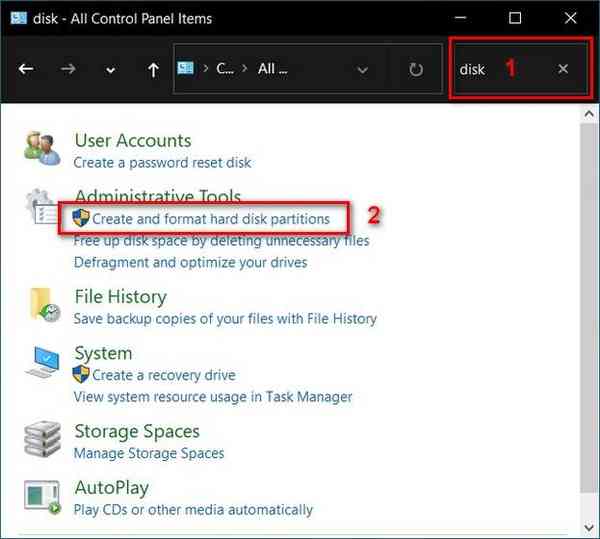
注意:您也可以通过运行> diskmgmt.msc打开磁盘管理。
- 找到要合并的两个分区,然后删除右侧的分区。例如,要在PC中合并/组合D:和E:驱动器,我必须首先删除E:驱动器。为此,右键单击分区E :,然后选择“删除卷”。
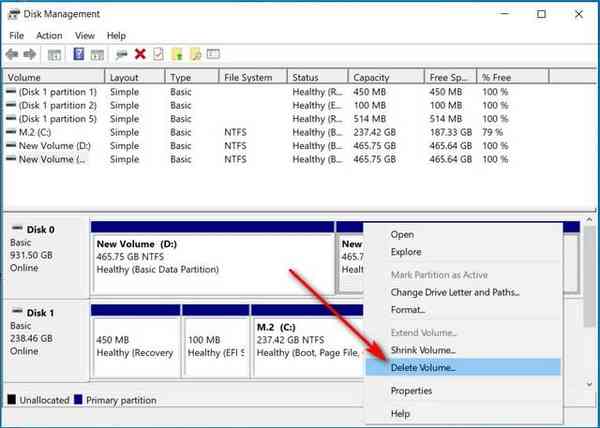

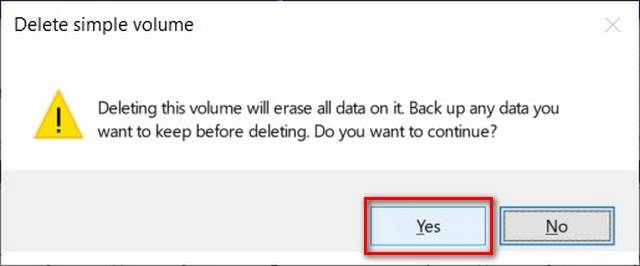
- 您会收到一条警告,说所有数据都会丢失。单击“是”继续。
- 现在,右键单击卷D :,然后单击“扩展卷”。
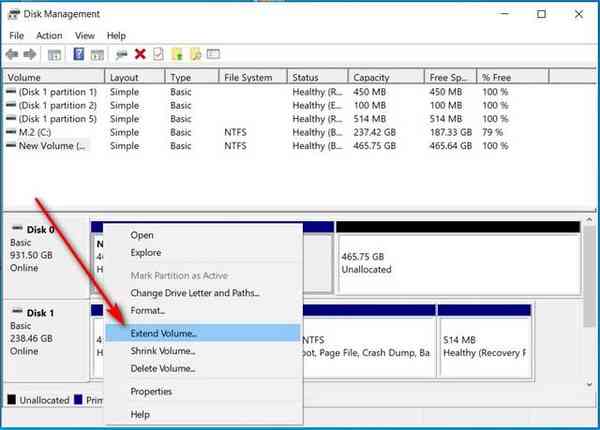
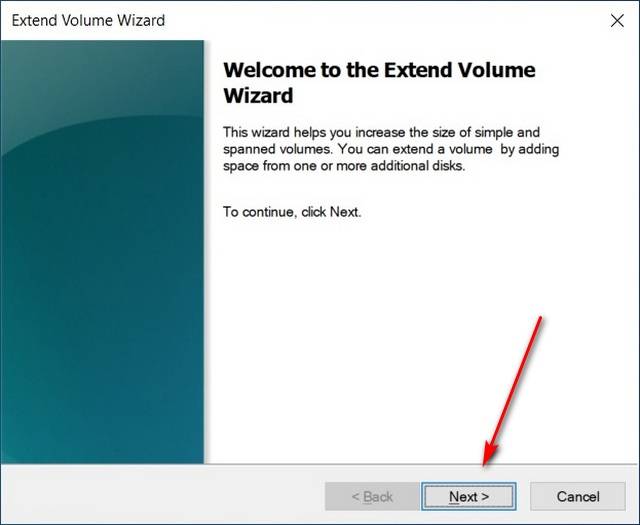
- 现在,您将看到“扩展卷向导”,该向导可让您选择要扩展磁盘的数量。单击“下一步”开始该过程。
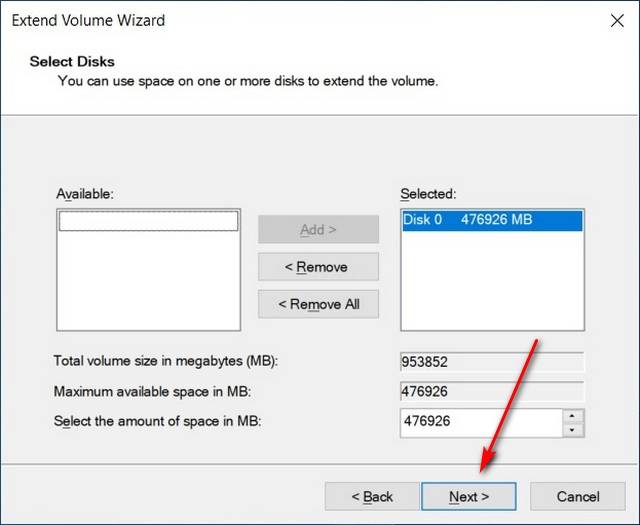
- 接受默认选项,然后单击“下一步”而不更改任何值。
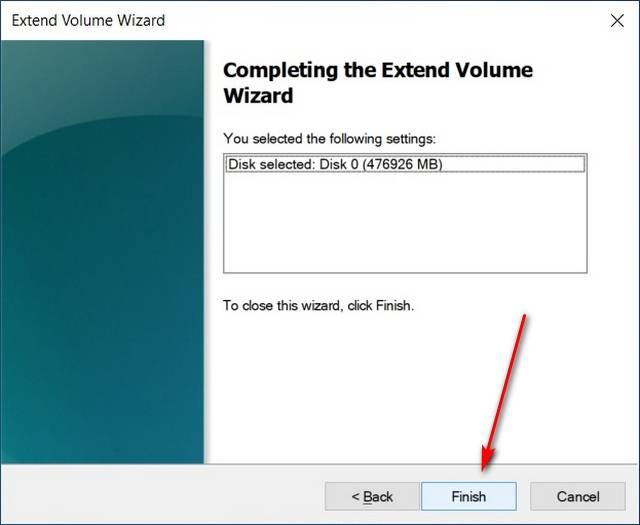
- 最后,单击“完成”将两个分区完全合并为一个。
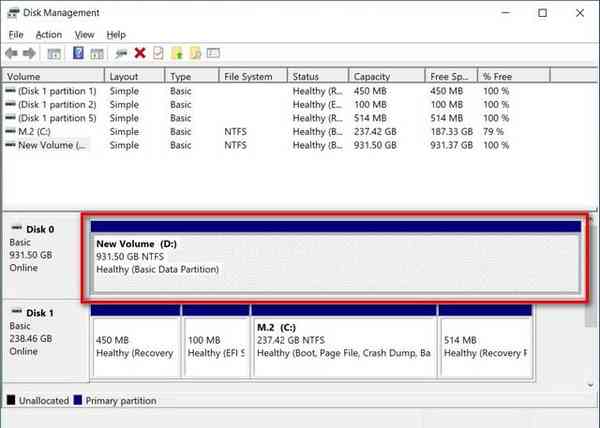
- 如您所见,我已经在Windows 10 PC上成功地将分区D:和E:合并(合并)为一个。
方法2:使用第三方应用程序(无数据丢失)
注意:我们正在使用AOMEI Partition Assistant进行演示,但是列表中的大多数其他程序(包括上面提到的程序)都支持“合并”功能。
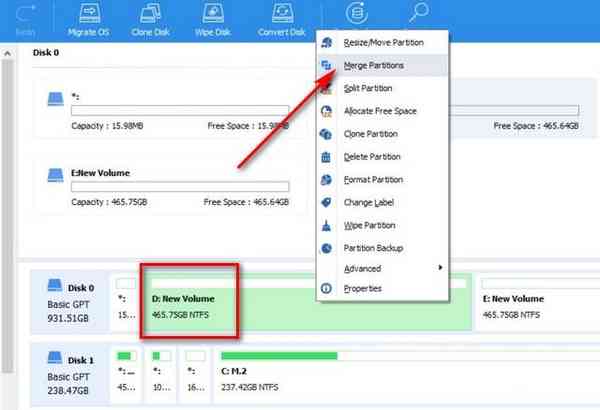
- 首先,下载并安装AOMEI Partition Assistant (免费)。现在打开它,然后右键单击要增加其大小的分区。从弹出菜单中,选择“合并分区”。
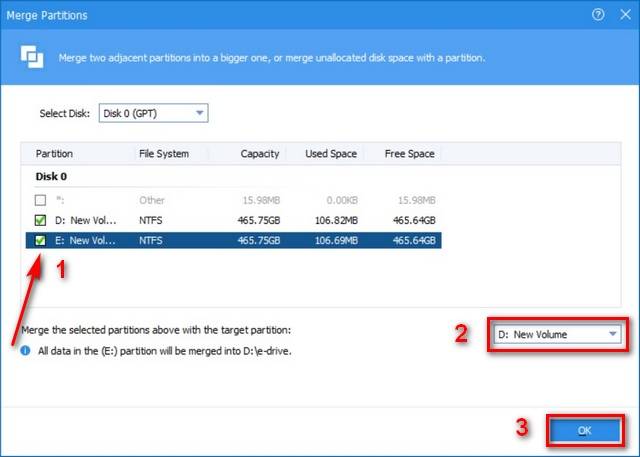
- 现在,选择要添加到父分区[1]上的分区,然后选择卷标签[2]。最后,单击“确定”。
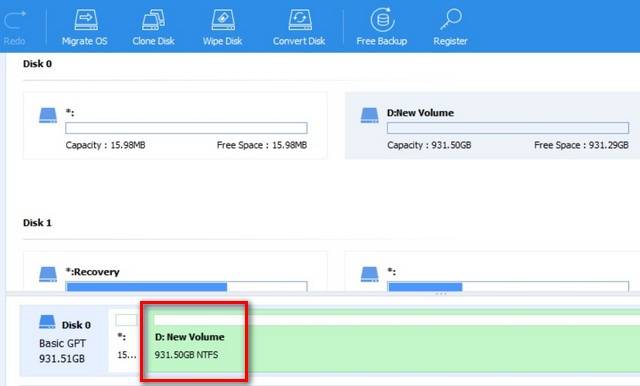
- 现在,您已成功在Windows 10中合并了两个分区,而不会丢失数据。
方法3:使用DiskPart(数据丢失)
您还可以使用命令行(cmd)工具DiskPart在Windows 10中合并两个分区。操作方法如下:
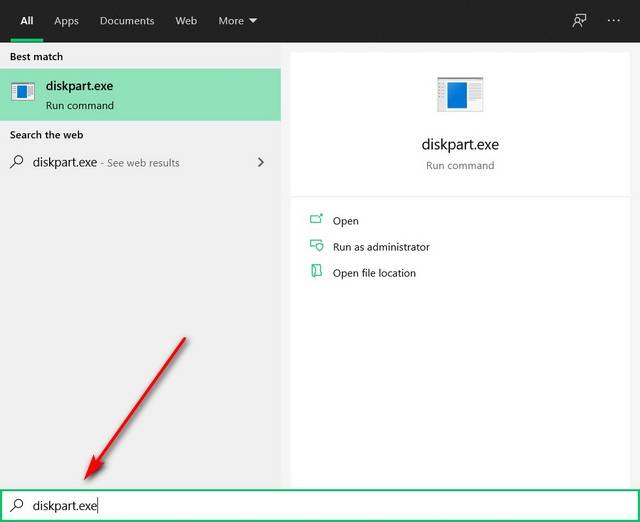
- 在Windows搜索栏中键入“ diskpart.exe”(不带引号),然后按Enter。
- 在出现的命令行窗口中,输入“列表卷”,然后按Enter
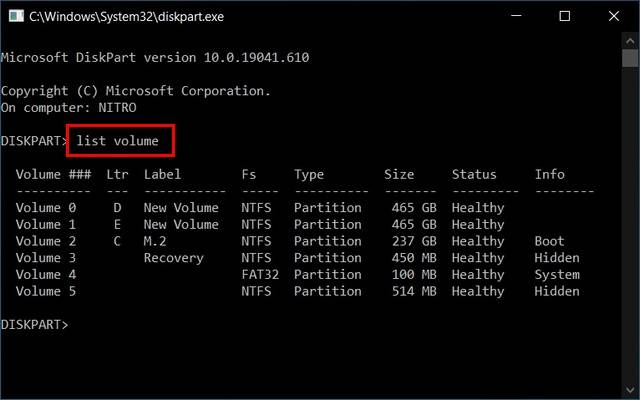
- 现在键入“ select volume
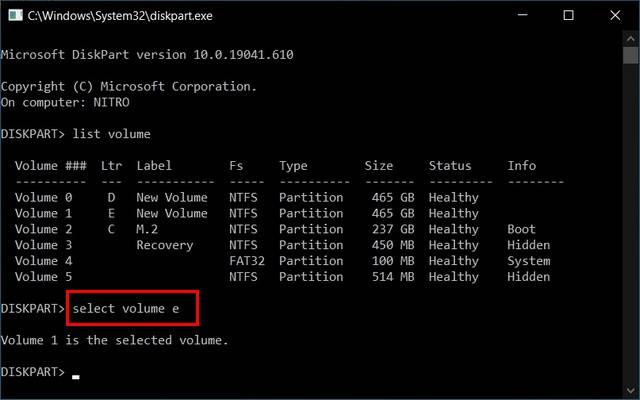
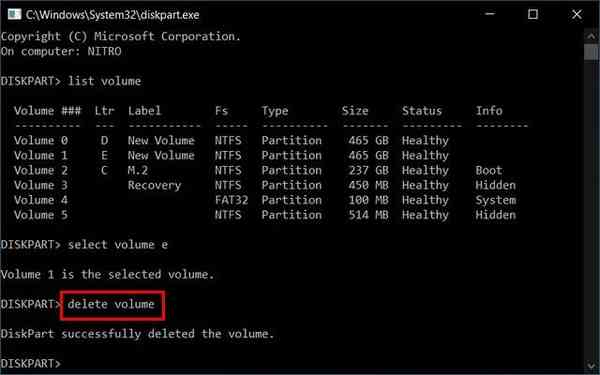
- 键入“删除卷”以使该卷准备好进行合并。
- 现在,选择要扩展的分区。为此,输入“ select volume
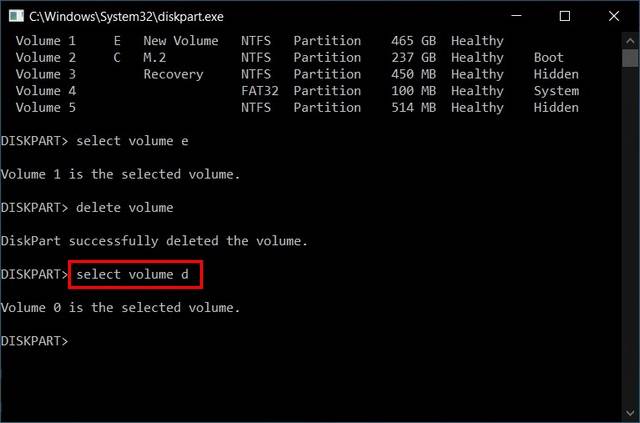
- 最后,键入“ extend”扩展该分区。您应该收到消息“ DiskPart成功扩展了卷”。
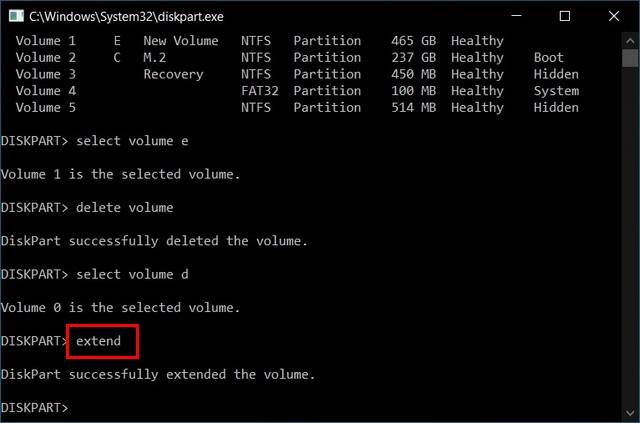
而已。D:驱动器和E:驱动器现在是一个连续的单元。
在Windows 10计算机中轻松合并硬盘分区
现在,您知道如何使用内置的磁盘管理工具,命令行(DiskPart)以及使用第三方应用程序(例如AOMEI Partition Assistant)在Windows 10计算机上合并或合并分区,而不会丢失数据。同时,由于您已经对分区管理感兴趣,因此您还应该查看如何将硬盘分区样式从MBR转换为GPT。您还应该阅读有关BIOS和UEFI之间区别的详细说明,以更全面地了解计算机的内部运行方式。
下载最新版Windows 11 Pro ISO文件:点击进入 持续更新原装纯净版Win11