

如何在Apple Silicon Mac上使用iOS应用程序,以及如何从iPhone或iPad中提取软件
确实可以在Apple Silicon Mac上安装任何iOS应用程序,但是对于大多数iOS应用程序而言,它涉及的不仅仅是启动App Store。这就是确切的方法。
在理想的世界中,以及可能即将出现的理想世界中,您只需在Apple Silicon M1 Mac上打开App Store并下载iOS应用程序即可。实际上,这实际上就是目前的工作方式-并不是针对许多应用程序。
如果开发人员无法使用M1 Mac,那么开发人员也不会允许您在其上运行iOS应用。它的界面也不会像滑动和捏捏这样的手势绑定在一起,以至于在Mac上并不是很好。
但是,开发人员直到准备就绪也不会启用它。因此,如果他们捆绑添加新的iOS 14功能,他们可能几个月都不会考虑Mac。
在这种情况下,您仍然可以在Mac上运行iOS应用-但是您必须执行一些步骤。而且,您将无法做的任何事情都会使iOS应用程序变得比以前更好的Mac应用程序。
通常,如何将iOS应用从iPhone或iPad移至Mac
- 通过Lightning电缆将iPhone或iPad连接到Mac
- 从Mac App Store下载Apple Configurator 2,或
- 获取第三方应用程序,例如iMazing
- 将iOS设备备份到Mac
- 将应用程序从备份中复制出来
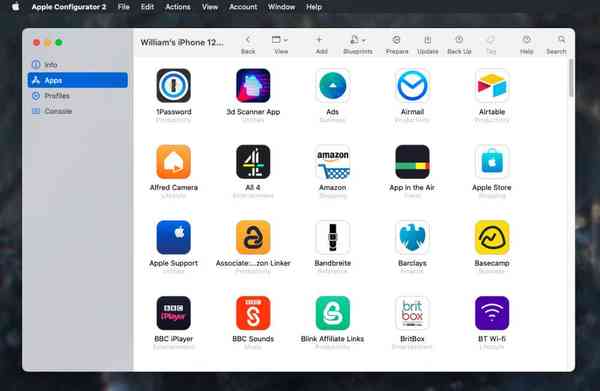
使用Lightning电缆将iPhone或iPad连接到Mac,Apple Configurator 2将列出所有应用程序
您必须从某处获取iOS应用程序,并且它们在您的iPhone或iPad上。您可能要确保至少已更新要在Mac上使用的应用程序。
您将在其中使用Apple Configurator 2或iMazing的中间部分参与其中。这是真正的工作发生的地方,但是首先要知道这里实际正在做的事情很重要。
Apple Configurator 2和iMazing都不是为了让iOS应用程序在Mac上运行而设计的。尽管两者都做很多事情,但是它们的关键功能是备份您的iOS设备。
例如,苹果公司的产品专用于处理大量iPhone并准备将软件从一部恢复到所有iPhone的人们。同样,iMazing适用于在Mac或PC上的人们保留其应用程序副本。
但是,由于它们都涉及到Mac的备份,因此它们都可以用于使iOS应用程序运行。他们以非常相似但不完全相同的方式来做。
如何使用Apple Configurator 2从iPhone或iPad复制应用程序
- 首先,从Mac App Store下载此免费应用程序
- 其次,Mac的驱动器上有大量可用空间
- 使用Lightning电缆将iPhone或iPad连接到Mac
- 单击更新以确保所有应用程序都是最新的
- 更新完成后,单击“备份”
- 等待那完成
- 在这种情况下,请不要退出Apple Configurator 2
- 相反,转到Finder并按Shift-Command-G或选择“转到”菜单,然后选择“转到文件夹…”。
- 转到〜/ Library / GroupContainers / K36BKF7T3D.group.com.apple.configurator / Library / Caches /
- 查找一个名为Assets的文件夹
- 如果不存在,则备份尚未完成。
- 如果存在,打开资产
- 浏览其中的所有文件夹以查找应用程序的.ipa文件
- 将应用程序的.ipa文件复制到驱动器上的其他位置
- 现在您可以退出Apple Configurator 2


在Apple Configurator 2中,单击“更新”以确保您具有所有最新的应用程序,然后单击“备份”
关于拥有很多空间的观点并不是开玩笑。Apple Configurator 2下载将所有应用程序安装在另一iOS设备上所需的一切。
当您只想要一个应用程序时,这很痛苦。而且,您首先进行的备份过程可能会很慢。
不过,最重要的是,资产中的文件夹是临时文件夹。它们是在备份过程中创建的,可能会被删除,尤其是在退出Apple Configurator 2时。
因此,这就是为什么您需要找到应用程序的.ipa文件并将其首先复制出来的原因。拥有所需的一个或多个应用程序后,即可删除整个备份并回收所有驱动器空间。
还有另一种取消这些应用程序的选择-第三方iMazing。
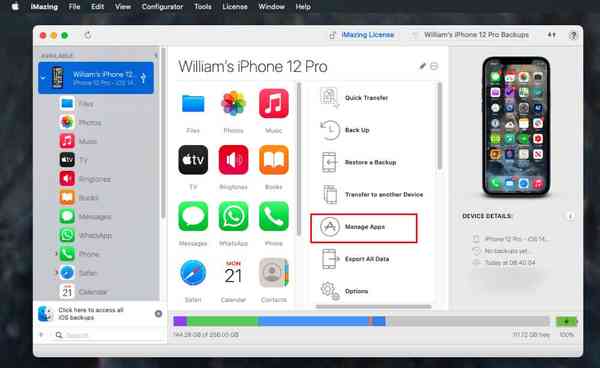
在iMazing中,连接您的iOS设备并选择管理应用
如何使用iMazing应用程序从iPhone或iPad复制应用程序
- 安装iMazing
- 启动它,然后使用Lightning电缆将iOS设备连接到Mac
- 连接设备后,单击“管理应用程序”
- 当出现应用列表时,单击以确保已按下“库”按钮
- 找到您想要的应用,然后单击最右边的下载图标
- 出现提示时登录App Store
- 应用下载完成后,将其拖出iMazing并拖到桌面或其他文件夹中
- 在iMazing中单击完成
- 退出iMazing
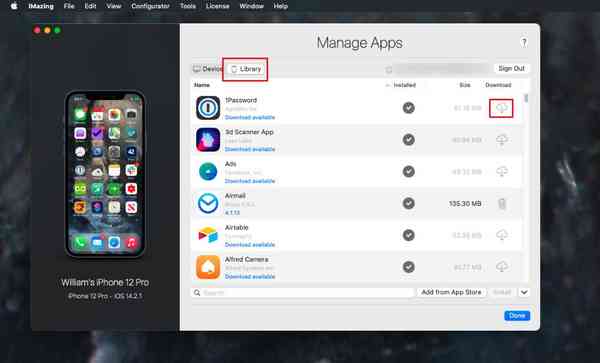
在iMazing中,单击“库”,然后单击所需应用程序旁边的下载图标
同样,这不是iMazing的目的。如果Apple将来改变其处理应用程序的方式,则可以假定iMazing将被更新以与备份它们一起使用,但不一定需要这种提取。
无论如何,您现在都可以在Mac上使用iOS应用了。双击以在Apple Silicon Mac上安装并开始使用它。