

Chrome上“您的连接不是私人的”最佳解决方案
连接非私有错误的原因是什么?
以下可能是您的连接在Chrome上不是私人错误的原因。可能还有其他原因,但通常以下原因导致浏览器上的HTTPS错误。
净:: Err_Cert_Authority_Invalid
- 颁发的证书已过时。
- 浏览器是旧的。
- 网站证书和浏览器连接不安全。
净:: Err_Cert_Common_Name_Invalid
- 证书与发行人名称不匹配
- Google Chrome浏览器错误
- 由于证书不匹配而导致的地址错误
净:: Err_Cert Date_Invalid
- 计算机上的日期有误。
如何在Chrome上修复“您的连接不是私有的”?
日期和时间校正
在Windows PC上,单击指示“时间/日期”的位置,然后将日期更正为准确的日期。
重新加载页面,您应该会看到警告消失了,绿色挂锁中的页面显示为 “页面安全”。
Chrome扩展程序问题
在Chrome浏览器的隐身模式下打开错误生成网页。如果页面以私密模式安全打开,则可能是Chrome扩展程序引起的错误。
要解决该错误,请关闭扩展名。只是去; chrome:// extensions, 然后取消选中所有扩展名。
安装受信任的证书
仅在非常需要时才应使用此修复程序。
步骤1. 单击HTTPS锁定图标,然后单击“详细信息”。
另外,您可以转到 更多工具>开发人员工具; 单击安全选项卡。
步骤2. 单击 “查看证书”。
第3步 命中 “详细信息” 的证书查看和选择顶部证书(应该是从比你想的另一个地址)
步骤4. 然后点击 “导出” 并保存证书文件。
步骤5. 转到 Chrome设置→高级→管理证书。
步骤6, 点击 “导入”。选择上面保存的证书文件,然后按Enter键授予所有选项。
重新启动Chrome,chrome://restart (它会重新打开所有标签页)。
这将解决NET Err Cert Authority无效和NET Err Cert公用名无效的问题。
导入可信证书SSL
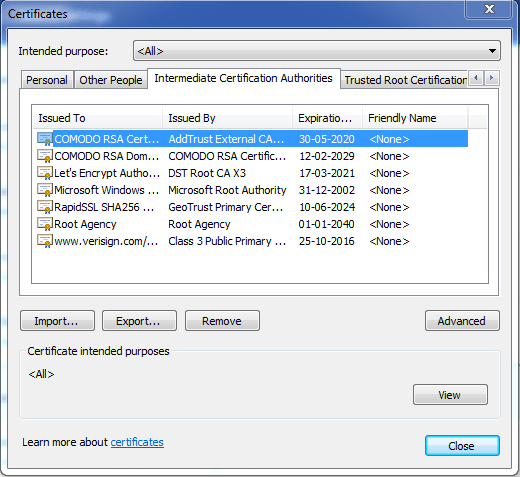
首先,检查网站的SSL证书发行者。在Google上搜索并 在您的PC上下载SSL颁发者的根CA证书。
然后,转到Chrome 设置→高级→管理证书
在这里,单击 中级权威并导入下载的根证书。这肯定会修复Chrome上的警告错误。
这将修复警告NET :: ERR_CERT_AUTHORITY_INVALID和NET :: ERR_CERT_COMMON_NAME_INVALID。
更改协议DNS设置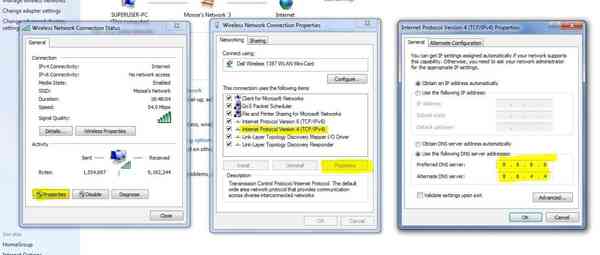

步骤1.在Windows中 搜索“ ncpa.cpl ”。
步骤2. 查找称为Internet协议版本4(TCP / IPv4)的选项。
步骤3. 单击它,然后单击“ 属性” 按钮。
步骤4. 现在手动使用以下DNS服务器;首选DNS服务器为 8.8.8.8 ,备用DNS服务器为 8.8.4.4 (Google的公共DNS) (将IP设置为自动)
步骤5. 重新启动浏览器并检查网站。
这将修复Chrome上的Net Err Cert通用名称无效错误。
添加“ -ignore-certificate-errors”
如果您想忽略此类错误,可以尝试使用此简单的快捷方式,该快捷方式将绕过所有此错误,并且可以浏览而不会显示任何警告。但是,如果您不与该站点共享任何帐户凭据和密码,我建议您添加此快捷方式。
- 右键单击“应用程序”,打开“ Chrome属性”。
- 现在 ,在“目标”部分的“文本框”的末尾添加-ignore-certificate-errors。
- 重新启动Chrome并重新加载页面问题将消失。
卸载防病毒软件
如果您具有提供“ HTTPS保护”或“ HTTPS扫描”功能的防病毒软件,则说明Chrome无法提供安全性。
关闭AV,如果页面正常加载,请进行必要的更改 ,以免AV干扰Chrome。
如果您认为问题仍然存在,还建议更改防病毒应用程序。
清除Google Chrome的DNS缓存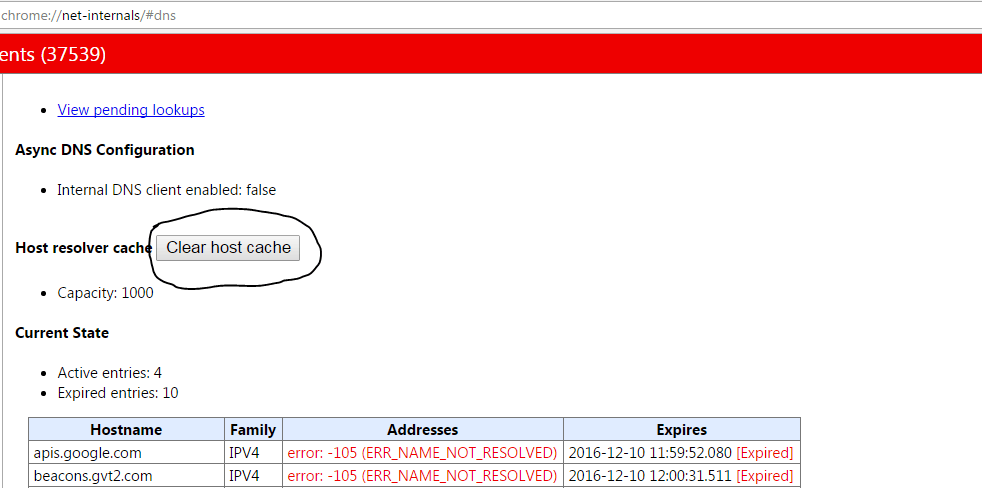
步骤1. 只需访问 ‘chrome://net-internals/#dns‘.
步骤2. 单击“ 主机解析器缓存”旁边的“ 清除主机缓存”按钮。
步骤3. 您会注意到网站正常运行。
步骤4. 这是停止DNS服务器问题的最简单,最有用的修复程序之一。
清除Google Services Framework缓存| 安卓
Google Services Framework会同步您的数据并存储设备数据。它还有助于使Google Play服务和相关的Google Apps正常运行。
- 依次转到设置>应用程序管理器>所有> Google Services Framework>点击 “强制停止”,然后点击“清除缓存”按钮。
- 重新启动设备。
清除数据和缓存
对于Android上的Chrome
- 点击Chrome浏览器上的三个点。
- 打开 设置。
- 在这里单击隐私。
- 清除浏览数据。
- 重新加载页面以检查修复程序。
对于PC上的Chrome
设置→清除浏览数据→选择删除Cookie和缓存→单击清除浏览数据
完成后,重新启动Chrome应用并尝试重新加载页面。
更新Chrome
最好建议更新Chrome,因为它的更新可能包含安全补丁,以防您最近在冲浪时遇到问题,从而解决了该问题。
更新Chrome浏览器和/或Windows软件(如果可用)可以在很大程度上解决该问题。
我建议您首先进行Chrome更新– 设置→帮助→关于Chrome→更新Chrome。