

iOS 14:如何使用新的iPhone 12警报
admin
2023-07-31 04:58:32
0次
如何在iOS 14中使用新的iPhone警报
- 打开时钟应用
- 点击底部的“警报”选项卡
- 点击左上角的橙色“ +”图标,或点击左上角的“编辑”,然后点击现有的图标进行修改
- 使用屏幕底部的数字小键盘输入完整的闹钟时间(请勿点击顶部附近的橙色小时间,如果您这样做,则只不过是在编辑小时)
- 您可以在0到1到9之间的某个小时内忽略0(例如,键入730而不是0730)
- 或者,您可以在橙色小时间上上下滑动以将其用作拾轮器
- 别忘了检查AM / PM切换(浅灰色框表示选择了什么),点击右上角的保存
- 或者,您可以滚动顶部的橙色时间
- 您可以通过使用Siri设置闹钟或“睡眠计划”功能来退出界面
这是新用户界面的外观和工作方式,以及更多详细信息和提示:
点击以添加新警报或编辑现有警报后,最快的选择通常是从屏幕底部的数字键盘开始。
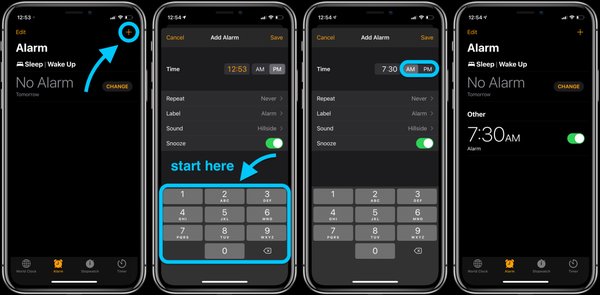
不要忘记检查AM / PM切换。不幸的是,它默认为当前时间。因此,如果您要在中午12点或以后添加或编辑警报,请确保将其更改为上午警报。
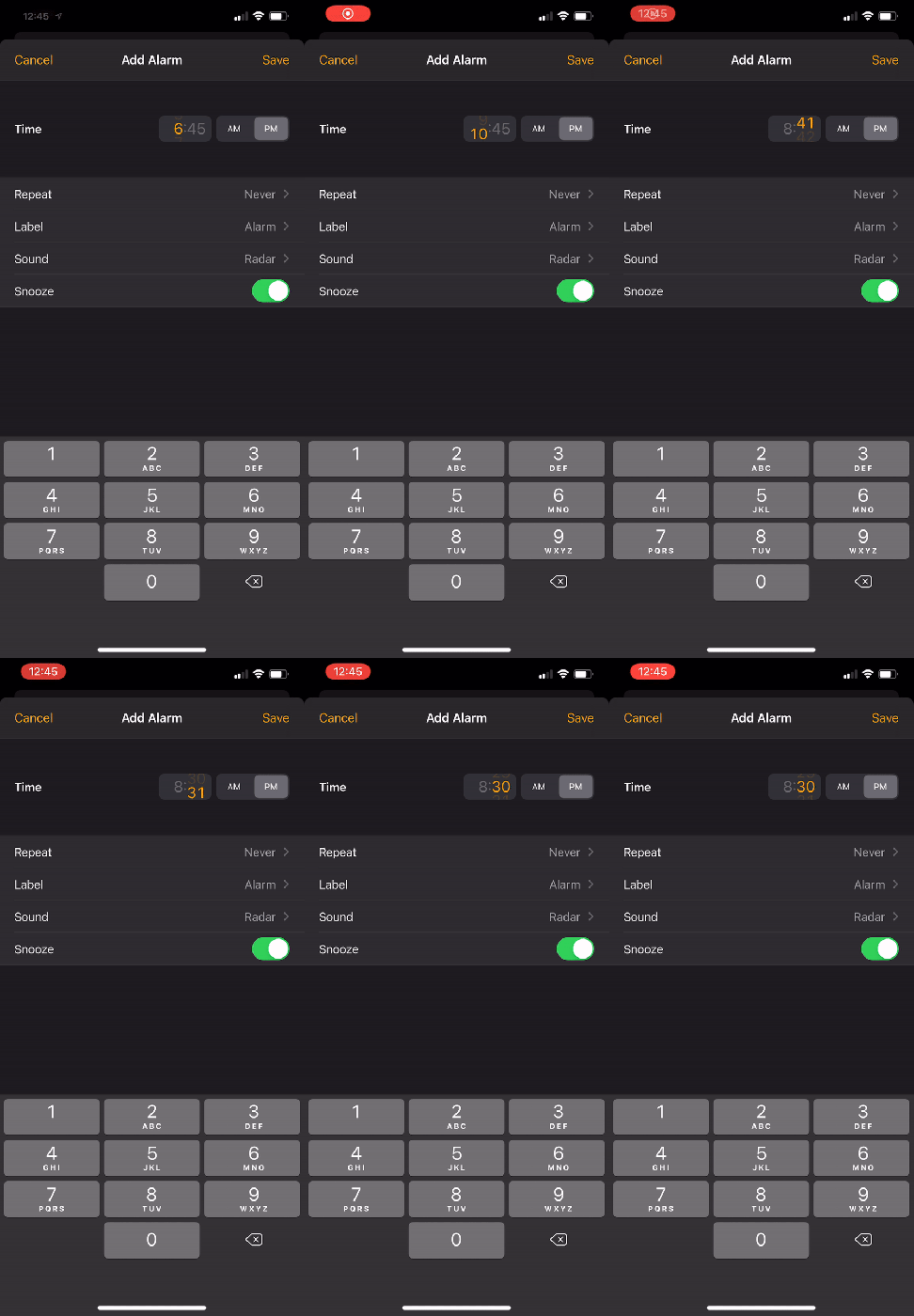
点击橙色时间会发生什么
如果您首先点击编辑/新警报屏幕顶部的橙色警报时间,则新的UI会令人困惑,因为它仅选择可编辑的小时或仅显示分钟,如下所示。这导致了违反直觉和笨拙的体验。
但是,默认设置以橙色显示整个时间(显示当前时间),您可以使用屏幕底部的数字键盘快速输入警报的小时和分钟。因此,请务必直奔底部的数字键盘。


另一个新选项是在顶部的橙色时间上滑动,这是一个隐藏的拾轮器。仍然有些不直观,但是很高兴看到Apple正在使用新旧UI的混合方法。
上床时间标签在哪里?
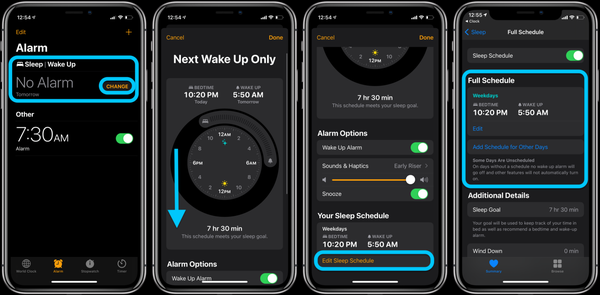
您可能还注意到,以前在时钟应用程序中的“就寝时间”选项卡已消失。您仍然会看到睡眠| 在“时钟”应用程序的“警报”选项卡中安排的“唤醒”警报,但您会发现“睡眠”设置现在已在“健康”应用程序中显示。
这是在iOS 14中编辑睡眠时间表的样子:
相关内容
热门资讯
Windows 11 和 10...
Windows 11/10 文件夹属性中缺少共享选项卡 – 已修复
1.检查共享选项卡是否可用
右键...
事件 ID 7034:如何通过...
点击进入:ChatGPT工具插件导航大全 服务控制管理器 (SCM) 负责管理系统上运行的服务的活动...
Radmin VPN Wind...
Radmin VPN 是一款免费且用户友好的软件,旨在牢固地连接计算机以创建一个有凝聚力的虚拟专用网...
Hive OS LOLMine...
目前不清退的交易所推荐:
1、全球第二大交易所OKX欧意
国区邀请链接: https://www.m...
Hive OS 新建飞行表的方...
目前不清退的交易所推荐:
1、全球第二大交易所OKX欧意
国区邀请链接: https://www.m...
如何在 Windows 11 ...
在对 Windows 注册表编辑器进行任何更改之前,强烈建议备份您的注册表设置。如果出现问题,您始终...
Hive OS 部署 PXE ...
目前不清退的交易所推荐:
1、全球第二大交易所OKX欧意
国区邀请链接: https://www.m...
Hive OS A卡超频VII...
目前不清退的交易所推荐:
1、全球第二大交易所OKX欧意
国区邀请链接: https://www.m...
如何修复 Steam 内容文件...
Steam 内容文件锁定是当您的 Steam 文件无法自行更新时出现的错误。解决此问题的最有效方法之...
如何在Instagram上扫描...
如何在Instagram上扫描名称标签/ QR?
总而言之,您可以通过大约四种不同的方法来扫描这些I...