

如何在Windows 10上修复Outlook错误0X800408FC
Windows 11 Pro ISO文件在哪下载最新版?如何下载原装纯净版Win11 ?点击进入 持续更新!
1]确认您已连接到互联网
在疯狂地对Outlook错误0X800408FC进行故障排除之前,您应该知道该问题最常见是连接问题的结果。因此,请测试您的互联网连接以确保您在线。
检查任务栏上的网络图标以查看是否已连接。如有疑问,请将鼠标悬停在上面。如果显示未连接,则这是Outlook错误0X800408FC的根源。
2]更正您的Outlook电子邮件帐户设置
可能导致Outlook错误0X800408FC的另一个因素是配置错误的Outlook电子邮件帐户设置,例如服务器名称不正确。若要解决此问题,您需要返回到绘图板并重新配置Outlook。
3]更正您的邮件服务器设置
启动Outlook,然后单击“文件”菜单。从右侧窗格中选择“ 帐户设置”。在下拉选项中,点击 服务器设置。
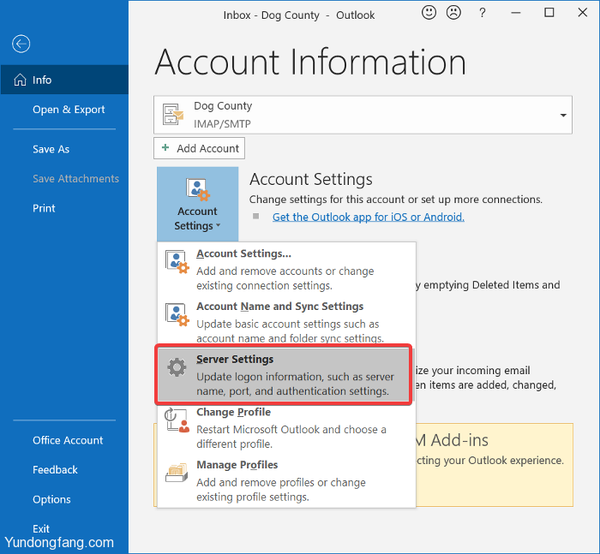
确认用户名,密码,服务器,端口和加密方法正确。如有疑问,请在适用时使用以下选项:
- 传入服务器(POP3)端口: 995或 993
传出服务器(SMTP)端口: 465 - 纪念我的发送(SMTP)服务器要求身份验证复选框。
- 之后,单击“ 确定”按钮以保存更改并重新启动Outlook。
4]允许Outlook文件通过您的防火墙
Windows防火墙可保护您的系统免受恶意活动的侵害。因此,不建议使用此解决方案。我建议您仅尝试一下,看看是否是导致Outlook错误0X800408FC的原因。
按Windows键并搜索防火墙。 从建议中打开 具有高级安全性的Windows Defender防火墙。
选择入站规则,然后单击 操作菜单。
在下拉选项中,选择 新建规则。
在“规则类型”窗口上,选择“ 程序”选项,然后单击“ 下一步”按钮。
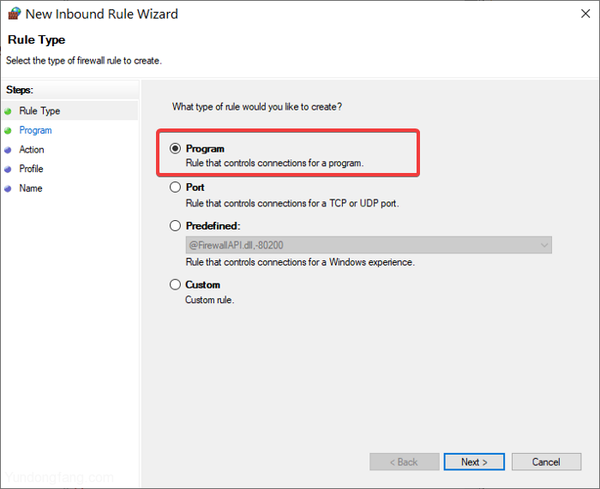

选择此程序路径,然后单击 浏览按钮。转到以下路径:
C:\\Program Files\\Microsoft Office\\root\\Office16
注意:该路径在您的安装版本和Outlook版本中可能不同,尤其是Office16部分。右键单击Outlook图标并选择打开文件位置,以获取正确的目录。
在此目录中,选择Outlook.exe,然后单击“ 打开”。单击 下一步按钮继续。
选择“ 允许连接”,然后单击“ 下一步”。
选中“域”,“私有”和“公共”旁边的复选框。单击下一步。
最后,为规则指定名称和可选描述。点击完成按钮以完成该过程。
5] PING您的邮件服务器
ping是一种网络过程,用于测试特定通道之间的通信。它还用于确认网络目标是否可达。
首先,获取正确的邮件服务器并打开命令提示符。对于本教程,我们假设您的邮件服务器是 mail.aaa.com。
在命令提示符窗口中,以您的邮件服务器为前提,键入以下命令:
ping mail.aaa.com
请记住,将mail.yourhost.com部分更改为您的实际邮件服务器地址。输入以上命令以运行后,按ENTER键。
您应该收到邮件服务器的响应或过程中的错误。如果响应表明服务超时或找不到主机,则表明邮件服务器已关闭,不正确或您处于脱机状态。
6]在安全模式下使用Outlook
现在,我们已经对连接和Outlook帐户进行了故障排除,下一步是确认Outlook应用程序本身不是错误的。为此,请使用安全模式。
此方法还会检查您的个人资料中的问题。这是操作方法。
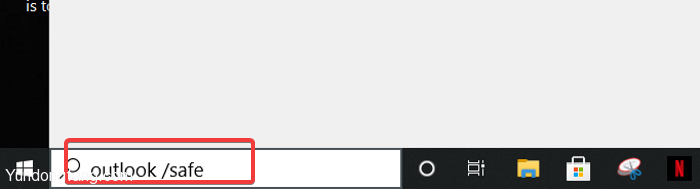
按Windows键,然后单击底部的搜索框。
输入以下命令,然后按Enter。
outlook.exe /safe
接下来选择一个配置文件。如果出现问题,您将立即收到通知,指出您的个人资料损坏或与加载项或其他软件发生冲突。
下载最新版Windows 11 Pro ISO文件:点击进入 持续更新原装纯净版Win11