

修复Microsoft Office错误代码0x426-0x0
Windows 11 Pro ISO文件在哪下载最新版?如何下载原装纯净版Win11 ?点击进入 持续更新!
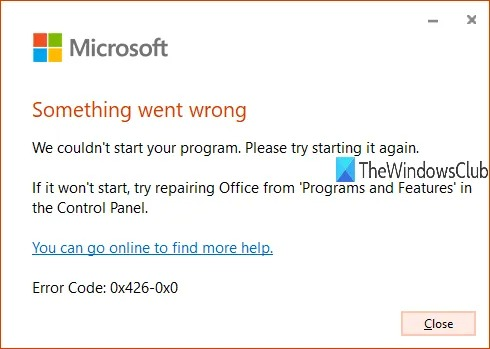
Microsoft Office错误代码0x426-0x0
1]将Microsoft Office即点即用服务设置为自动
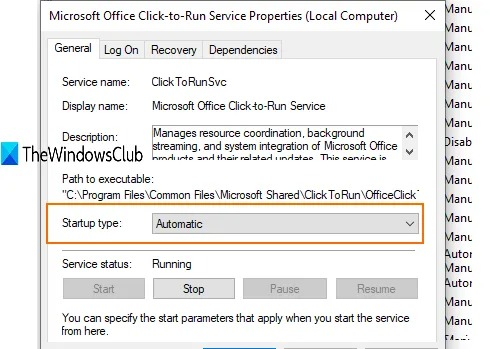

如果禁用了Microsoft Office即点即用服务,则您将无法启动Office应用程序。因此,您应该使用Windows服务将其启动类型设置为自动。为了这:
- 键入服务在搜索框中,然后按Enter
- 在服务窗口中,找到并双击Microsoft Office即点即用服务
- 打开一个单独的框。在那里,使用下拉菜单选择启动类型,然后选择自动。
- 按下开始按钮
- 保存更改。
现在启动一些Office应用程序。它应该工作。
3]暂时关闭Windows防火墙
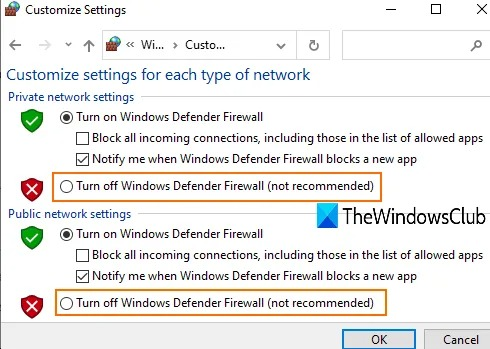
您的计算机上设置的防火墙规则可能会阻止Microsoft Office的安装过程。在这种情况下,您可以暂时打开或关闭Windows防火墙,然后重试安装MS Office。如果这样可以解决问题,那就太好了。
4]暂时禁用防病毒
与Windows防火墙一样,防病毒也会在更新或安装Microsoft Office时引起问题。因此,您可以尝试暂时禁用防病毒程序,并检查其是否解决了问题。
您可以访问正在使用的防病毒软件的“设置”窗口,然后禁用或关闭防护罩。之后,开始Microsoft Office的更新或安装过程。这应该摆脱错误代码0x426-0x0。
5]使用任务管理器结束所有Microsoft Office即点即用(SxS)进程
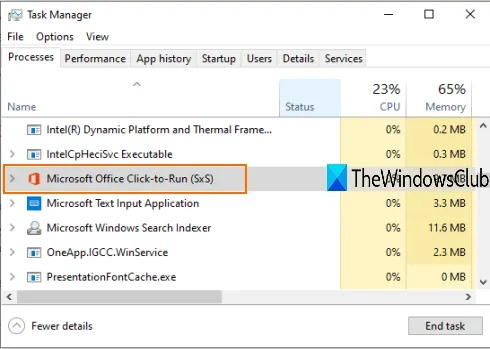
可能有一些与旧办公室相关的进程在后台静默运行。这样的过程可能会在安装Microsoft Office的新版本或更新时引起麻烦。为此,您可以借助任务管理器窗口并关闭这些进程。
- 右键单击任务栏,然后使用任务管理器
- 访问任务管理器中的“进程”选项卡
- 选择Microsoft Office Office即点即用(SxS)进程,然后按“结束任务”按钮。
现在,您可以尝试安装Microsoft Office或对其进行更新。
6]修复Microsoft Office
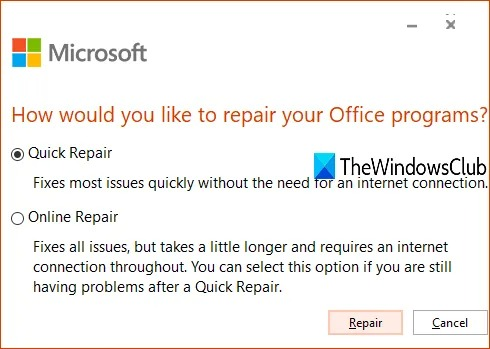
如果您已经安装了MS Office,并且工作正常,那就太好了。但是,如果在更新或启动Office应用程序时遇到错误代码0x426-0x0,则应尝试对其进行修复以解决问题。
为了这:
- 打开控制面板
- 将“控制面板视图按模式”更改为“类别”。
- 单击卸载程序。
- 从列表中选择Microsoft Office,然后单击“更改”选项。
- 将打开一个单独的框,其中有两个选项:快速修复和在线修复。
尝试第一个选项,按照步骤操作,并检查它是否消除了错误。如果不是,请使用第二个选项。
7]删除Microsoft Office并重新安装
有很多方法可以从PC上卸载Microsoft Office / Office 365。您可以使用“控制面板”,“设置”应用程序,Microsoft Office卸载程序工具等。您可以选中此帖子,以其他方式删除Office 365或MS Office。
即使将其卸载,也可能会有一些条目,如快捷方式,文件夹等,剩下的可以手动删除。为了那个原因:
- 访问“程序文件”或“程序文件(x86)”文件夹,具体取决于您使用的是64位版本还是32位版本的MS Office。
- 选择Microsoft Office 16或15(取决于安装的版本)文件夹并将其删除。
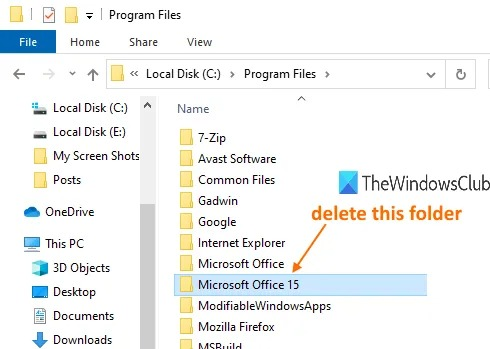
成功删除Microsoft Office后,请重新安装它以解决您的问题。
8]删除Microsoft Office注册表项
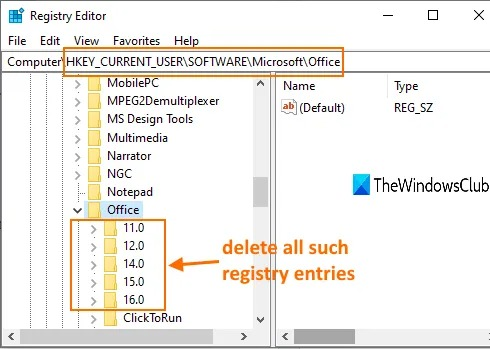
当您必须从头开始安装Microsoft Office并使用传统方法删除MS Office时,此选项非常方便。另外,在尝试此选项之前,请备份Windows注册表。之后,请按照下列步骤操作:
- 使用Windows的搜索框或运行命令(Win + R)启动注册表编辑器窗口
- 访问Office注册表项。其路径为:
HKEY_CURRENT_USER\\SOFTWARE\\Microsoft\\Office
- 下该键,删除所有的子键,例如16.0,15.0,11.0,12.0等
完成此操作后,重新启动PC,然后安装Microsoft Office或Office365。该错误现在应该消失了。
下载最新版Windows 11 Pro ISO文件:点击进入 持续更新原装纯净版Win11