

如何使用面部识别登录 Windows 11
密码太过时了。对于某些运行Windows 11 的计算机,您可以使用面部登录。您可能已经在您的智能手机,甚至一些运行 Windows 10 的计算机上看到了这一点。这是安全登录到您的设备的最快方式之一。Microsoft 将其称为 Windows Hello,您也可以使用它来设置指纹读取器。
在 Windows 11 中,Microsoft 已将面部识别设置内置到开箱即用的设置过程中。如果您购买了配备支持 Windows Hello 面部识别的红外摄像头的新笔记本电脑,则在您第一次打开计算机时,系统会要求您进行设置。
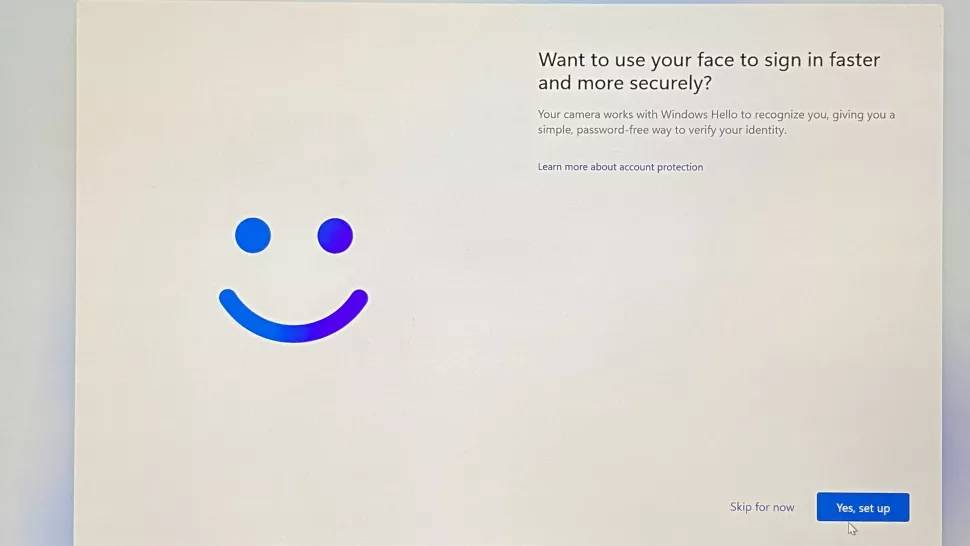
但是,如果您跳过了设置,从 Windows 10 PC 进行了更新,甚至购买了支持 Windows 11 的新型外部网络摄像头,您可能需要稍后进行设置。
以下是在 Windows 11 中设置面部登录的方法:
1.打开设置并从侧边栏中选择帐户。
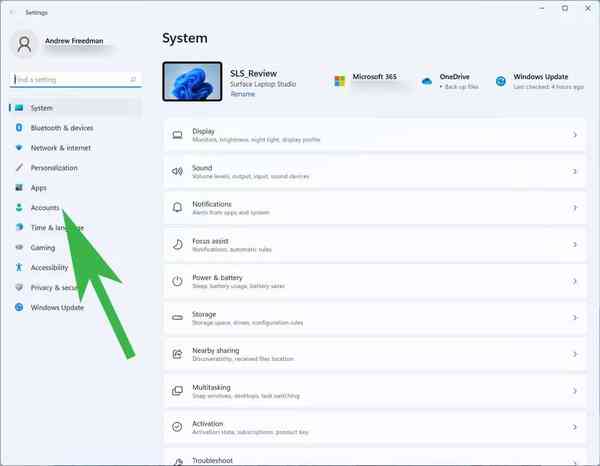

2.单击“登录选项”。

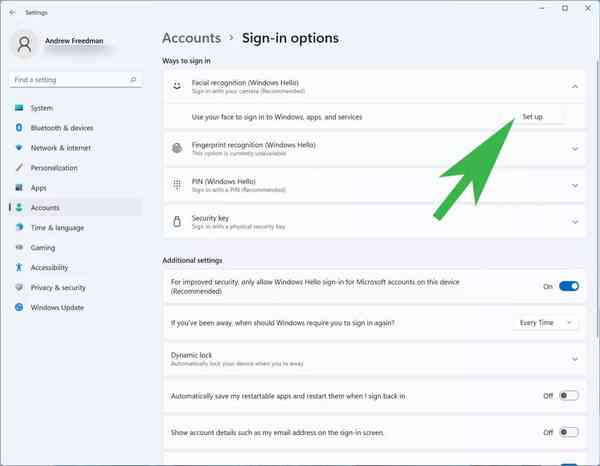
3.点击“人脸识别(Windows Hello)”,点击“设置”。
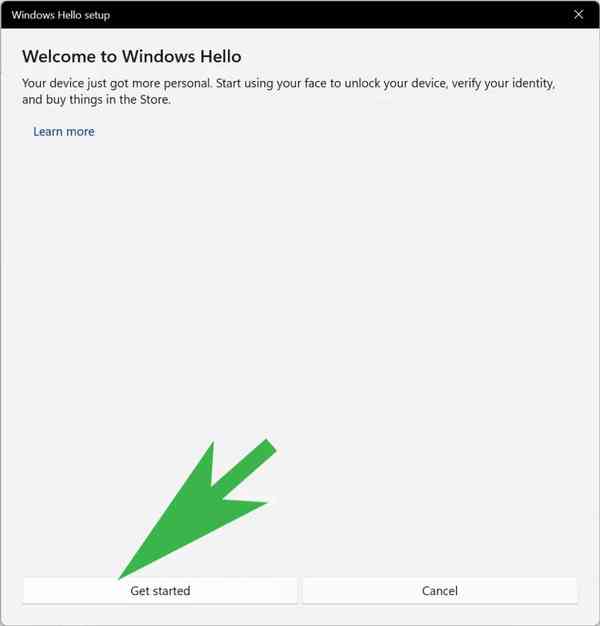
4. 将出现一个 Windows Hello 设置窗口。点击“开始”。
如果您设置了 PIN,系统会要求您立即输入。
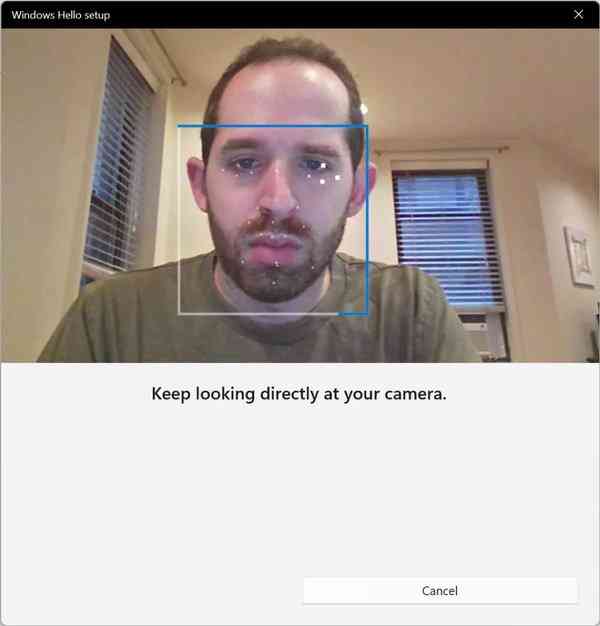
5.查看网络摄像头。你会看到它扫描你的脸。
如果您尚未设置 PIN,Windows 11 将提示您立即设置一个。你在这件事上别无选择。
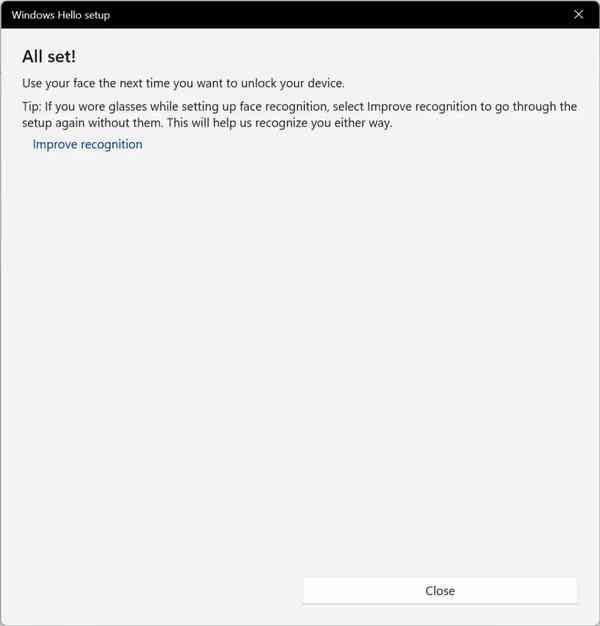
6.点击 “关闭”结束设置。
如果您想再次运行扫描以获得其他外观(例如,戴或不戴眼镜),您可以单击“提高识别度”
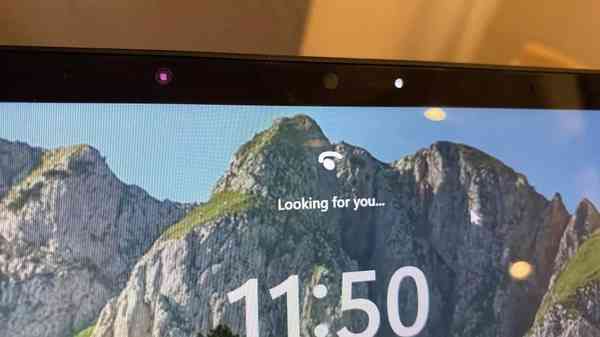
下次您的计算机进入锁定屏幕时,无论是因为您锁定它、它在睡眠时自行锁定还是您将其关闭并重新打开,您的 PC 都会扫描您的面部。检测到后,机器将解锁并将您带到 Windows 11 桌面。
上一篇:新的 Windows 11 照片应用程序现在在 Beta 和 Release Preview 渠道中向 Insiders 推出
下一篇:微软提供了一种摆脱 Windows 11 的简单方法——如何在不丢失任何东西的情况下回滚到 Windows 10