

修复:照片增强器在 Windows 11 / 10 中不起作用
修复 1 – 添加照片媒体引擎插件
从商店添加照片媒体引擎加载项可能会帮助您解决此问题。
1.在浏览器上打开此链接。
2. 当您的浏览器上打开商店时,向下滚动并点击“获取”。
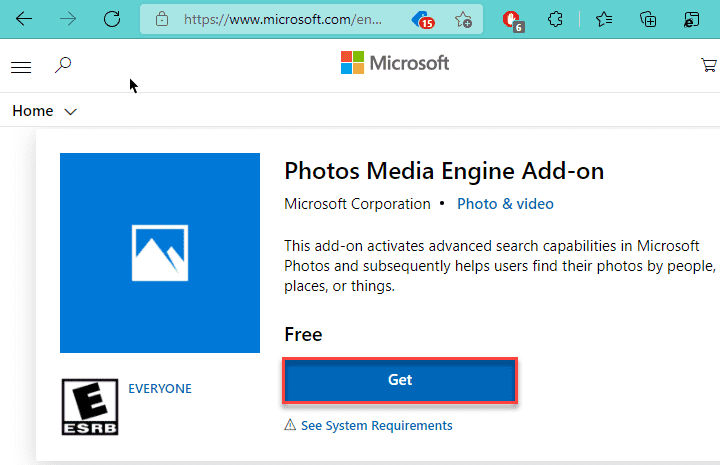
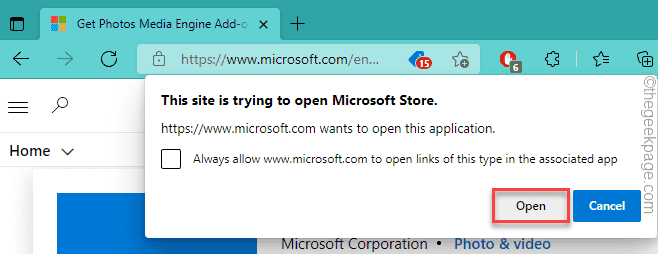
3. 现在,点击“打开”在商店应用程序中打开它。

4. 此外,点击Store 应用程序中的“获取”以将附加组件安装到您的系统。
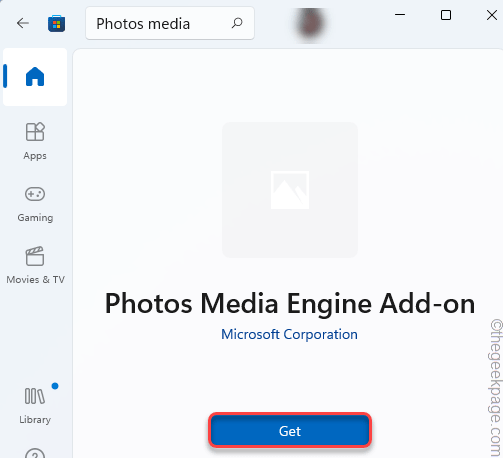
安装插件后,关闭商店窗口。打开图像并再次尝试使用照片增强器。
修复 – 2 修复或重置照片应用
您必须修复或重置系统上的照片应用程序。
1. 首先,打开系统上的设置。
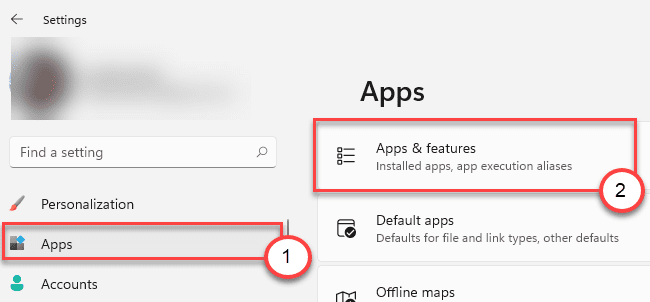
2. 然后,点击左侧的“应用程序”。
3. 之后,点击右侧的“应用程序和功能”。
4. 现在,在应用列表中检查“ Microsoft Photos ”。
5.然后,单击三点菜单并点击“高级选项”以访问它。
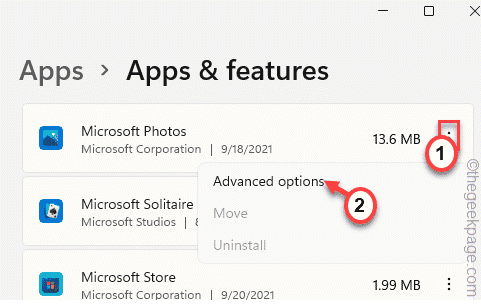
6. 您可以修复或重置照片应用程序。
7. 现在,点击“修复”来修复照片应用程序。
修复照片应用程序后,打开图像文件并对其进行增强。
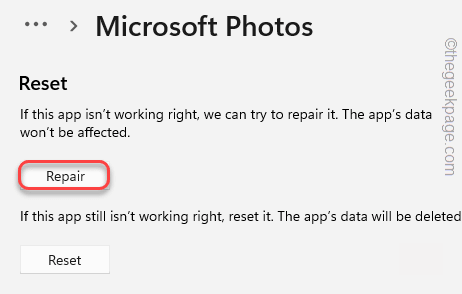
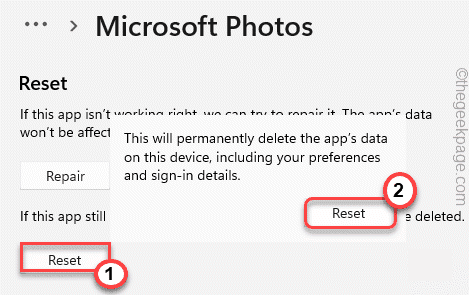
8. 如果您仍然看到错误消息,请点击“重置”。
9. 然后,再次单击“重置”以确认操作。
之后,关闭设置页面。
重置照片应用程序后,打开任何图像并尝试再次增强它。
修复 3 – 恢复库
如果照片库已损坏,恢复它应该会有所帮助。
1. 首先,打开文件资源管理器。
2. 然后,在左侧窗格中,右键单击空间并点击“显示库”。
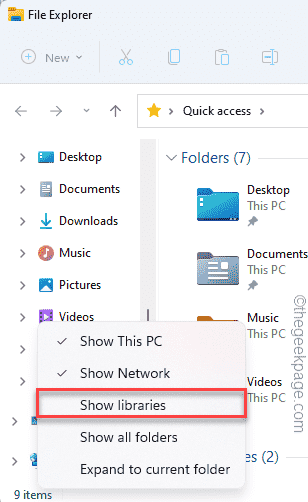
3. 现在,在右侧,您将找到“库”部分。
4. 只需右键单击它并点击“显示更多选项”。
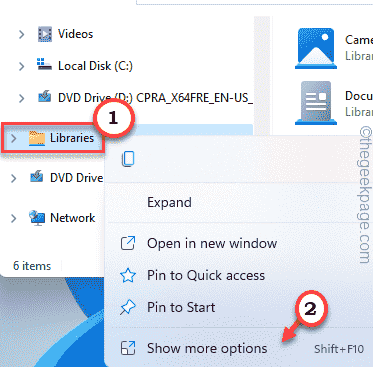
5. 现在,单击“恢复库”以恢复库。
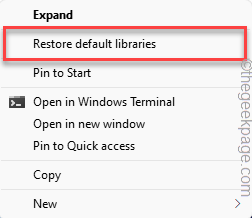
这应该可以解决您的系统问题。现在,尝试增强系统上的照片。
你的问题应该得到解决。
修复 4 – 运行 Windows 应用商店应用程序疑难解答
运行 Windows 应用商店应用疑难解答应该可以修复照片应用。
1. 首先,同时按下Windows键+R键。
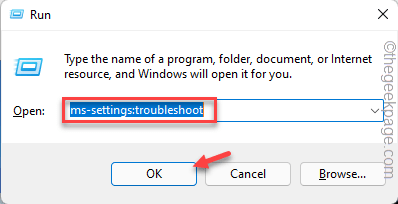
2. 然后,复制粘贴此代码并按Enter打开疑难解答设置。
ms-settings:troubleshoot
3. 现在,点击“其他疑难解答”。
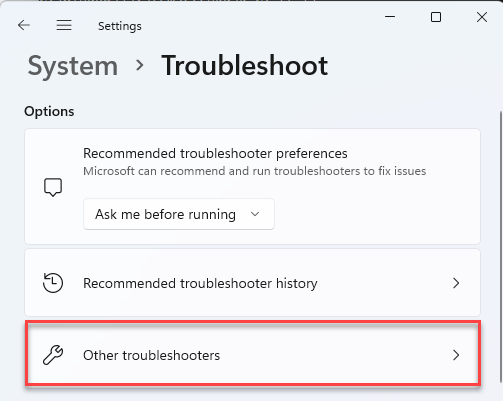
4. 然后,向下滚动到“ Windows Store Apps ”疑难解答。
5. 点击“运行疑难解答”以运行应用商店应用疑难解答。
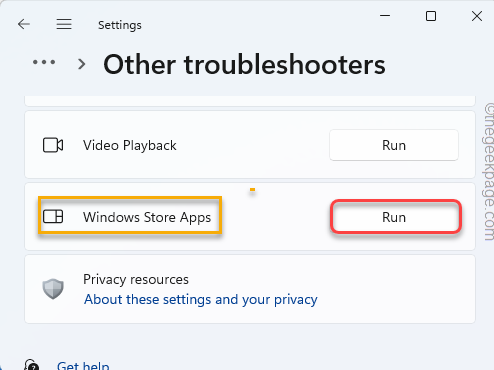
让它为您的系统查找并修复应用商店应用。