

如何在不受支持的硬件上安装 Windows 11
如何在不受支持的硬件上安装 Windows 11
正式地,Windows 11 具有以下最低系统要求:
- 1 GHz 或更快的处理器。兼容的 64 位处理器或片上系统 (SoC) 至少需要 2 个或更多内核
- 4GB 内存
- 64GB 或更大的存储空间
- 支持 UEFI/安全引导的系统固件
- DirectX 12 兼容显卡/WDDM 2.x
- 具有高清分辨率 (720p) 或更大的 9 英寸屏幕
- Windows 11 家庭版需要 Microsoft 帐户和 Internet 连接
您的 PC 是否达不到 Microsoft 运行 Windows 11 的最低系统要求?如果是,您可能会看到一条消息,指出您的电脑“当前不满足 Windows 11 系统要求”。或者,它可能会告诉您某个组件(例如您的处理器)不受支持。
要解决此问题,您需要编辑注册表以绕过该问题。然后,您可以使用 Windows 11 安装映像文件手动开始安装。
下载 Windows 11 ISO
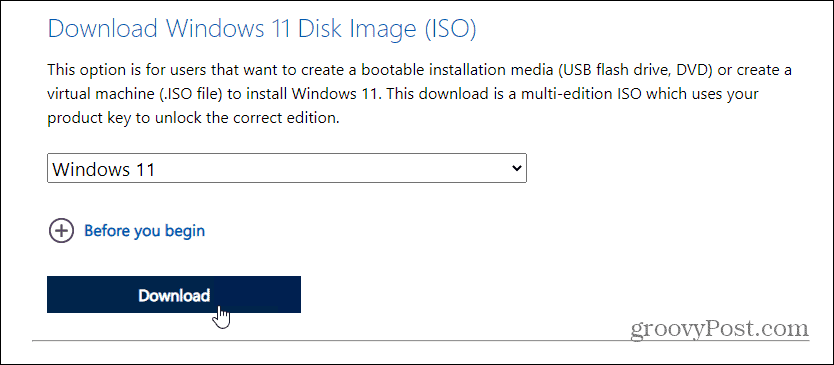
首先要做的事情之一是下载 Windows 11 ISO。这是您可以在此 Microsoft 页面上找到的安装映像文件。向下滚动到“下载 Windows 11 磁盘映像 (ISO) ”部分,然后从下拉列表中选择 Windows 11。
单击“下载”按钮开始将文件下载到您的 PC。
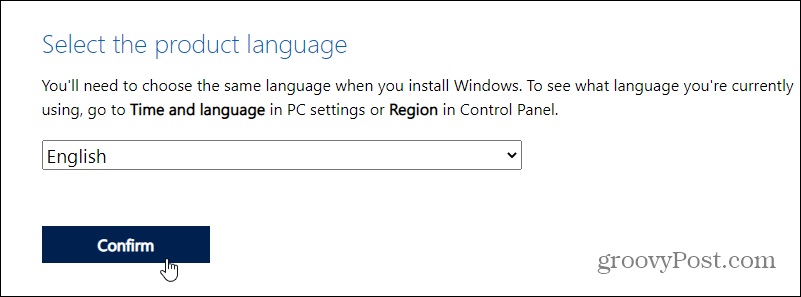
接下来,选择您要使用的语言,然后点击Confirm。

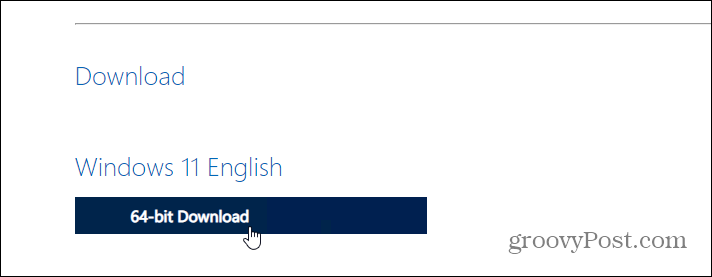
您需要单击64 位下载按钮 – Windows 11 仅作为 64 位操作系统提供。这将需要一些时间才能完成。
修改注册表
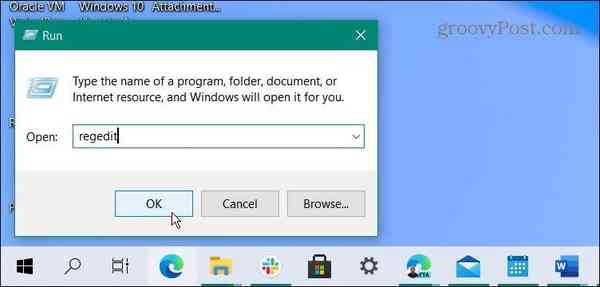
在下载 ISO 文件时,使用键盘快捷键 Windows 键 + R打开注册表。在“运行”对话框中,键入regedit,然后按“确定”。
接下来,导航到注册表中的以下路径。您可以将以下地址复制并粘贴到顶部的地址栏中:
HKEY_LOCAL_MACHINE\\SYSTEM\\Setup\\MoSetup
接下来,右键单击右侧的MoSetup,然后选择New > DWORD (32-bit) Value。
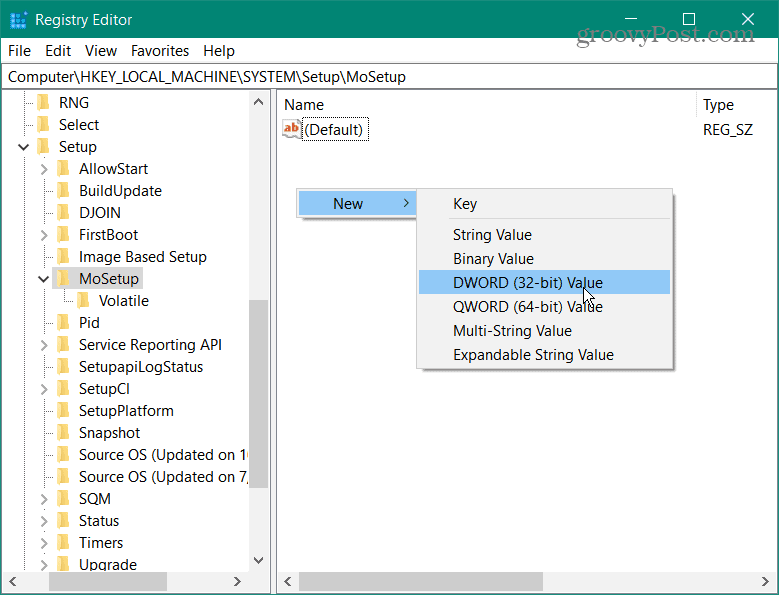
将 32 位值命名为AllowUpgradesWithUnsupportedTPMorCPU并在 数值数据框中键入 1。单击 确定保存。
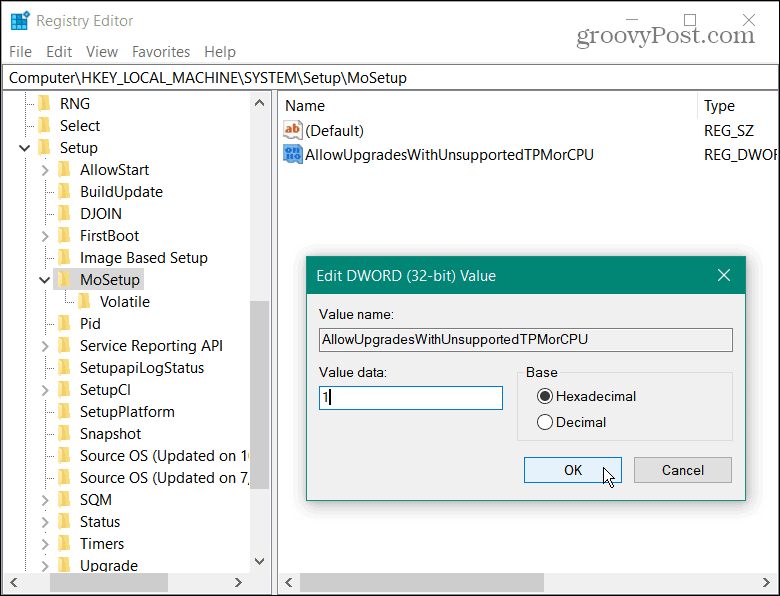
此时您可以随意关闭注册表编辑器。等待 ISO 完成下载,然后重新启动 PC 以使注册表更改生效。
挂载 ISO 文件
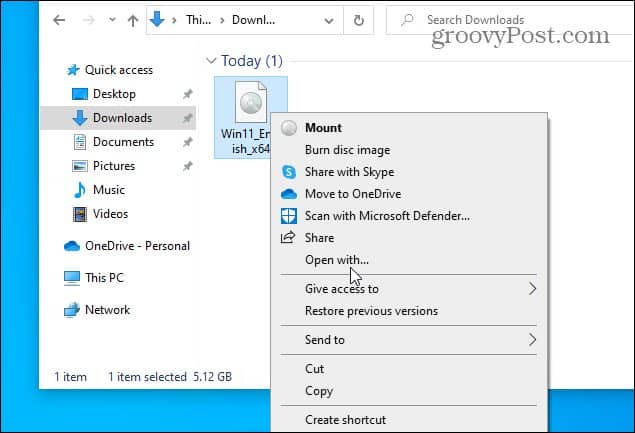
在您的 PC 重新启动后(以及下载 Windows ISO 文件后),右键单击文件资源管理器中的文件,然后从上下文菜单中选择打开方式。
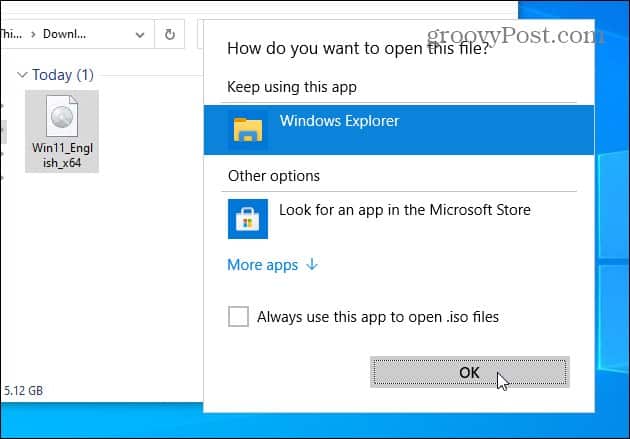
选择Windows 资源管理器安装 ISO,然后按 OK。
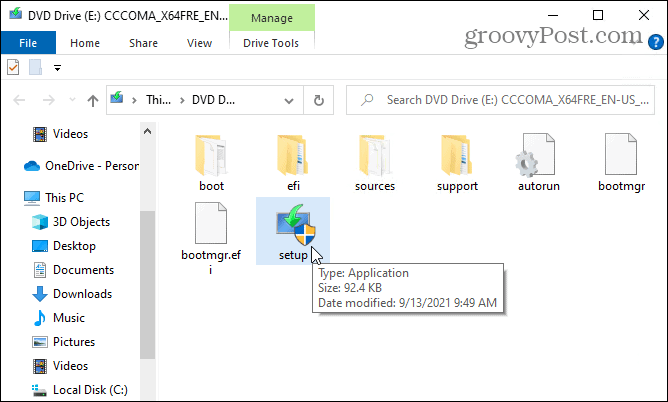
您的安装文件将在文件资源管理器中显示为虚拟驱动器。打开该驱动器,然后双击小号etup.exe文件开始安装。
如果出现UAC 对话框,请按Yes同意。
安装 Windows 11
如果您使用上述步骤正确修改了注册表值,您应该很高兴 – Windows 11 应该开始安装。
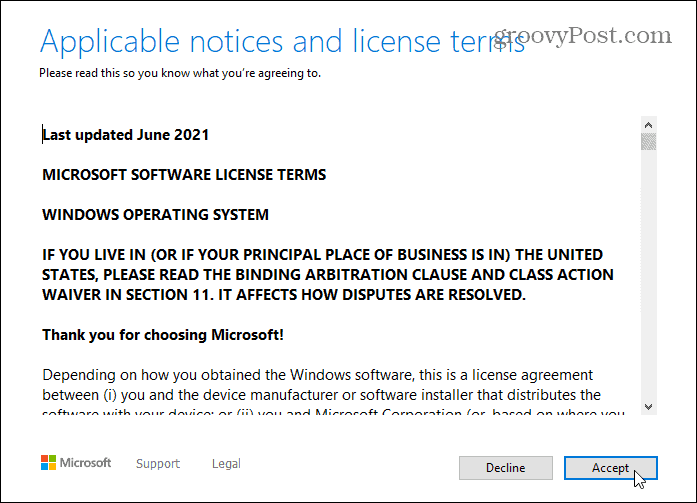
同意 EULA 并按照屏幕上的任何其他说明开始该过程。
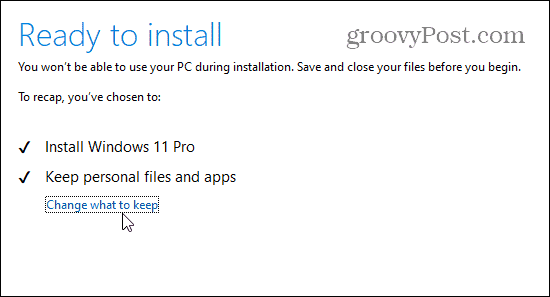
Windows 11 安装程序将检查任何可用的更新。当您到达 准备安装屏幕时,按“更改要保留的内容”链接以确认要保留的文件和设置。
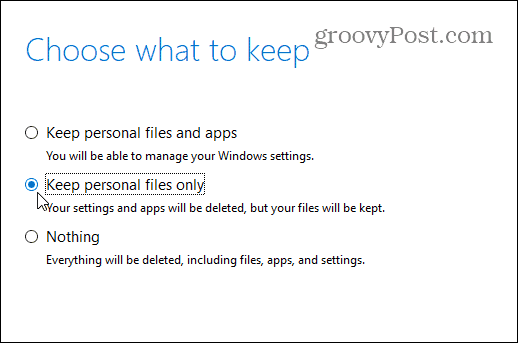
您可以选择保留您的个人文件或应用程序、保留您的文件但删除应用程序,或完全擦除您的 PC(类似于全新安装)。
从列表中选择您的首选选项,然后按 Next。
您应该已准备好开始安装。如果要继续,请按安装开始安装 Windows 11。
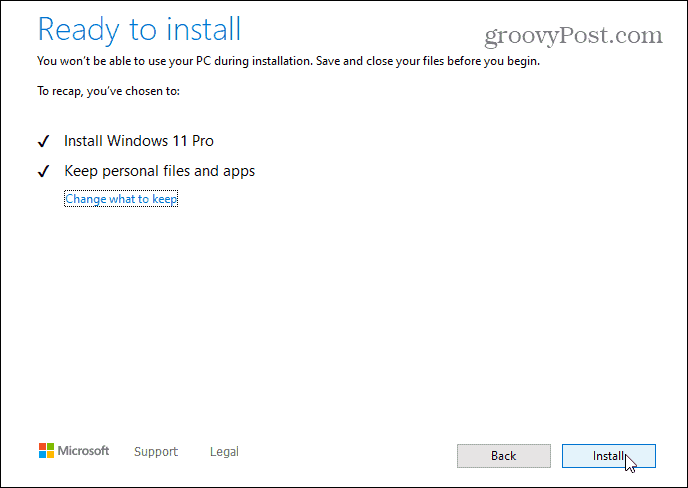
Windows 11 现在应该可以成功安装在“不受支持的硬件”上。这将需要一些时间,因此请在此时休息一下并等待该过程完成。
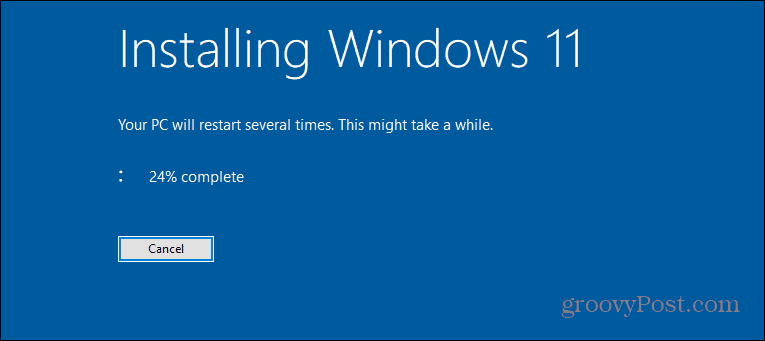
随着安装的继续,您可能会看到有关不受支持的硬件的其他警告。只要在开始之前成功完成了上述更改,您应该可以忽略这些并继续安装。
更新到 Windows 11
上述步骤应该可以帮助您在不受支持的硬件上安装 Windows 11。正式地说,此功能允许企业用户在大规模环境中测试 Windows 11,但它仍然可供家庭用户使用。
安装 Windows 11 是一回事,但自定义它是另一回事。Windows 11 中发生了很多变化——例如,您可能希望 将“开始”菜单移回左侧。还有打开任务管理器的新方法,因此如果应用程序崩溃,请不要惊慌,因为您仍然可以强制关闭它。