

在Windows 10上安装Edge或Chrome时修复错误0xa0430721
Windows 11 Pro ISO文件在哪下载最新版?如何下载原装纯净版Win11 ?点击进入 持续更新!
要在Windows 10上安装Edge或Chrome时成功解决错误0xa0430721,您可以按照与每个浏览器相关的以下概述进行操作。
安装Microsoft Edge时出现错误0xa0430721
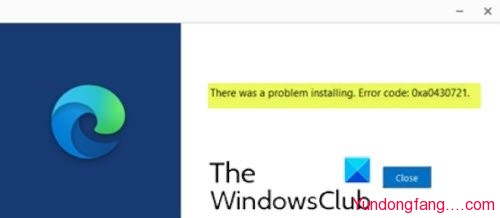
遇到此Edge安装问题时,您将收到以下错误消息;
There was a problem installing. Error Code: 0xa0430721.
由于从其他浏览器直接安装Edge,因此通常会发生此错误。大多数用户从其他浏览器(如Chrome,Firefox等)下载Edge。下载后,许多用户直接单击运行,以便直接安装安装文件。此时,您将在UAC提示后收到此0xa0430721错误。
如果在Windows 10上安装Edge时遇到此错误0xa0430721,则可以尝试下面提供的建议的解决方案来解决此问题。
由于这是注册表操作,因此建议您备份注册表 或 创建系统还原点, 以作为必要的预防措施。完成后,您可以执行以下操作:
- 按Windows键+ R调用“运行”对话框。
- 在“运行”对话框中,键入regedit,然后按Enter键以打开“注册表编辑器”。
- 导航或跳至下面的注册表项路径:
HKEY_LOCAL_MACHINE\\SOFTWARE\\WOW6432Node\\Microsoft\\EdgeUpdate\\Clients\\{F3C4FE00-EFD5-403B-9569-398A20F1BA4A}
- 在左窗格的位置上,右键单击下面的条目,然后选择“ 删除”。
{F3C4FE00-EFD5-403B-9569-398A20F1BA4A}
-
- 您可以退出注册表编辑器。
- 重启你的电脑。
在启动时,下载Edge,或者如果已经下载,请打开文件夹,然后右键单击exe文件并选择以管理员身份运行。在UAC提示符下单击“ 是 ”。
Edge将安装而没有任何错误。
安装Google Chrome浏览器时出现错误0xa0430721
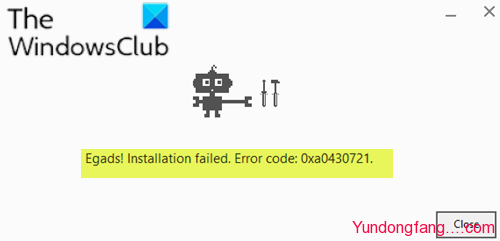

遇到此Chrome安装问题时,您会收到以下错误消息;
哎呀!安装失败。错误代码:0xa0430721。
当您尝试使用损坏的安装程序安装Chrome时,Chrome显示错误代码0xa0430721。
如果在Windows 10上安装Chrome时遇到此错误0xa0430721,则可以尝试以下提供的推荐解决方案来解决此问题。
解决方案是下载适用于Chrome的离线安装程序,右键单击该程序包,然后选择以管理员身份安装。
Chrome应该安装无误。
如果这不起作用,则可以尝试以下操作:
在Windows 10 PC上下载Chrome的离线安装程序。
在安全模式下启动Windows,然后从“下载”文件夹或将安装程序下载到的任何文件夹中运行Chrome安装程序。
Chrome浏览器现在应已安装,没有任何错误。
下载最新版Windows 11 Pro ISO文件:点击进入 持续更新原装纯净版Win11