

分屏在 Windows 11 中不起作用?这是做什么
微软的 Windows 11 操作系统允许您通过将屏幕分成不同的部分来同时启动多达四个或六个窗口。
使用直接内置在每个窗口的最大化按钮中的 Snap Layouts,您可以更快、更轻松地拆分屏幕。
Snap windows功能可能在操作系统上默认处于活动状态,但是,在继续执行更复杂的故障排除方法之前,最好仔细检查一下。
在深入解决分屏问题之前,我们先来看看Windows 11是否有平板模式。
Windows 11 中的平板电脑模式发生了什么?
据微软称,平板电脑模式已从操作系统中删除。不再可以在 Windows 11 中使用此功能。
这是否表明 Windows 11 将不支持平板电脑?不,它完全支持触摸设备和平板电脑。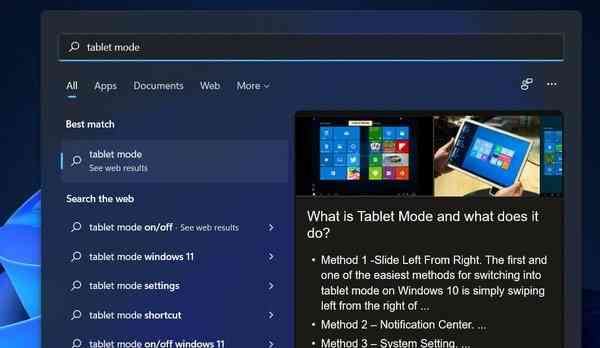
关键是,一旦您从平板电脑上卸下键盘,Windows 11 就会自动更改其用户界面以适应平板电脑。默认情况下,原始平板模式的所有功能都将被激活。
只是您将无法手动激活该功能。相反,当您从设备中移除键盘时,Windows 11 将自动优化用户界面 (UI) 以进行触控。
换句话说,我们在使用 Windows 10 时也可以在台式电脑上使用平板电脑模式。另一方面,Windows 11 则无法做到这一点。
如果分屏在 Windows 11 中不起作用,我该怎么办?
1.启用快照窗口
- 按Windows+I键打开设置应用程序,然后转到系统并查找多任务。
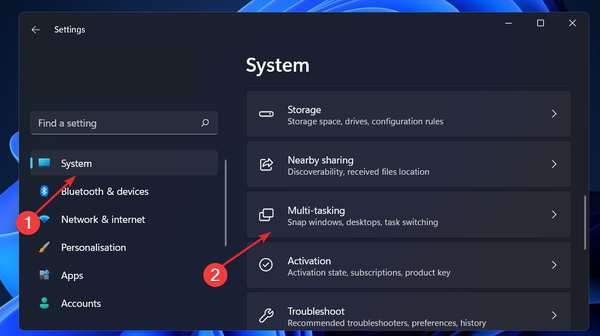

- 进入多任务窗口后,切换切换按钮以启用Snap Windows选项,然后单击它以查看包含所有详细拆分场景的下拉菜单。
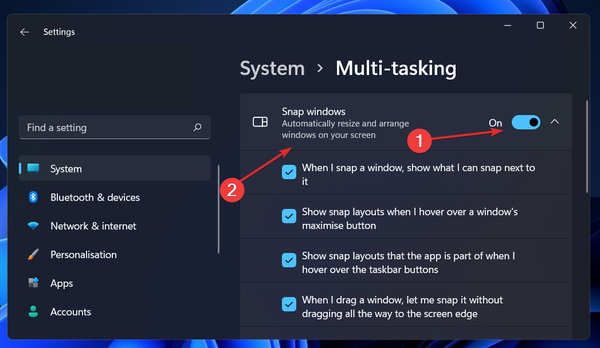
在您的计算机上安装 Windows 11 后,该功能应该默认启用,但是,由于某些错误或个人错误,该选项最终被禁用。启用后,您可以重新尝试拆分屏幕。
2.重启explorer.exe
- 按键盘上的 Windows 键 + S 并键入 Task Manager,然后单击最相关的结果。
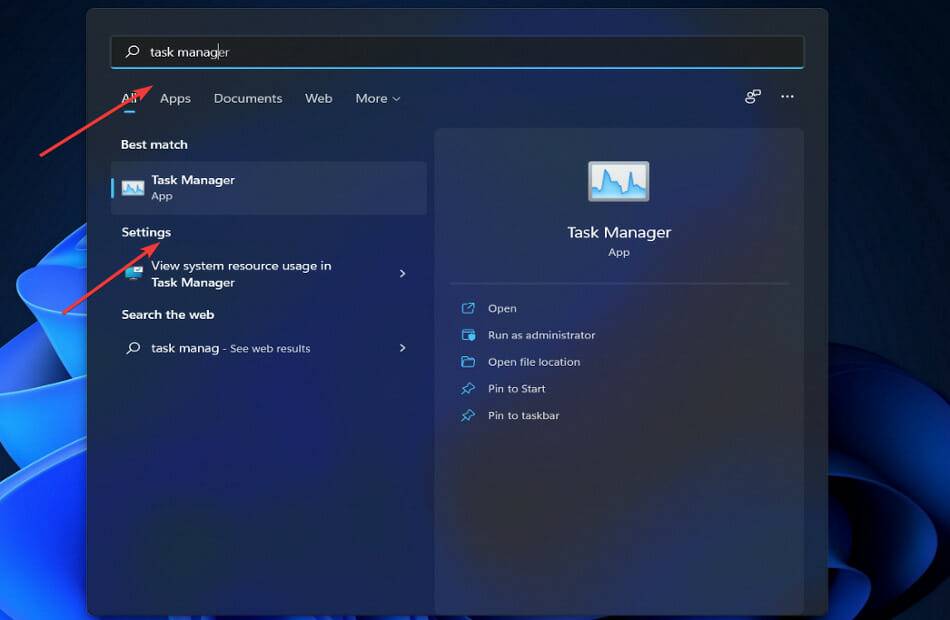
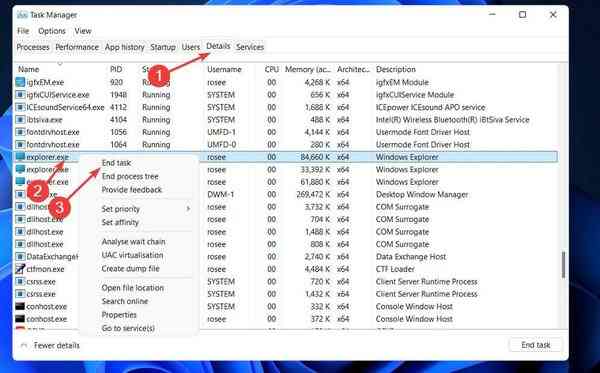
- 任务管理器窗口打开后 ,转到 详细信息 选项卡并找到 explorer.exe 任务。找到它后,右键单击它并选择 End Task。
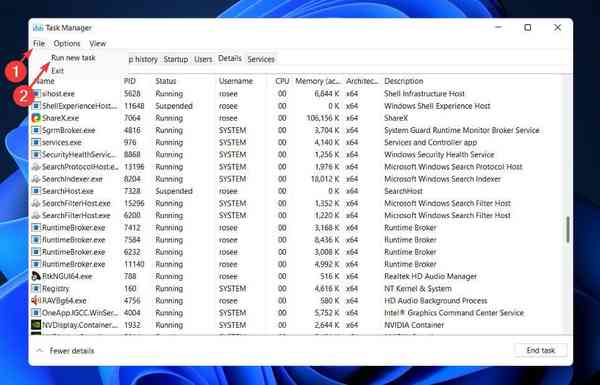
- 现在转到 File 并选择 Run new task。
- 输入 explorer 并单击 OK。
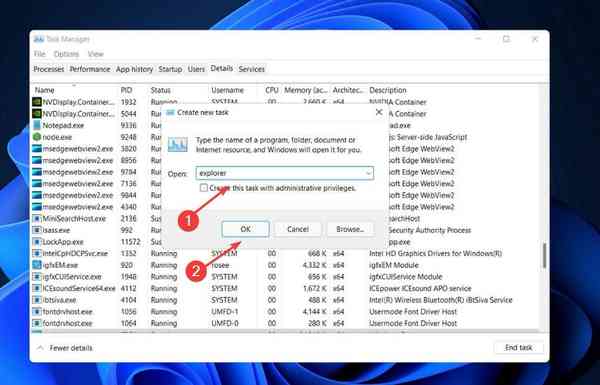
关闭窗口并重新启动 explorer.exe 后,该问题应该得到解决。但是,如果它仍然存在,您应该完全重新启动计算机,看看接下来会发生什么。
3.运行SFC扫描
- 按 Windows + S 键打开 搜索 栏,然后键入 cmd 并右键单击结果。现在单击以管理员身份运行以确保您获得所有权限。

- 在 cmd 窗口中写入或粘贴命令,然后按 Enter:
sfc /scannow


4.调整屏幕大小
- 按Windows+I键打开设置应用程序,然后转到系统并查找显示选项。
- 进入“显示”窗口后,向下滚动直到遇到“比例和布局”部分并修改“比例”值。您可以将其设置为推荐值或较小的值。
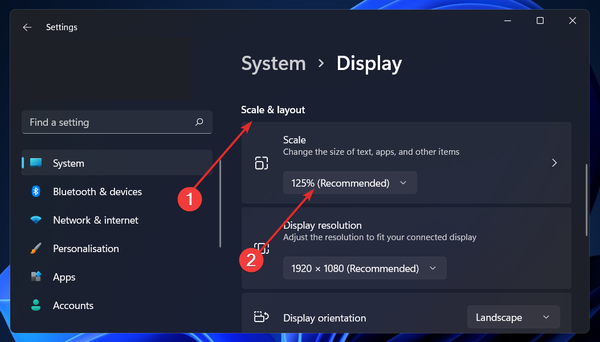

关闭“设置”窗口并重新尝试拆分屏幕。或者,您可以尝试将“比例”值更改为比推荐值更高的数字,以查看是否可以解决当前问题。
Windows 11 中缺少什么?
通过 Windows 11,微软承诺将 Windows 体验提升到一个新的复杂水平。与 Windows 10 相比,Windows 11 的设计和可用性进行了许多增强。
不过,也不是没有缺陷,Windows 10 缺失的几个功能已经让消费者表达了不满。
许多任务栏功能从 Windows 11 中被淘汰,但最令人震惊的是无法调整任务栏。根据所见,此时任务栏只能固定在屏幕底部。
许多用户希望恢复的另一个丢失的功能是右键单击任务栏时出现的任务栏菜单。当您在 Windows 11 中右键单击任务栏时,此时您只会看到任务栏设置选项。
此外,在 Windows 10 中,可以将文件拖放到任务栏中的应用程序图标上,然后在应用程序中打开文件。尽管该功能已从 Windows 11 中删除,但粉丝们仍强烈要求将其恢复。