

使用 Windows 更新时出现错误代码 0x8007045A ERROR_DLL_INIT_FAILED
您是否在 Windows 更新屏幕上遇到错误代码 0x8007045A ERROR_DLL_INIT_FAILED错误消息?此问题通常发生在 MSXML dll 文件损坏的情况下。这些 Microsoft XML Core Services 或 MSXML 首次出现在 Windows Vista 中,增强了系统性能、稳定性和其他因素。但是,无论是否损坏了这些重要文件,您当前需要的是一个恰当且有效的解决方案来解决该问题。
解决方法——
1.重新启动系统并重试更新过程可能有助于解决问题。
2. 如果您使用任何 VPN,请尝试在没有 VPN 的情况下更新 Windows。
修复 1 – 重新注册 DLL 文件
尝试在系统上重新注册 DLL 文件。
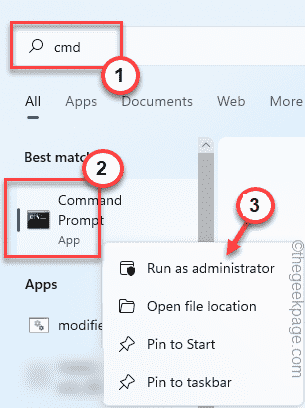
1. 只需在搜索框中输入“ cmd ”即可。
2.然后,看到搜索结果后,右键点击“命令提示符”,然后单击“以管理员身份运行”。
3. 以管理员权限进入终端,将这些代码一一复制粘贴,然后回车,将所有DLL文件一一重新注册。
regsvr32 C:\\Windows\\System32\\msxml3.dll
regsvr32 C:\\Windows\\System32\\msxml3a.dll
regsvr32 C:\\Windows\\System32\\msxml3r.dll
regsvr32 C:\\Windows\\System32\\msxml6.dll
regsvr32 C:\\Windows\\System32\\msxml6r.dll
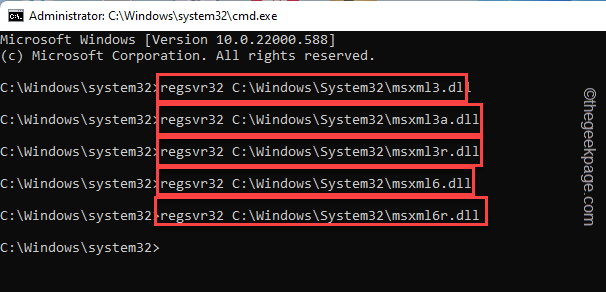

执行完所有 5 个命令以重新注册 DLL 文件后,您可以关闭命令提示符屏幕。
重新启动系统。
修复 2 – 运行 Windows 更新疑难解答
Windows 更新疑难解答旨在检测和解决 Windows 更新问题。
1. 打开设置页面(如果尚未打开)。
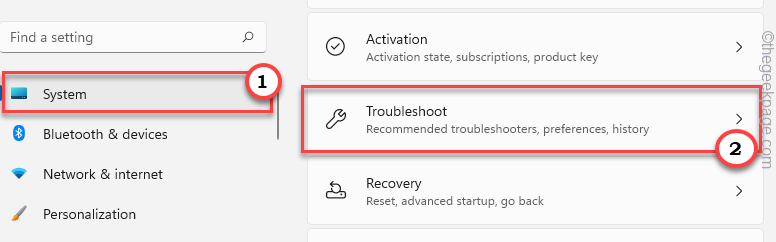
2. 您必须点击左侧窗格中的“系统”。
3.接下来,在右侧,点击“疑难解答”以访问它。
4. 在疑难解答中,您会找到各种选项。
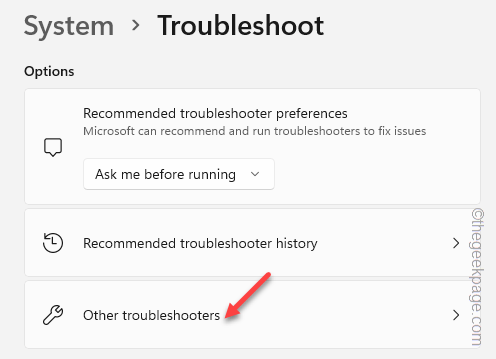
5. 在同一窗口中,单击“其他疑难解答”选项。
6.现在,如果你向下滚动,你会发现“ Windows Update ”疑难解答
7. 然后,单击“运行”在您的系统上运行疑难解答。
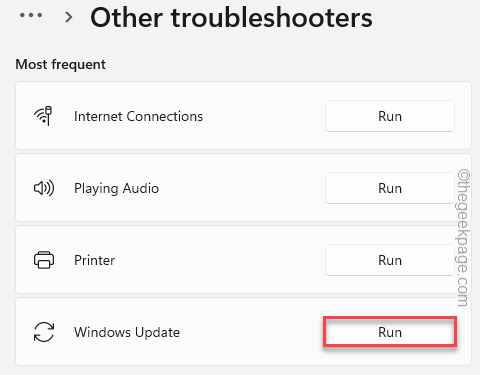
Windows 现在将在您的系统上查找 Windows 更新问题并提供修复程序。
8. 故障排除过程完成后,点击“关闭”按钮关闭面板。
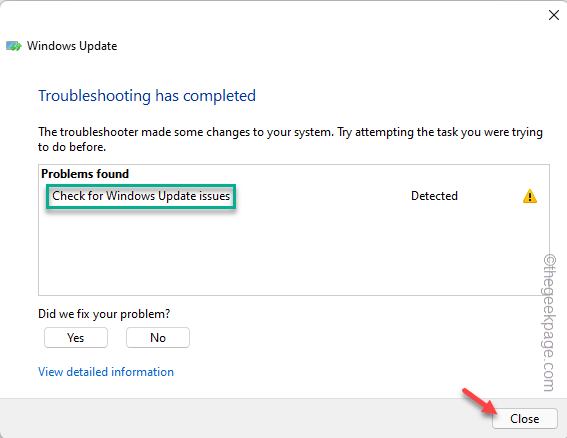
这将在 Windows 更新过程中应用修复并为您解决问题。
现在,您应该重新启动计算机一次。
修复 3 – 运行 SFC 工具扫描
运行 SFC 工具并重新启动机器应该会启动 Windows 更新过程。
1.你已经打开了CMD终端。因此,按Windows 键并输入“ cmd ”。
2.然后,右键单击“命令提示符”,然后点击“以管理员身份运行”以访问具有管理权限的终端。
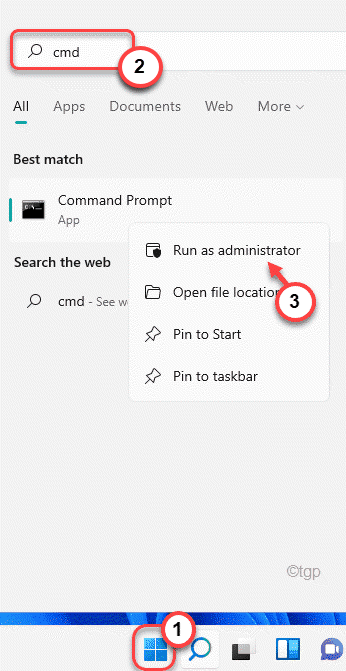
3. 然后,记下此命令并按Enter 键运行 SFC 工具。
sfc /scannow
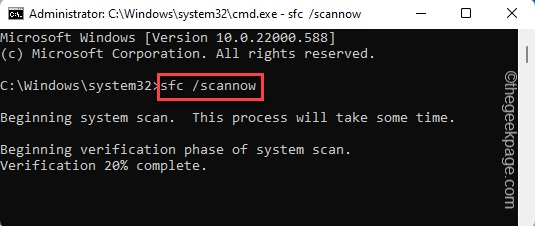
此文件验证过程需要几分钟时间。您可以直接从终端页面查看验证状态。
验证完成后,您可以关闭命令提示符。
现在,只需重新启动系统。这应该会在您的系统重新启动时自动启动 Windows 更新过程。
您是否在 Windows 更新屏幕上遇到错误代码 0x8007045A ERROR_DLL_INIT_FAILED错误消息?此问题通常发生在 MSXML dll 文件损坏的情况下。这些 Microsoft XML Core Services 或 MSXML 首次出现在 Windows Vista 中,增强了系统性能、稳定性和其他因素。但是,无论是否损坏了这些重要文件,您当前需要的是一个恰当且有效的解决方案来解决该问题。
解决方法——
1.重新启动系统并重试更新过程可能有助于解决问题。
2. 如果您使用任何 VPN,请尝试在没有 VPN 的情况下更新 Windows。
修复 1 – 重新注册 DLL 文件
尝试在系统上重新注册 DLL 文件。
1. 只需在搜索框中输入“ cmd ”即可。
2.然后,看到搜索结果后,右键点击“命令提示符”,然后单击“以管理员身份运行”。
3. 以管理员权限进入终端,将这些代码一一复制粘贴,然后回车,将所有DLL文件一一重新注册。
regsvr32 C:\\Windows\\System32\\msxml3.dll
regsvr32 C:\\Windows\\System32\\msxml3a.dll
regsvr32 C:\\Windows\\System32\\msxml3r.dll
regsvr32 C:\\Windows\\System32\\msxml6.dll
regsvr32 C:\\Windows\\System32\\msxml6r.dll
执行完所有 5 个命令以重新注册 DLL 文件后,您可以关闭命令提示符屏幕。
重新启动系统。
修复 2 – 运行 Windows 更新疑难解答
Windows 更新疑难解答旨在检测和解决 Windows 更新问题。
1. 打开设置页面(如果尚未打开)。
2. 您必须点击左侧窗格中的“系统”。
3.接下来,在右侧,点击“疑难解答”以访问它。
4. 在疑难解答中,您会找到各种选项。
5. 在同一窗口中,单击“其他疑难解答”选项。
6.现在,如果你向下滚动,你会发现“ Windows Update ”疑难解答
7. 然后,单击“运行”在您的系统上运行疑难解答。
Windows 现在将在您的系统上查找 Windows 更新问题并提供修复程序。
8. 故障排除过程完成后,点击“关闭”按钮关闭面板。
这将在 Windows 更新过程中应用修复并为您解决问题。
现在,您应该重新启动计算机一次。
修复 3 – 运行 SFC 工具扫描
运行 SFC 工具并重新启动机器应该会启动 Windows 更新过程。
1.你已经打开了CMD终端。因此,按Windows 键并输入“ cmd ”。
2.然后,右键单击“命令提示符”,然后点击“以管理员身份运行”以访问具有管理权限的终端。
3. 然后,记下此命令并按Enter 键运行 SFC 工具。
sfc /scannow
此文件验证过程需要几分钟时间。您可以直接从终端页面查看验证状态。
验证完成后,您可以关闭命令提示符。
现在,只需重新启动系统。这应该会在您的系统重新启动时自动启动 Windows 更新过程。