

如何修复 Windows 11 中的 Hypervisor 错误
对于许多用户来说,Windows 有一个隐藏的内置功能,可用于轻松创建和管理虚拟机。此功能称为 Hypervisor 或 Hyper-V。但与其他 Windows 功能一样,此功能并非完全没有错误。在本文中,我们将向您展示如何轻松快速地解决 Hyper-V 问题。因此,事不宜迟,让我们立即进入解决方案,让虚拟机启动并运行。
修复 1 – 检查您的系统是否支持 Hyper-V
您应该尝试的第一件事是检查系统是否支持 Hyper-V 并且仍然处于激活状态。
1.您必须重新启动系统。要安全地执行此操作,请按一次 Windows 键并点击“关闭或注销”。
2.接下来,点击“ Restart ”重启系统。
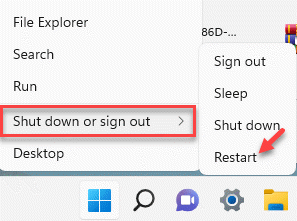
3. 当您的系统启动时出现制造商徽标时,按住键盘上的“ Delete ”键以访问 BIOS 设置。
注意 ——
请记住,此 BIOS 密钥可能因设备而异。
当您的计算机启动时,请睁大眼睛寻找访问 BIOS 的实际按钮。[如果您无法打开 BIOS,请让您的计算机正常启动并重试整个过程。]


3. 打开BIOS窗口后,转到“高级”选项卡*。
4.接下来,使用键盘上的箭头从列表中选择“ Virtualization ”并将其设置为“ Enabled ”。
[
*注意 ——
您可能在高级设置页面上找不到“虚拟化”选项。在某些计算机中,此选项位于“性能”部分。
]
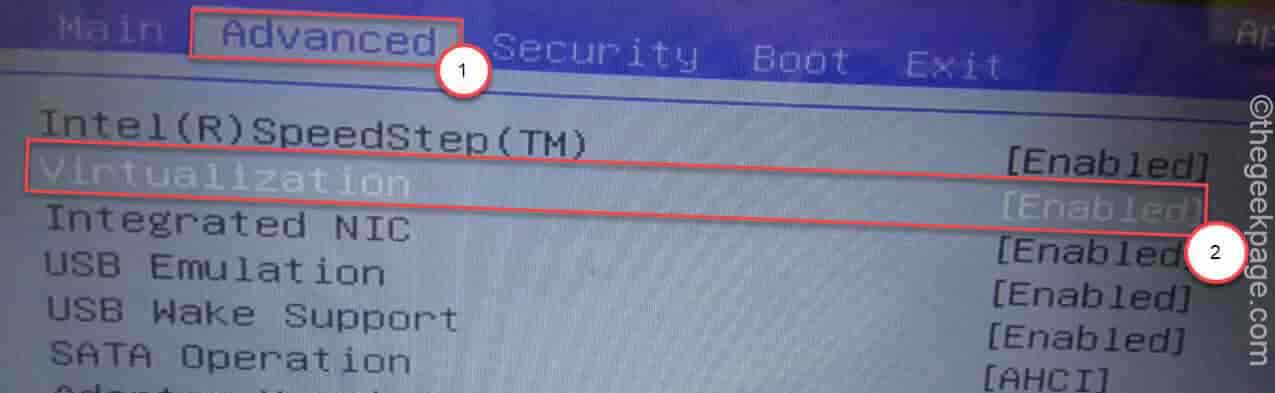
5. 再次按下与其关联的键以保存设置。
[这是本机的“ F10 ”键。]
6. 之后,选择“是”,最后保存并退出计算机上的 BIOS 设置。
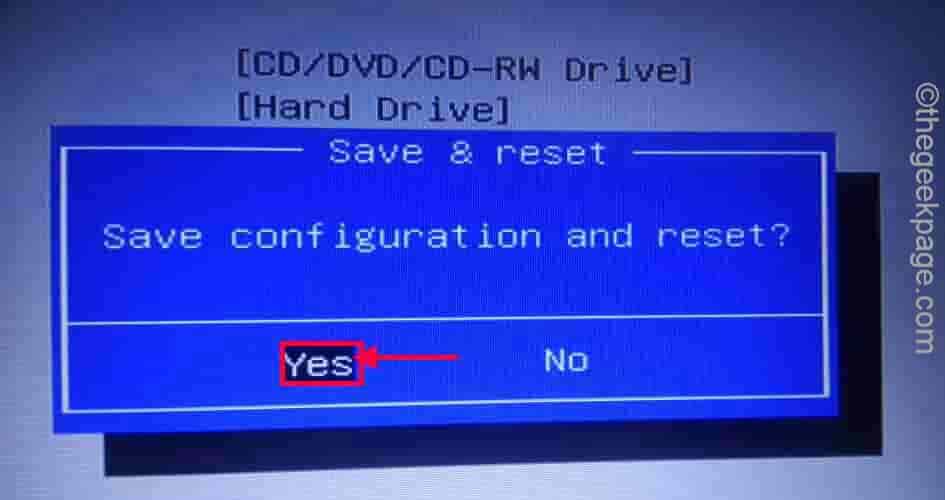
您的计算机将正常启动。
对于 AMD 用户
尽管该方法与 Intel 用户相似,但 AMD 用户的术语不同。
1. 重启系统并按照我们上面详述的方法打开 BIOS 设置。
2. 您将找到“ MIT ”部分。去那里。
3.接下来,前往“高级频率设置”。
4.在这里,您可以找到“高级核心设置”。
5. 在这里您将在屏幕上看到“SVM 模式”选项。
6.只需将其切换到“启用”。
完成后,点击保存键以保存更改。
完成此操作后,让您的计算机正常启动。
如何检查虚拟化是否启用?
您可以直接从任务管理器检查是否启用了虚拟化。
1.首先,右键单击 Windows 图标并点击“任务管理器”。
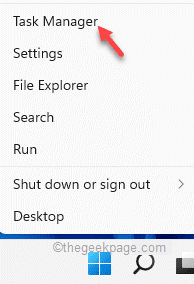
2. 然后,前往“性能”选项卡。
3. 在这里,点击“ CPU ”部分。
4. 您会注意到 CPU 的几个参数的状态。只需检查“虚拟化”是否显示“已启用”。
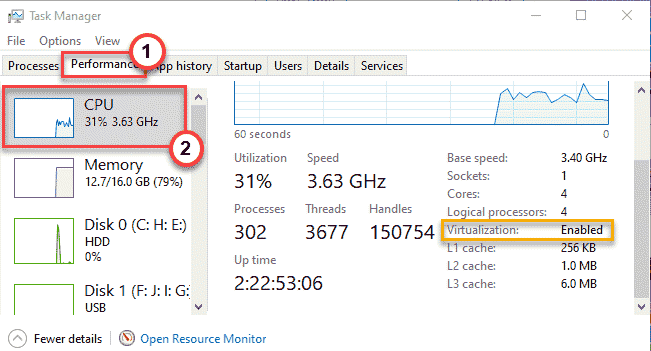
检查状态后,它显示“已启用”,只需尝试打开 Hyper-V 快速创建。检查这是否有效。
修复 2 – 启用 Hyper-V 功能
Hyper-V 可能未在系统上正确激活。
1.您需要打开运行终端。因此,同时按下Win 键 + R键。
2. 之后,在运行中输入这个词,然后单击“确定”。
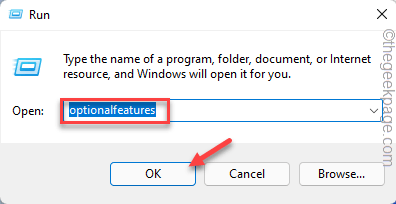
稍后将出现 Windows 功能。
3. 当 Windows 功能打开时,向下滚动到“ Hyper-V ”。
4. 只需选中“ Hyper-V ”旁边的复选框。然后,点击“确定”以启用 Hyper-V 功能。
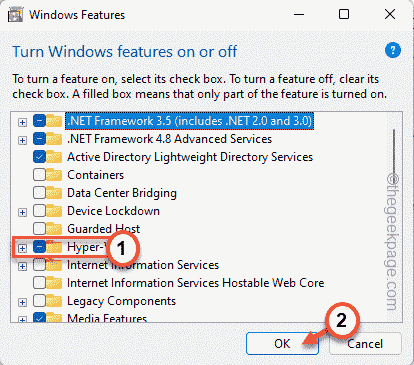
Windows 现在将下载 Hyper-V 功能的组件并在系统上激活它。
这个过程需要一段时间。所以,只能耐心等待。
6. 完成后,点击“重新启动”以重新启动计算机。
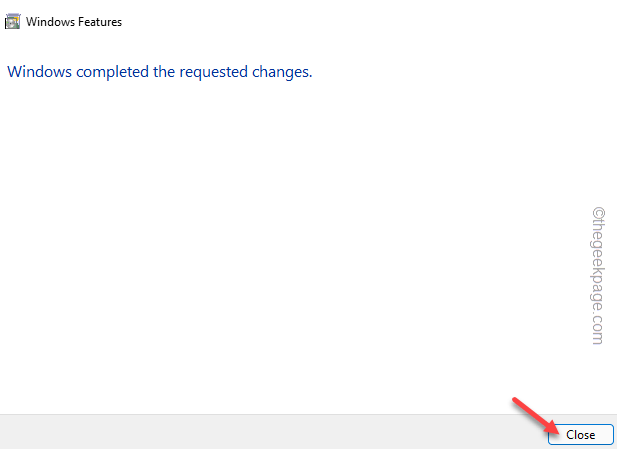
计算机重新启动后,从搜索框中搜索“Hyper-V”并检查它是否正常工作。
修复 3 – 自动启动 Hyper-V
您可以确保 Hyper-V 在系统启动时自动启动。
1. 自动化 Hyper-V 启动非常容易。你只需要传递一个命令。
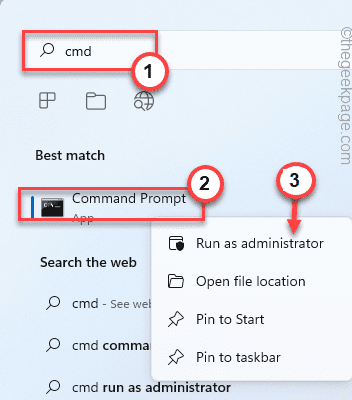
2. 为此,请在搜索框中键入“ cmd ”,然后右键单击“命令提示符”并单击“以管理员身份运行”。
3.找到终端后,粘贴此代码并按Enter。
bcdedit /set hypervisorlaunchtype auto
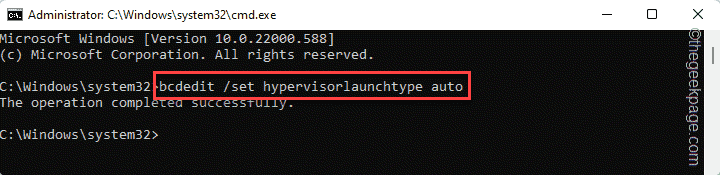
之后,关闭终端并重新启动计算机。重新启动系统后,系统管理程序将启动。
修复 4 – 停止启动 Hyper-V 服务
您可以停止-启动 Hyper-V 服务。
1.首先,同时按下Win键和R键。
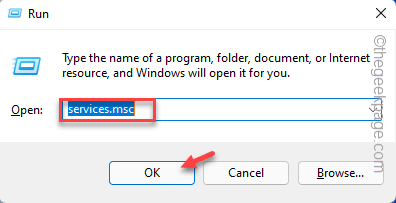
2. 然后,写下这个并按Enter。
服务.msc
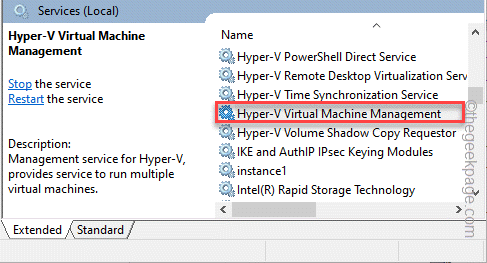
3. 寻找“ Hyper-V 虚拟机管理”服务。双击它进行修改。
[如果找不到特定服务,请查找“ Hyper-V 远程桌面虚拟化”并打开其属性。]
4. 如果已经在运行,点击“停止”停止服务。
5. 停止后,单击“开始”启动它。
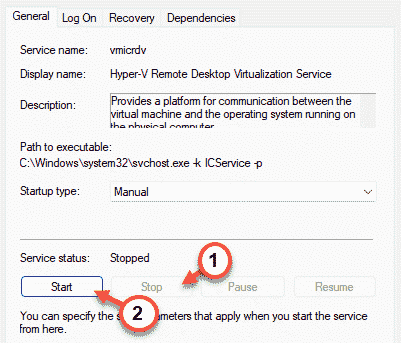
之后,关闭“服务”屏幕。然后,启动 Hyper-V 是否正常工作。这次它应该可以正常工作了。
附加提示–
1. 打开系统上的 Windows 更新并检查新更新。
2.此外,您还可以尝试使用以下命令从提升的命令提示符屏幕运行磁盘检查操作 –