

在安卓手机上添加谷歌帐户时无法登录错误
在向 Android 设备添加 Google 帐户时,您有时可能会收到一条错误消息,指出无法登录。与谷歌服务器通信时出现问题。请稍后再试。有了这个错误,几乎不可能让你的手机正常工作,因为你需要一个谷歌帐户才能在Android设备上完成大部分任务,比如从谷歌Play商店安装应用程序。话虽如此,我们完全理解如果您长期以来一直试图解决此问题而没有运气,那么您一定有多沮丧。
但有个好消息!我们找到了最佳解决方案,可以完美地解决您的头痛,一劳永逸。请逐一尝试本文中列出的解决方案,以解决无法登录的问题。与谷歌服务器通信时出现问题。请稍后再试。希望这篇文章对您有所帮助。
请注意: 为了截取屏幕截图并解释步骤,我们使用了带有Android版本10的设备三星Galaxy Note 12 Lite。根据您的手机型号和版本,步骤可能会略有不同。但是,如果您对此有任何疑问,请通过评论部分与我们联系。
在进入解决方案之前,首先检查您的互联网连接是否稳定。如果您的网络连接不稳定,则可能会导致Google服务器连接错误。此外,请确保在Android设备上设置的时间和日期正确无误。
解决方案1:清除Google Play服务应用数据和缓存
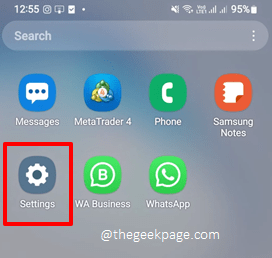
步骤1:启动“设置”应用程序。
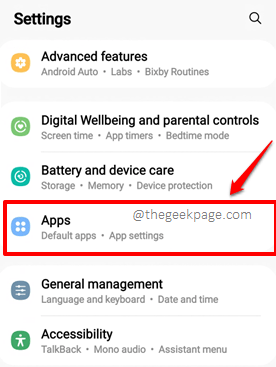
第 2 步:单击“应用程序”磁贴。

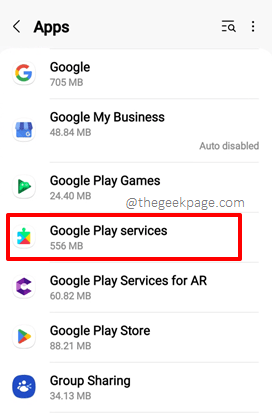
步骤3:向下滚动应用程序列表,然后单击Google Play服务。
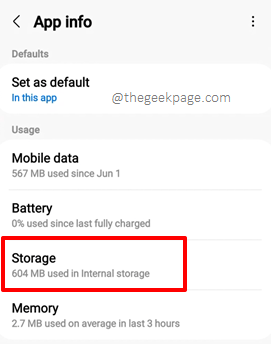
第 4 步:在“应用程序信息”屏幕上,单击“存储”磁贴。
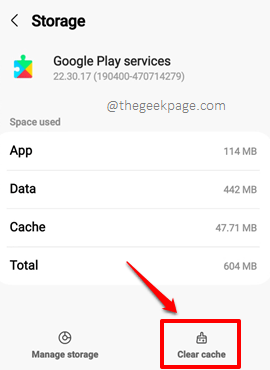
步骤5: 在“存储”屏幕下,单击底部的“清除缓存”按钮。
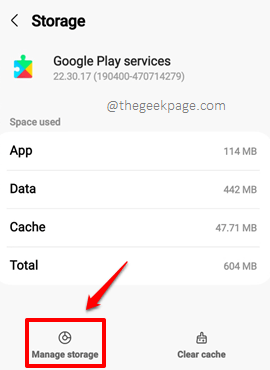
步骤6:现在单击“管理存储”按钮,如下所示。
步骤7:在随后的屏幕上,单击名为“清除所有数据”的按钮。
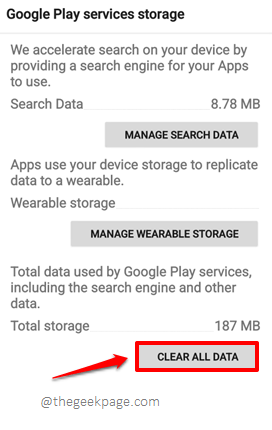
尝试通过添加Google帐户来检查您的问题是否已解决。如果问题仍未消失,请继续使用下一种方法。
解决方案2:清除Google Play商店应用数据和缓存
步骤1: 再次启动“设置”应用程序。
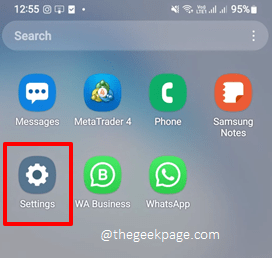
步骤2:在“设置”屏幕上,单击“应用程序”磁贴。
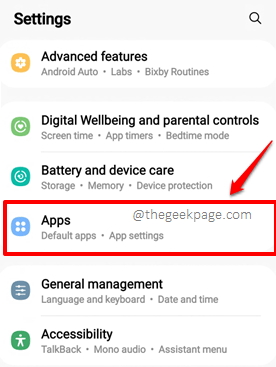
步骤3:向下滚动并单击Google Play商店。
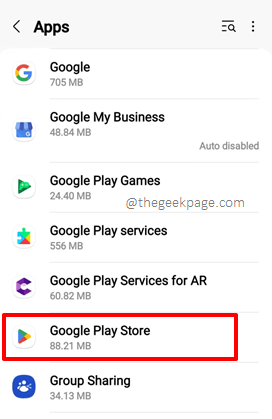
步骤4: 现在点击 存储 选项。
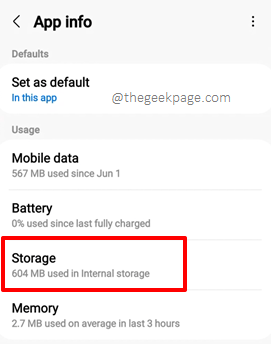
步骤5:点击 清除数据 按钮,然后单击 清除缓存 按钮。
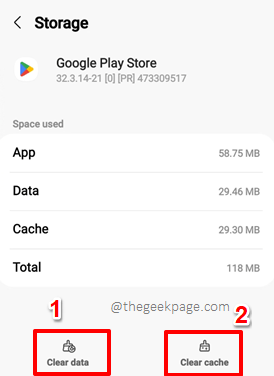
清除所有应用数据后,请尝试再次添加Google帐户,并检查您的问题是否已解决。
解决方案3:重置应用程序首选项
1 – 转到设置
2 – 搜索重置搜索中的应用程序优先级
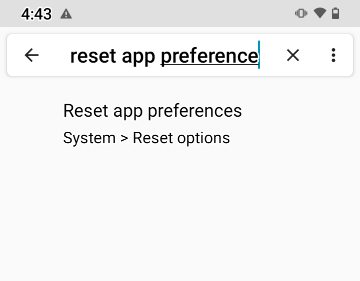
3 –从搜索结果中转到重置应用程序首选项和重置所有应用程序首选项。
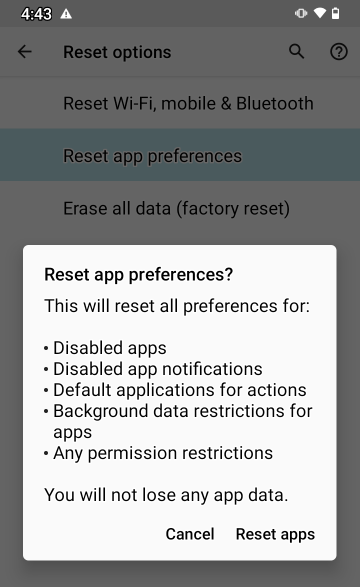
现在,再试一次。