

由于在 Adobe Photoshop 中解析 JPEG 数据时出现问题,因此无法完成您的请求
Adobe Photoshop 可以处理所有类型的图像。但是,如果您使用的是 Adobe Photoshop CC 2018 或更早版本的 Photoshop,您可能会看到“由于解析 JPEG 数据时出现问题,无法完成您的请求。” 导入某些 JPEG 文件时出现错误消息。此典型错误已针对 Adobe Photoshop CC 2018 进行了修复。但如果您仍在使用较旧的 PhotoShop,请按照这些解决方案查找解决方案。
解决方法——
1. 如果您使用的是 PSD 文件,请检查原始文件。它可能已损坏或您已放置/删除它。
2. 有时,当您从其他媒体设备(如 HDD、USB)导入这些 JPEG 文件时,可能会出现此错误。因此,您应该将有问题的 JPEG 文件复制到系统驱动器并检查是否有帮助。
修复 1 – 使用注册表工具
Photoshop 在启动时不会消耗太多 RAM。因此,如果此问题是由于缺少 RAM 造成的,您可以创建一个值来克服该问题。
第 1 步 – 了解物理 RAM 的数量
您必须确切知道这台机器有多少 RAM。
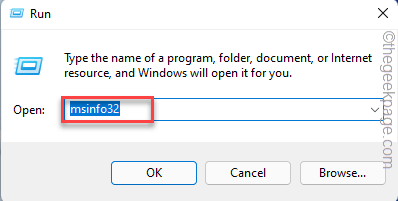
1. 按Win 键+R键应调出运行终端。
2. 然后, 输入这个词并单击“确定”。
msinfo32
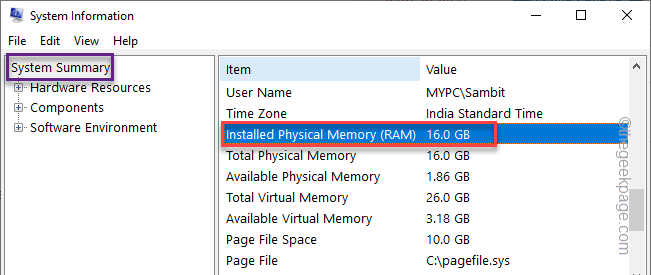
3. 只需向下滚动右侧窗格,直到看到“ Installed Physical Memory (RAM) ”。
这是这台机器拥有的总系统内存。就我而言,它大约是 16 GB。

现在,继续解决方案的主要部分。
第 2 步 – 编辑注册表
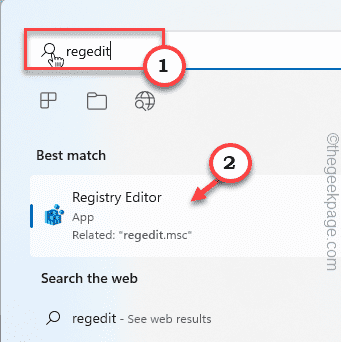
1. 首先,您必须按键盘上的 Win 键并输入“ regedit ”。
2.然后,点击“注册表编辑器”访问它。
3.当注册表编辑器打开时,您应该创建一个备份。注册表和系统中的一个错误就完成了!要创建备份,您必须这样做 –
一个。进入注册表编辑器页面后,点击“文件”和“导出”。
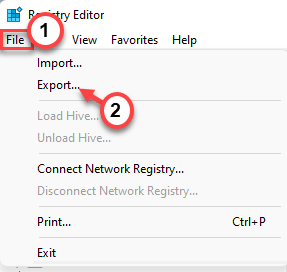
湾。现在,将此备份文件存储在安全的地方。
4.完成备份后,导航到这个地方 –
计算机\\HKEY_CURRENT_USER\\软件\\Adobe\\Photoshop\\
5. 在左侧,点击带有数字的特定文件夹。在我们的例子中,它是“ 90 ”。选择它。
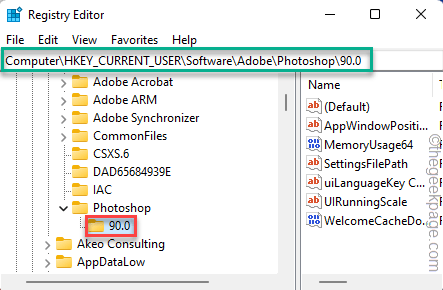
6. 在右侧窗格中,查找“ OverridePhysicalMemoryMB ”值。
7. 如果找不到这样的值,只需右键单击空格并单击“新建> ”,然后单击“ DWORD (32-bit) Value ”。
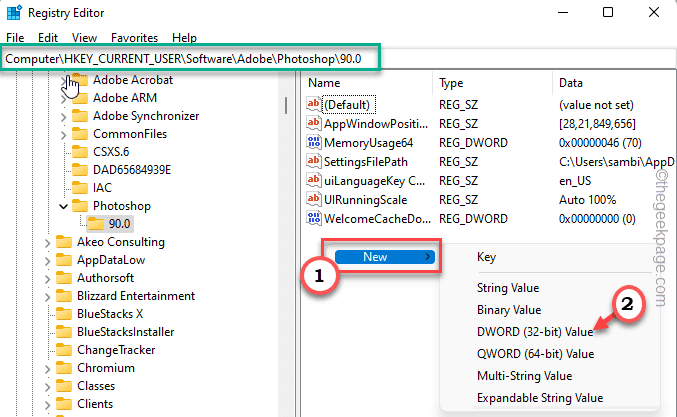
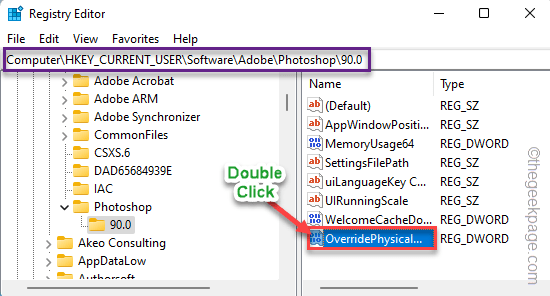
8. 现在,将此值重命名为“ OverridePhysicalMemoryMB ”。
9. 然后双击修改数值。
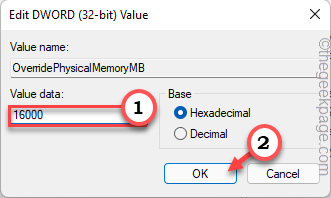
10. 在你做任何事情之前,选择“十六进制”基本系统。
11. 现在,将物理 RAM 的值放入“Value Data:”框中。
如果总物理内存为 8 GB,则该值为 – 8000。
同样,对于 16 GB RAM,它是 – 16000。
就我而言,它是“ 16000 ”。
12. 最后,单击“确定”完成该过程。
关闭注册表编辑器实用程序页面。然后,只需重新启动一次系统。
修复 2 – 在 Paint 中打开文件
这种解决方法对许多用户都有效。
1.首先,打开文件资源管理器并到达图像文件的位置。
2. 现在,右键单击图像文件并点击“打开方式> ”,然后点击“画图”。
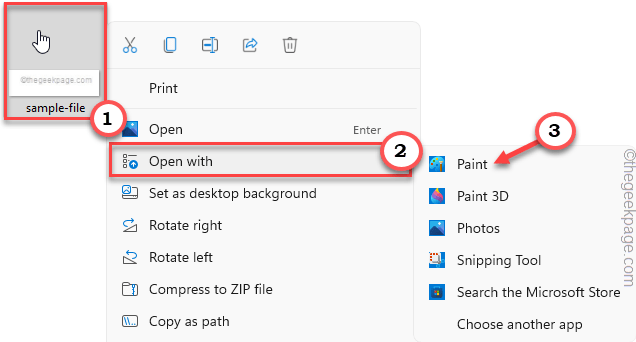
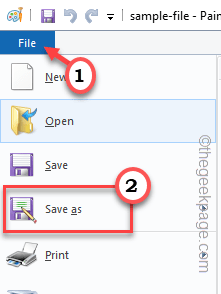
3. 在画图中加载图像后,点击菜单栏上的“文件”。
4. 然后,单击“另存为… ”将文件保存在您的系统上。
5. 现在,只需将文件命名为您想要的任何名称并将其存储在系统的某个位置。
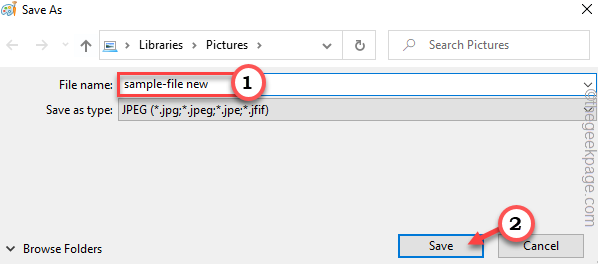
尝试在 Adobe Photoshop 中导入这个新保存的文件并检查您是否仍然遇到解析错误消息已解决。
修复 3 – 重置 Photoshop 首选项
如果您最近更改了 Photoshop 首选项,请尝试重置它。
1. 启动 Adobe Photoshop 应用程序。
2. 打开后,单击菜单栏上的“编辑”。
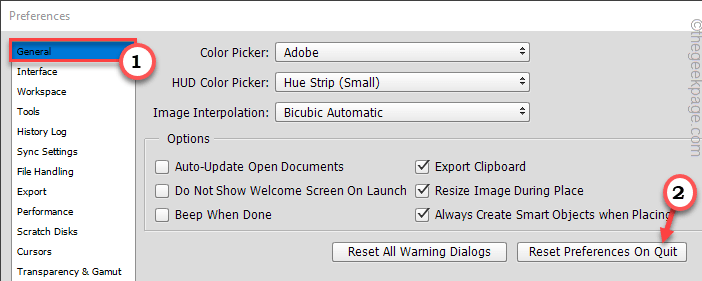
3.接下来,点击“首选项”菜单访问它。之后,点击侧窗格中的“常规”。
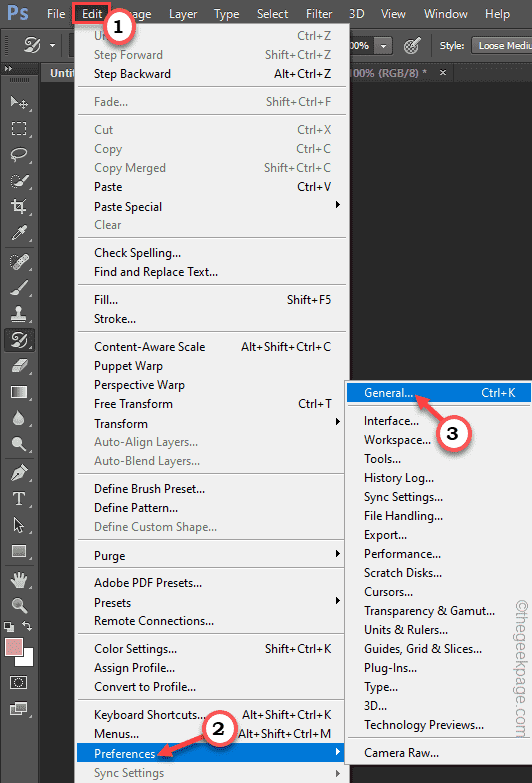
4. 在右侧窗格中,单击“ Reset Preferences on Quit ”选项。
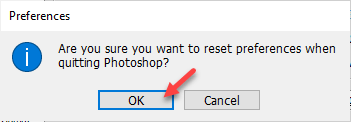
5. Photoshop 会抛出警告信息。点击“确定”以断言该操作,最后,重置 Photoshop 首选项。
重置后,关闭并重新启动 Adobe Photoshop 应用程序。现在,尝试导入有问题的 jpeg 文件。
测试这是否有效。
修复 4 – 在 Chrome 中打开
有一个有趣的解决方法,您应该尝试解决此问题。
1. 在文件资源管理器中找到 JPEG 文件。但是,不要最小化它。
2. 现在,启动谷歌浏览器并打开一个新标签。
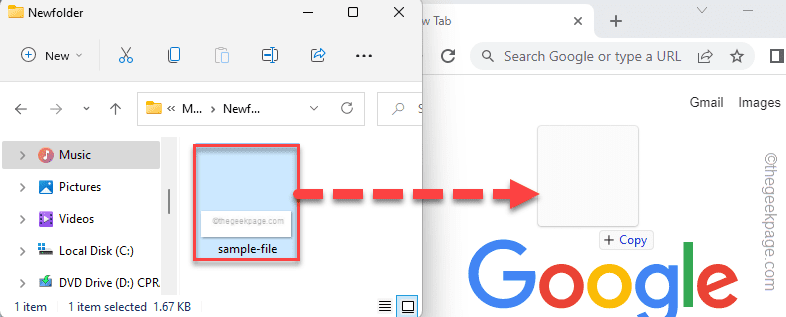
3. 只需将 JPEG 文件拖到 Chrome 选项卡即可打开它。
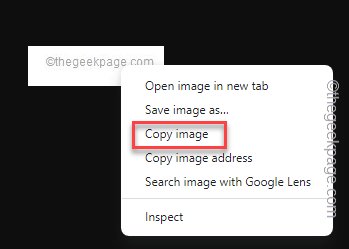
4. Chrome 将打开图像文件。完成后,只需右键单击文件并点击“复制图像”即可复制图像文件。
您可以关闭 Google Chrome 网络浏览器。
5. 现在,启动 Adobe Photoshop 应用程序。
6. 然后,点击菜单栏上的“文件”,然后点击“新建”。
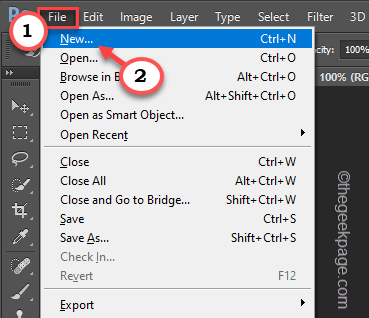
7.不要篡改任何图像预设。只需点击“确定”即可创建一个新的空白图像。
8. 看到出现空白图像后,只需同时按Ctrl+V键即可粘贴复制的图像。
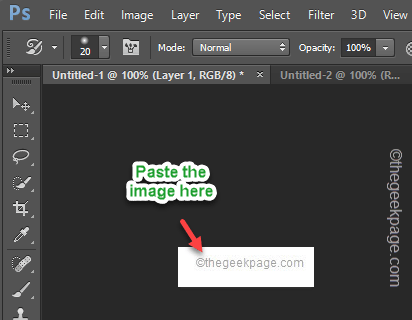
现在,您可以轻松地在 Adobe Photoshop 中打开图像。
修复 5 – 更新 Adobe Photoshop
检查 Adobe Photoshop 是否为最新版本或手动更新 Photoshop。
1. 打开 Adobe Photoshop(如果尚未打开)。
2. Adobe Photoshop 打开后,单击菜单栏上的“帮助”,然后点击“更新… ”以检查 Photoshop 更新。
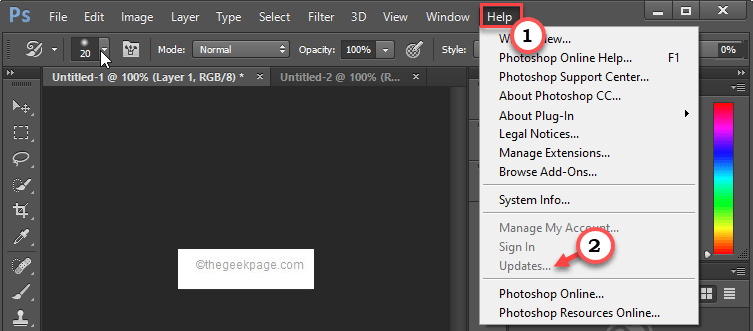
Adobe Photoshop 将被更新。更新 PhotoShop 后,此错误消息将根本不会出现。
进阶技巧 –
如果上述解决方案根本没有帮助您,您可以尝试这些提示。
1. 部分用户通过使用照片应用旋转图像解决了该问题。
一个。在“照片”应用中打开图像文件。
湾。然后,旋转文件,直到图像恢复到其原始配置。
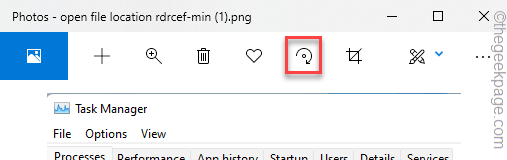
C。不要做任何其他事情并关闭照片应用程序。
d。之后,在 Adobe Photoshop 中打开图像并测试它是否有效。
2. 如果主文件损坏,您无能为力。您必须获得该文件的新版本。