

如何在 Excel 中创建带有符号的下拉列表
Windows Media Creation Tool(或 MCT)提供独立的安装解决方案,您可以在其中轻松升级系统或创建自己的可启动 Windows 11 USB 驱动器。创建可启动驱动器或升级 PC 比任何其他过程都更安全、更容易。但是,一些用户最近抱怨看到“我们不确定发生了什么。错误代码0X80072f8f “。我们列出了一些针对这个问题的突出解决方案。只需在您的系统上制定这些,您就可以再次使用 MCT。
解决方法
1. 尝试重新启动系统。
2. 卸载您正在使用的任何防病毒软件。该软件会干扰 MCT 过程。
修复 1 – 修改系统注册表
编辑 AU 密钥可能会解决问题。
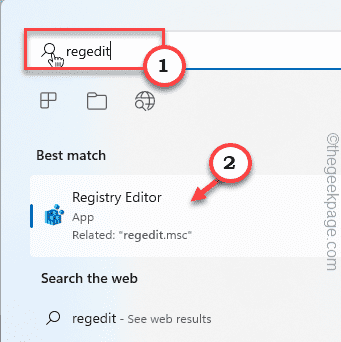
1. 你必须输入“ regedit ”。
2. 您会看到“注册表编辑器”已经出现在搜索结果中。点击那个。
注意 ——
严格禁止在注册表编辑器中进行任何未知的修改。如果你不小心把它搞砸了,它会导致一个致命的错误。最好在执行此修复之前创建注册表备份。只需按照以下步骤 –
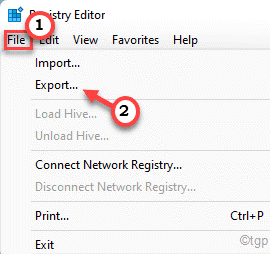
一个。打开注册表编辑器后,点击菜单栏中的“文件”,然后点击“导出… ”选项。
湾。现在,只需将此备份保存在安全位置即可。

3. 在左侧窗格中这样走——
计算机\\HKEY_LOCAL_MACHINE\\SOFTWARE\\Microsoft\\Windows\\CurrentVersion\\WindowsUpdate\\自动更新
4. 进入后,确保您已从左侧窗格中选择“自动更新”键。
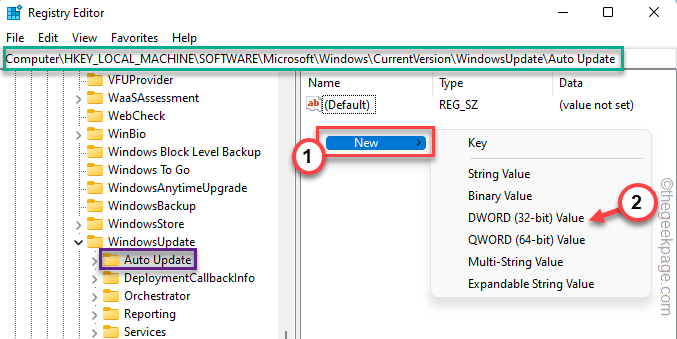
5. 然后,在右侧窗格中,右键单击空间并点击“新建> ”。现在,只需从上下文菜单中选择“ DWORD (32-bit) Value ”即可创建一个新值。
6. 不要重命名这个值。
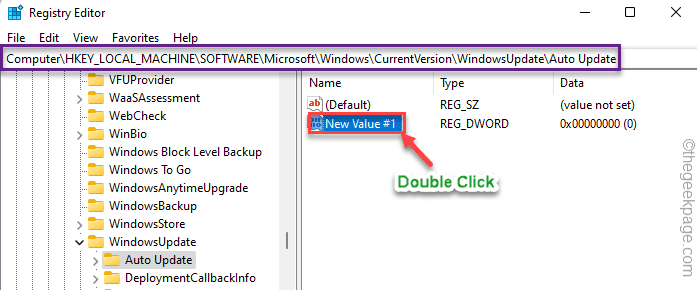
7. 现在,只需双击“ New Value #1 ”。
8. 将值设置为“ 1 ”。然后,单击“确定”保存新值。
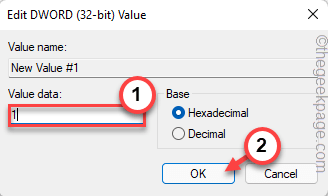
现在,关闭注册表编辑器屏幕。您必须重新启动系统。
重新启动后,您应该再次尝试 Windows Media Creation Tool。
修复 2 – 在干净启动模式下运行
一些用户建议在干净启动模式下使用媒体创建工具。
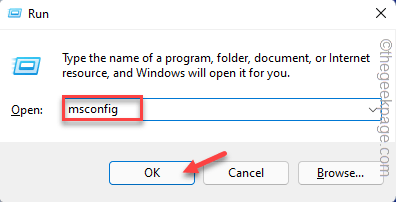
1.您必须打开运行终端。因此,右键单击任务栏上的 Windows 图标,然后进一步点击“运行”。
2. 之后,记下此代码并单击“确定”。
配置文件
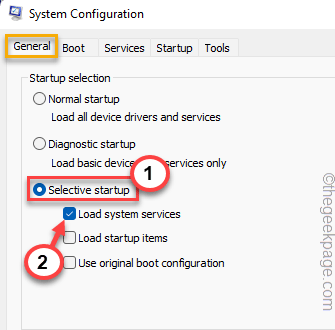
3. 您应该已经在“ General ”部分。
4. 现在,单击“选择性启动”选项。
5. 然后,勾选“加载系统服务”。
6. 但是,请确保“加载启动项”选项未选中。
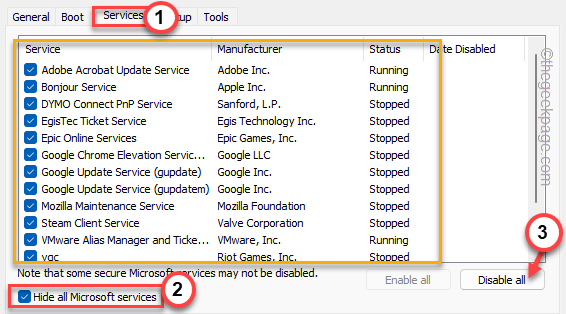
7. 现在,在“服务”部分,您只需 选中“隐藏所有 Microsoft 服务”选项。
8.所有服务都应该自动检查。如果不是这种情况,请确保您手动检查该列表中的所有项目。
9. 现在,单击“全部禁用”选项以禁用所有这些服务。
10.接下来转到“启动”区域,然后点击“打开任务管理器”以访问它。
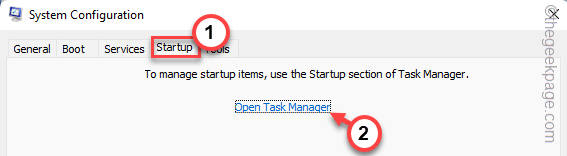
11. 这将引导您进入任务管理器页面。只需右键点击每个应用程序,然后点击“禁用”即可禁用它。
这样,请确保您已禁用所有不需要的应用程序。
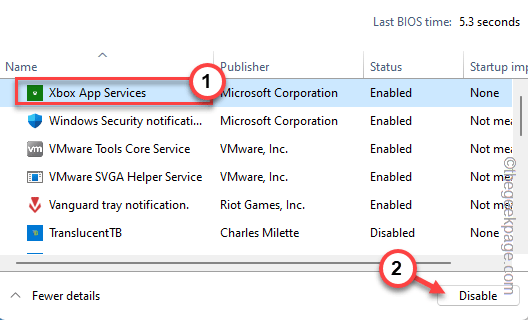
完成后关闭任务管理器窗口。
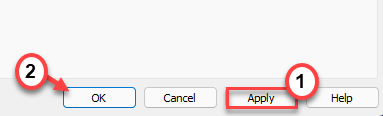
12. 您必须保存这些修改。因此,点击“应用”和“确定”。
13、点击“确定”后,会出现重启系统的提示,点击“重启”。
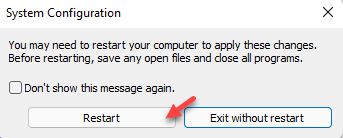
您的机器将重新启动。现在,再次运行 MCT 工具并检查它是否有效。
修复 3 – 清空软件分发文件夹
您应该清空软件分发文件夹。
1. 您可以直接从 CMD 终端完成整个操作。但首先,你必须打开它。
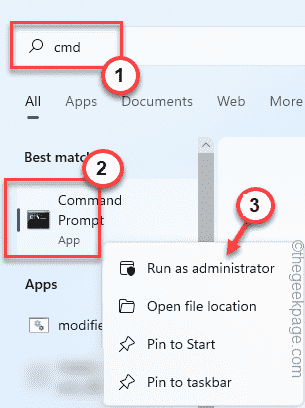
因此,按一次 Windows 键并在搜索框中输入“ cmd ”。
2.现在,当“命令提示符”出现在结果中时,右键点击它并点击“以管理员身份运行”。
3. 您必须暂停某些与 WU 相关的服务。只需 将这四个命令一一 复制粘贴到终端中,然后按Enter 按钮即可依次执行这些命令。
净停止 wuauserv
净停止 cryptSvc
净停止位
净停止 msiserver
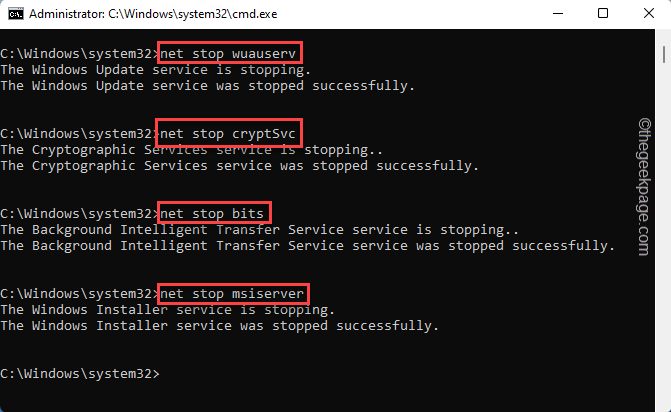
执行这些命令后,将任务栏上的终端最小化。
4. 现在,打开文件资源管理器。
5.导航到这个地址——
C:\\Windows\\SoftwareDistribution\\下载
6. 您将在此下载文件夹中看到许多文件夹和文件。
7.删除此文件夹中的所有内容。
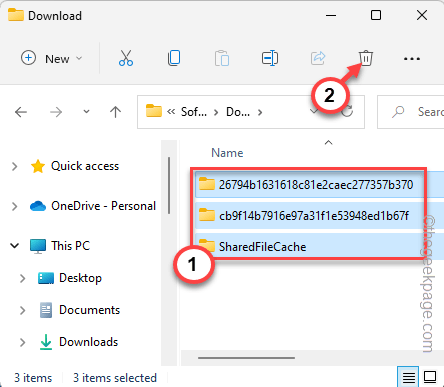
关闭文件资源管理器屏幕并返回终端。
8. 现在您已经清空了 SoftwareDistribution 文件夹,您必须恢复那些暂停的服务。
一次写 一个这些代码,然后 按 Enter 键即可。
净启动 wuauserv
网络启动 cryptSvc
网络起始位
网络启动 msiserver
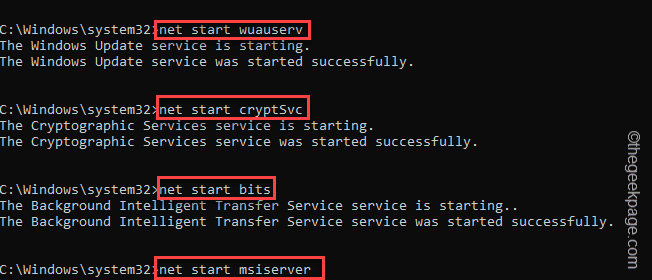
最后,关闭当前打开的所有窗口。然后,重新启动系统。
之后,再次使用媒体创建工具并测试它是否有效。