

GIF 不能在 iPhone 上运行?如何以 10 种方式修复
GIF 是动态文件,已成为互联网一代口语中不可或缺的一部分。它们可以在任何环境中使用——正式或非正式的——来强调(通常是搞笑的)妙语。
在我的 iPhone 上哪里可以使用 GIF?
在 iPhone 上,GIF 文件的主要应用是在 iMessage 应用程序中发送和接收消息。Apple 通过 iMessage 内置的#images 应用程序完善了这一功能,作为一个画廊,可以随时探索和使用流行的 GIF。但是,需要注意的是,#images 仅限于 iMessage 应用程序,不能在任何其他应用程序上使用 iPhone 的本机键盘访问。
但是,由于 GIF 文件已成为类似于您在 iPhone 上以各种方式访问和使用的收藏品,因此对它们也有不同的需求。为此,您可以从网站或收到的消息中下载 GIF,将它们保存在“照片”或“文件”应用程序中以供稍后查看,或者通过 iPhone 上的 iMessage 或 Whatsapp 等消息应用程序共享它们。
唯一的问题是,您必须求助于第三方 GIF 键盘应用程序或来源才能在 iPhone 上除 iMessage 之外的任何地方获取和使用 GIF。
如何在 iPhone 上实际使用 GIF
即使您可以从照片或文件应用程序共享保存在您的库中的 GIF,消息应用程序也有一种使用 #images 查找和发送 GIF 的本地方式。
- 注意:#images 仅在消息应用程序中可用
要在 iMessage 上发送 GIF,请在 iPhone 上打开“信息”应用。


当应用程序打开时,打开一个新对话或点击现有对话。在下面的屏幕截图中,我们将在现有对话中发送 GIF。

在对话屏幕内,点击左下角的App Store图标。

您现在将在屏幕底部看到一行应用程序,您可以在消息应用程序中使用这些应用程序。在这一行中,选择应用程序底部行中的#images 按钮(在红色背景中用放大镜标记的那个)。

您现在可以从下面的选项列表中选择要添加的 GIF。如果您想为特定目的添加 GIF,请点击 GIF 菜单上方的搜索栏。

在搜索栏中,输入要搜索的关键字,然后点击键盘内的搜索。

在出现的搜索结果中,选择您要添加的 GIF。

选定的 GIF 现在将在对话中作为预览可见。要将其发送给收件人,请点击右下角 的发送按钮(由向上箭头标记)。

您选择的 GIF 将在消息应用程序中发送。
如果需要,您可以通过点击并按住对话中的 GIF,将 iMessage 对话中的任何 #images GIF 保存到您的设备。

在出现的溢出菜单中,选择 Save。

GIF 现在将保存在 iPhone 上的照片应用程序中。
为什么 GIF 在您的 iPhone 上不起作用?
原因可能属于过时 iOS 的应用程序故障范围以及您可能已经预感的所有问题,但是,我们将详细说明 GIF 可能突然停止在您的计算机上工作的常见原因。
- 您的设备可能已与 Internet 断开连接或连接不良。
- #images 应用在您的 iMessage 应用上被禁用或删除
- 您设备上设置的区域可能在#images 允许的国家/地区之外
- 您的 iPhone 可能存储空间不足
- 您的 iOS 软件可能需要更新或由于最近的更新而出现故障。
现在,您已经浏览了潜在的原因,请查看下面列出的相应解决方案。
如何修复 GIF 在 iOS 上不起作用的问题
最好尝试从简单的修复到更有效的解决方案,因此,我们也将遵循务实的路线。我们走吧!
修复 1:在消息应用程序上启用并添加 #images
如果您无法找到或搜索 GIF,则可能是您的设备上未启用“信息”中的 #images 功能。要启用 #images,请在 iPhone 上启动Messages应用程序。
在应用程序中,打开一个您想要发送 GIF 的对话。
当对话打开时,点击左下角的App Store 图标。
在下方显示的应用程序行中,滑动到右侧模式部分。

最后,点击应用程序行内的3 点图标。

这将打开 iMessage 应用程序屏幕。在这里,点击左上角的 编辑 。

如果禁用,请打开“更多应用程序”下的#images切换。

启用后,点击左上角的 完成。

在下一个屏幕上,点击右上角的 完成以保存更改。

打开对话时,#images 应用程序现在将在底部的应用程序行中可用。
修复 2:在 iMessage 上重新添加#images
如果 您 无法在 iMessage 上 找到要 发送的 GIF ,则可能是因为 #images 应用程序存在错误。要解决此问题,您可以尝试 在消息应用程序中禁用 #images,然后重新启用它。为此,请在iPhone上打开Messages应用程序 。
在“消息”中,打开要发送 GIF 的对话。
点击左下角的App Store图标。
在显示的应用程序行中,向左滑动直到到达末尾。

在这里,点击3 点图标。
这将打开 iMessage 应用程序屏幕。要禁用#apps,请点击左上角的 编辑。

如果#images 列在“收藏夹”下,请点击其左侧 的-(减号)按钮。

现在,点击 从收藏夹中删除。

#images 将从收藏夹中删除,您现在将看到它列在“更多应用程序”下。现在您需要在 iMessages 中禁用#images。要禁用,请通过将#images开关从绿色切换为灰色来关闭它。

完成后,点击 溢出菜单左上角的完成。

要将#images重新添加到iMessage,请点击 溢出菜单左上角的编辑 按钮。
打开“更多应用”下的#images开关。
启用后,点击#images 左侧 的+ 图标将其添加到收藏夹。

点击左上角的完成。
点击右上角的完成。
而已!现在应该修复 iMessage 中的 #images 应用程序的任何问题。
修复 3:连接到正常工作的互联网网络
在创建小问题时,糟糕的互联网连接比您想象的更具破坏性,在这种情况下,是无响应的 GIF。因此,作为早期故障排除步骤之一,请确保您拥有良好的互联网连接。
您可以通过 iPhone 的控制中心在 WiFi 和蜂窝数据之间轻松切换。您可以根据您的 iPhone 模式从右上角向下滑动或从底部边缘滑动,以在您的设备上启动控制中心。
如果您在外面某处 WiFi 信号较弱,请切换到蜂窝数据以建立与您设备的更稳定的互联网连接。

同样,当蜂窝信号较弱时,寻找一个强大的 WiFi 热点并将您的 iPhone 连接到它以消除连接错误。

修复 4:关闭并重新打开消息应用程序
这是一个不费吹灰之力的修复方法,但作为解决小故障的快速解决方案,成功率高得惊人。如果您无法在“信息”上查看或发送 GIF,可以将其关闭并重新打开。要关闭消息,请在打开消息应用程序的情况下在屏幕上滑动。

在 App Switcher 屏幕内,向上滑动 Messages 应用程序以将其关闭。

关闭应用程序后,您可以通过点击主屏幕或应用程序库上的消息应用程序图标重新启动它。

您现在可以检查是否可以发送 GIF。
修复 5:在辅助功能设置中关闭减少运动
如果您在设备设置中启用了“减少运动”功能,它最终可能会阻碍某些应用程序(包括 GIF)中的动画和相关操作。这是因为减少运动是一种辅助功能,旨在通过强制减少某些效果来最大限度地减少电池消耗。
虽然“减少运动”是一项默认关闭的功能,但如果您在某些时候启用它,则可能会影响 GIF 文件的正常功能。如果您在 iPhone 上使用 GIF 时遇到问题,是时候禁用 Reduce Motion 来解决您的 GIF 问题了。
要禁用减少运动,请打开iPhone 上的“设置”应用。

在 Settings 中,向下滚动并选择 Accessibility。

在下一个屏幕上,点击 Motion。

在这里,关闭 减少运动切换。禁用时,切换按钮应变为灰色,如下所示。

现在,您可以检查是否能够在 iPhone 上查看和发送 GIF。
修复 6:更改 iPhone 的语言和地区
如上所述,#images 应用程序在区域限制内工作。也就是说,目前,仅当您的设备区域设置为以下任何国家/地区时,才支持 Apple 的 iMessage — 美国、英国、加拿大、澳大利亚、新西兰、爱尔兰、法国、德国、意大利、印度、新加坡、菲律宾,和日本。
如果您的地区设置为其他国家/地区,那么我们将向您展示如何从 iOS 设置中进行更改。为此,请打开 iPhone 上的“设置” 应用。
在 Settings 中,选择General。

在下一个屏幕上,向下滚动并选择 语言和地区。

在这里,点击 Region。

现在,通过从选项列表中点击来选择要切换到的国家/地区。例如,如果您想将您的地区更改为美国,请点击此列表中的美国 。

要确认更改, 请在底部出现的提示中点击更改为

注意:如果您想更改使用相同语言变体的地区,弹出窗口会询问您是否希望更改 iPhone 或 iPad 的语言。例如,如果您想将您的地区从美国更改为英国,请点击更改为英语(英国)以完成该过程。

如果您的 iMessage 应用程序上的#images 问题与冲突的区域设置有关,则应使用此方法修复。
修复 7:使用 GIPHY 等替代应用程序
使用诸如 GIPH 键盘的 GIPHY 之类的替代应用程序可以结束 iPhone 上的所有 GIF 故障问题,并且只需快速点击几下即可完成。我们将演示如何将 GIPHY 添加到您的 iMessage 应用程序。
打开手机上的消息应用程序。
在应用程序中,启动您希望发送 GIF 的对话。
当对话加载时,点击左下角的App Store 图标。
在出现的应用行中,选择App Store。

当 App Store 在小屏幕中打开时,点击右上角的搜索图标。

现在,点击顶部的搜索栏输入您的搜索。

在搜索栏中,输入“Giphy”,当应用被推荐时,从下面生成的提示中点击它。

在搜索结果中,点击 GET以在您的 iPhone 上安装该应用程序。

下载应用程序后,点击右上角的x 图标关闭 App Store。

当您返回 Messages 应用程序时,您应该会在底部的应用程序行中看到 Giphy 图标。要使用此应用发送 GIF,请点击应用行中的Giphy 应用图标。

当您点击 Giphy 图标时,点击顶部显示的搜索框。

在这里,在搜索框中输入要搜索的关键字,然后点击搜索图标以获取结果。

在这里,点击您要发送的任何 GIF 或继续向下滚动以查看更多信息。

现在将在对话中预览选定的 GIF。要将其发送给收件人,请点击右下角的发送按钮(由向上箭头标记)。

GIF 现在将发送给 Messages 应用程序中的收件人。
修复 8:重新下载 GIF 文件
损坏的文件很可能是 GIF 文件无法在您的 iPhone 上运行的原因。一个相关的修复方法是检查您的 GIF 文件是否是健康文件,或者它是否在保存时保存为图像文件。
有时,保存的 GIF 仅适用于 iMessage 和 Safari 等某些应用程序,而不适用于照片应用程序;尝试在 iMessage 上发送保存的“GIF”文件,以查看 GIF 是否展示动画。
另一个需要注意的因素是用于将 GIF 文件下载到 iPhone 的浏览器。使用 Chrome 下载的 GIF 文件最终以 JPEG 等固定图像格式保存的情况并不少见。因此,建议使用 Safari 浏览器将 GIF 保存到您的照片应用程序。
修复 9:释放设备存储空间
如果设备太堵塞而几乎没有剩余的存储空间,最终可能会拖累设备的正常性能。无响应的 GIF 文件也不能幸免于这个问题;检查存储空间不足是否可能是原因的第一步是检查设置中的 iPhone 存储状态,然后删除不需要或未使用的应用程序以在必要时释放存储空间。
打开 iPhone 上的 设置应用程序。
在 Settings 中,选择 General。
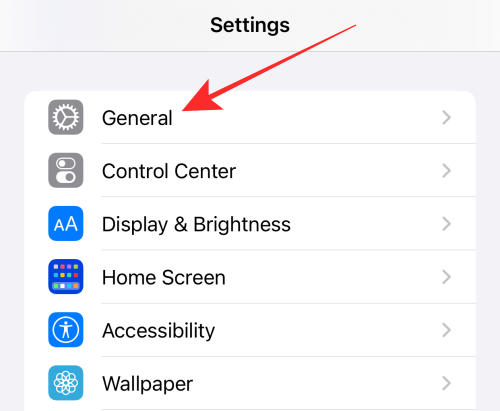
在常规设置下,选择 iPhone 存储。

如果您发现设备存储空间已满,请研究细分以找出占用最多空间的项目(应用程序、照片或媒体)。

相应地删除应用程序或照片或媒体文件以释放 iPhone 存储空间。

修复 10:重置您的 iPhone 设置
如果上述方法均无效,则可能表明您的 iPhone 设置存在更深层次的潜在问题,无法通过简单的修复来解决。在这种情况下,您可能只需要重置您的 iPhone 设置并重新开始。
打开 iPhone 上的 设置应用程序。
在下一个屏幕上,选择 General。
在 General 中,点击 Transfer or Reset iPhone。
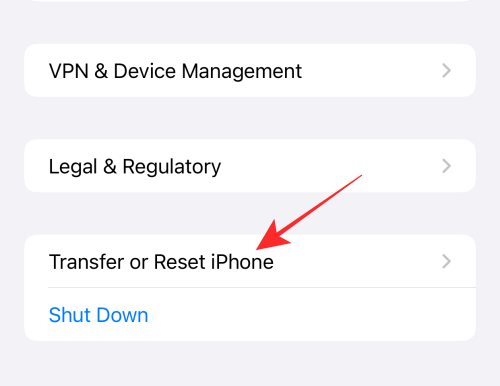
在这里,选择 底部的重置。
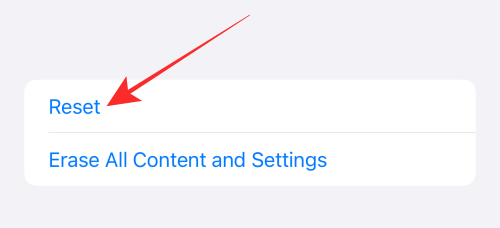
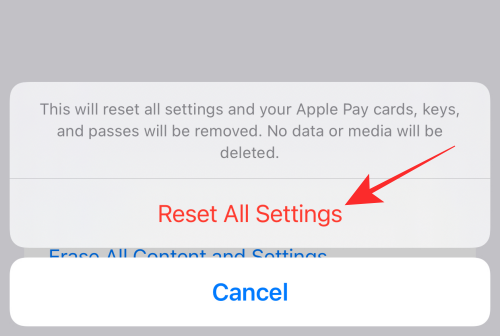
在出现的溢出菜单中,选择 重置所有设置。
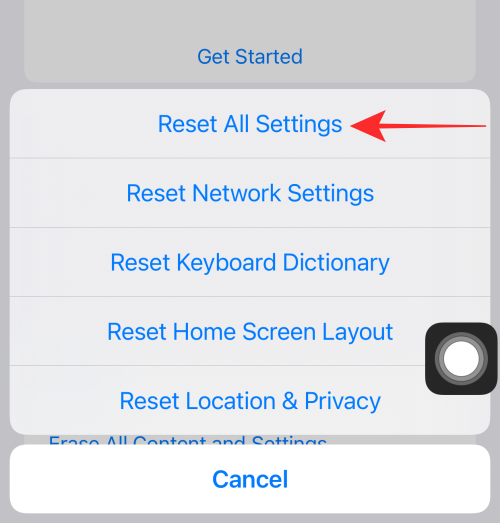
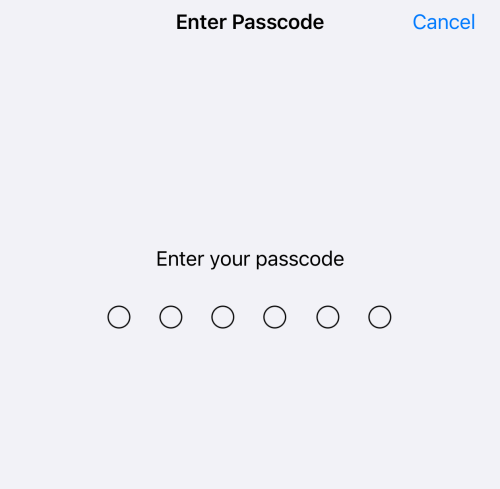
现在将提示您输入 iPhone 密码。要继续,请输入密码以批准您的操作。
在底部出现的提示中选择 重置所有设置。
一旦您的设备在完成重置过程后重新启动,您的 iPhone 应该已经恢复了设备上 GIF 的正常功能。