

如何移除电源按钮以防止用户在 Windows 11 或 10 上关机
admin
2023-08-01 23:14:39
0次
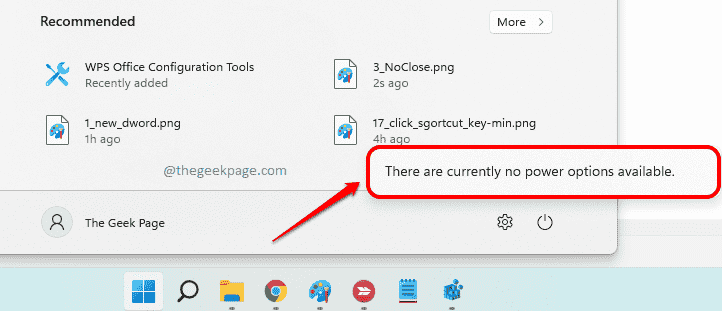
每次您的计算机需要进入睡眠状态、关闭、休眠或重新启动时,您都需要电源按钮选项。没有他们,你就会有麻烦。如果我们告诉您,您可以通过禁用他/她的电源按钮选项让您的同事或朋友心脏病发作怎么办?当他/她单击电源按钮时,如果显示“当前没有可用的电源选项”消息怎么办?好吧,你的朋友确实会惊慌失措。确实,看到这一点,你会爆发出大笑。
在本文中,我们通过简单的步骤详细介绍了如何通过一个小的注册表黑客来轻松禁用或启用 Windows 计算机中的电源按钮选项。希望你喜欢阅读这篇文章!
请注意,本文中描述的方法涉及更改您的注册表设置。不正确的注册表设置可能会导致您的计算机出现严重问题,因此始终建议您在继续之前备份注册表设置。如果出现问题,您始终可以使用此备份来恢复以前的注册表设置。
从开始菜单中删除电源按钮
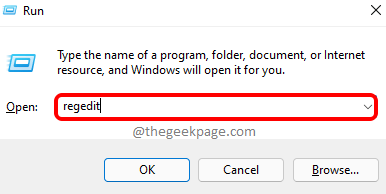
第 1 步:同时按下Win + R键打开运行窗口。输入regedit并按Enter键启动注册表编辑器。

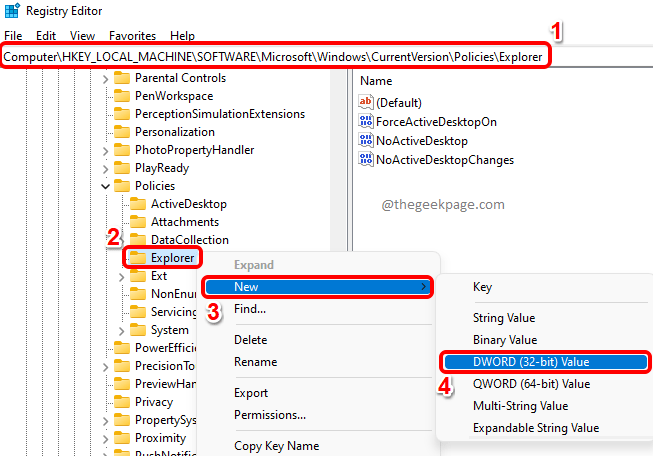
第 2 步:在注册表编辑器导航栏中复制并粘贴以下位置,然后按Enter键。
计算机\\HKEY_LOCAL_MACHINE\\SOFTWARE\\Microsoft\\Windows\\CurrentVersion\\Policies\\Explorer
之后,右键单击资源管理器文件夹,单击新建选项,然后单击DWORD(32 位)值选项。
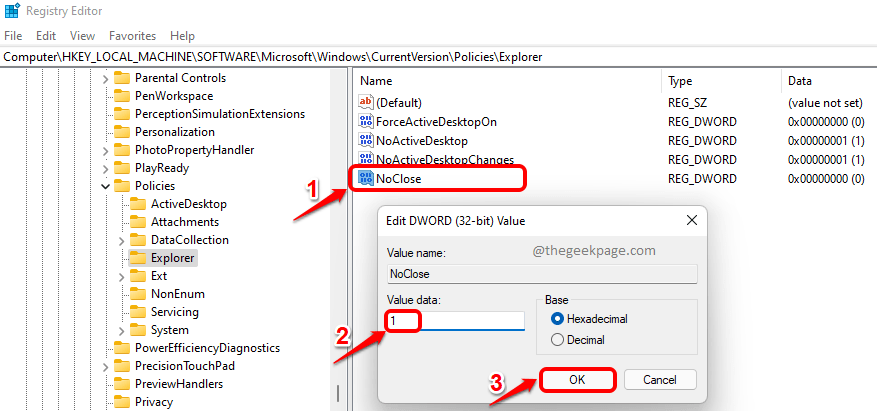
第 3 步:单击新创建的DWORD 值并按F2键重命名它。将新名称命名为NoClose。
双击NoClose DWORD 并将数值数据字段设置为1。完成后点击确定按钮。
第4步:就是这样。右键单击Windows 开始菜单图标,然后单击电源图标。您现在将看到弹出消息目前没有可用的电源选项。享受!
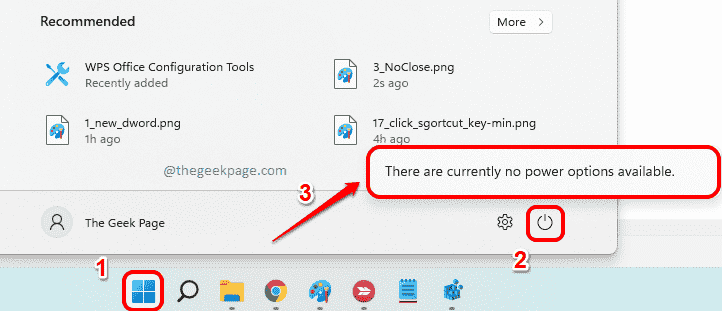
请注意,电源选项将被禁用,包括在 CTRL + ALT + DEL 屏幕上。
如果您想恢复更改并希望重新启用电源选项,请删除您在第 2 步中创建的DWORD值NoClose。或者在步骤 3中,不要将Value 数据设为 1,而是将其设为0(零)以启用电源选项。
相关内容
热门资讯
Windows 11 和 10...
Windows 11/10 文件夹属性中缺少共享选项卡 – 已修复
1.检查共享选项卡是否可用
右键...
事件 ID 7034:如何通过...
点击进入:ChatGPT工具插件导航大全 服务控制管理器 (SCM) 负责管理系统上运行的服务的活动...
Radmin VPN Wind...
Radmin VPN 是一款免费且用户友好的软件,旨在牢固地连接计算机以创建一个有凝聚力的虚拟专用网...
Hive OS LOLMine...
目前不清退的交易所推荐:
1、全球第二大交易所OKX欧意
国区邀请链接: https://www.m...
Hive OS 部署 PXE ...
目前不清退的交易所推荐:
1、全球第二大交易所OKX欧意
国区邀请链接: https://www.m...
Hive OS 新建飞行表的方...
目前不清退的交易所推荐:
1、全球第二大交易所OKX欧意
国区邀请链接: https://www.m...
如何修复 Steam 内容文件...
Steam 内容文件锁定是当您的 Steam 文件无法自行更新时出现的错误。解决此问题的最有效方法之...
如何在Instagram上扫描...
如何在Instagram上扫描名称标签/ QR?
总而言之,您可以通过大约四种不同的方法来扫描这些I...
Hive OS A卡超频VII...
目前不清退的交易所推荐:
1、全球第二大交易所OKX欧意
国区邀请链接: https://www.m...
如何在 Windows 11 ...
在对 Windows 注册表编辑器进行任何更改之前,强烈建议备份您的注册表设置。如果出现问题,您始终...