

如何修复 Google Chrome 上的 Roblox 403 禁止错误
许多 Windows 用户最近在尝试访问 Google Chrome 浏览器中的网站 URL 时遇到了一个不寻常的错误,称为 Roblox 403 禁止错误。即使在多次重新启动 Chrome 应用程序后,他们也无能为力。
此错误可能有几个潜在原因,我们在下面概述并列出了其中一些。
- Chrome 的浏览历史和其他缓存以及损坏的数据
- 不稳定的互联网连接
- 网站网址不正确
- 从第三方来源安装的扩展
在考虑了上述所有方面之后,我们提出了一些修复程序,可以帮助用户解决此问题。如果您遇到同样的问题,请查看本文中的解决方案。
修复 1 – 清除 Chrome 的浏览数据、Cookie 和其他缓存
此问题的主要原因有时是损坏的浏览数据、cookie 和 Google Chrome 中的其他缓存数据。
因此,最好使用下面概述的说明清除 Chrome 的浏览数据和其他数据。
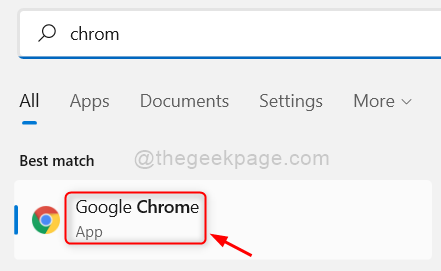
第 1 步:按windows键并输入google chrome打开Google Chrome 。
第 2 步:从搜索结果中选择Google Chrome,如下所示。
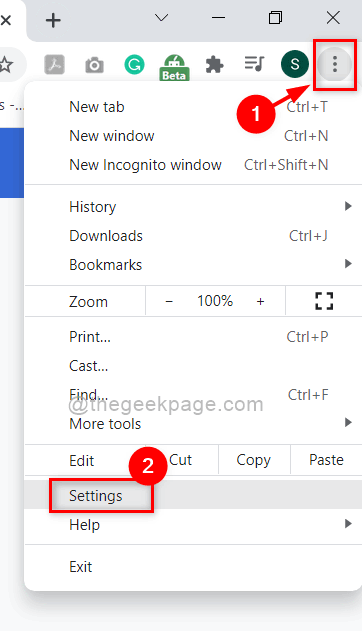
第 3 步:在 Google Chrome 应用程序中,单击右上角的三个垂直点(显示更多选项),如图所示。
第 4 步:然后,从列表中选择设置。

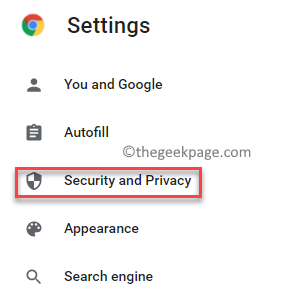
第 5 步:在设置页面上,单击左侧菜单中的安全和隐私,如下所示。
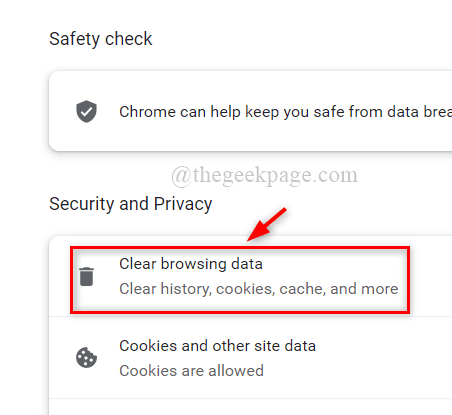
第六步:点击清除浏览数据,如下图所示。
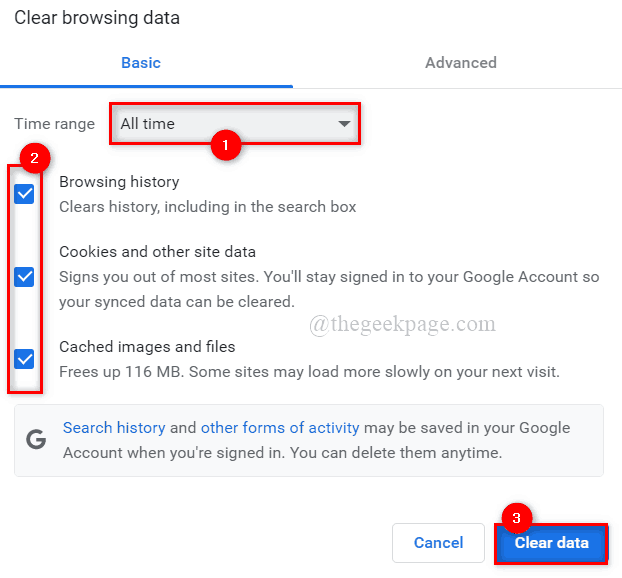
第 7 步:然后,选择All time作为Time range。
第 8 步:选中所有三个复选框(浏览历史记录、Cookie 和其他站点数据以及缓存的图像和文件)。
第9步:完成后,单击清除数据以删除谷歌浏览器的浏览数据,如下所示。
第 9 步:清除数据后,单击左侧菜单中的“安全和隐私”页面。
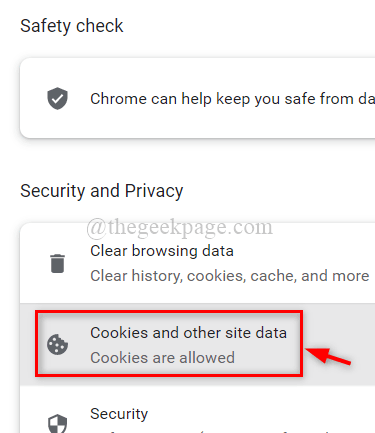
第 10 步:选择Cookies 和其他站点数据选项,如下所示。
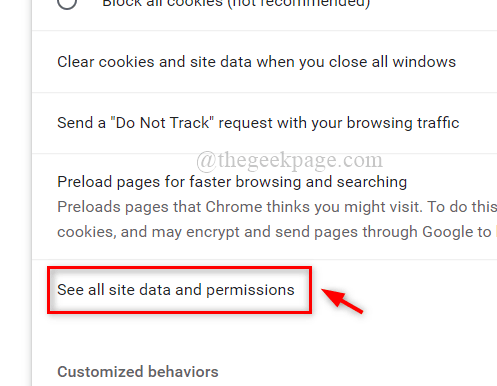
第 11 步:向下滚动页面并单击查看所有站点数据和权限。
第12步:完成后,点击右上角的清除所有数据选项,如图所示。
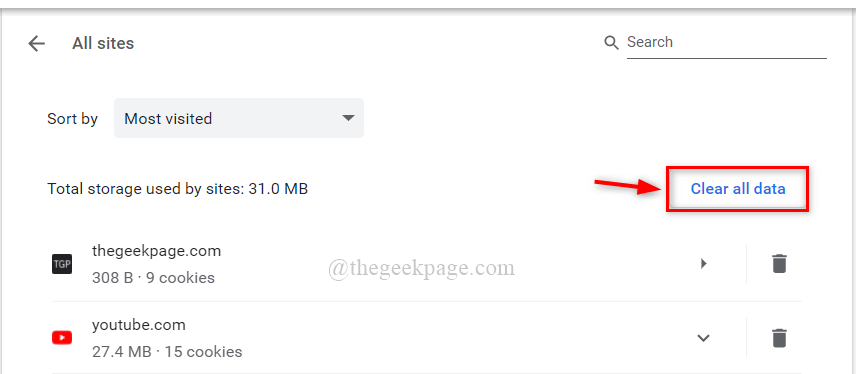
第 13 步:在清除所有数据窗口中,单击清除按钮以删除存储在谷歌浏览器中的所有 cookie。
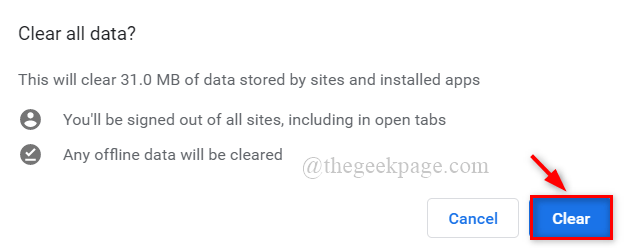
第 14 步:关闭设置页面并重新启动谷歌浏览器应用程序一次。
现在检查问题是否仍然存在。
修复 2 – 更改 DNS 服务器地址
DNS 服务器地址,如网站 url 和 Web 服务器,是 IP 地址到其相应域名的映射。
因此,如果更改 DNS 服务器地址,浏览器可能会显示此错误。
因此,我们建议您通过网络连接更改您 PC 上的 DNS 服务器地址,这在下面的简单步骤中进行了概述。
第 1 步:同时按键盘上的Windows + R键以打开运行命令框。
第 2 步:在“运行”框中键入ncpa.cpl ,然后按Enter键打开“网络连接”窗口。
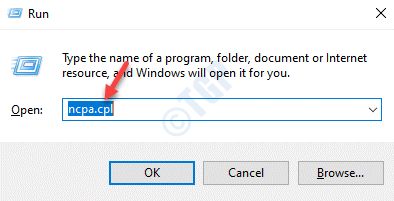
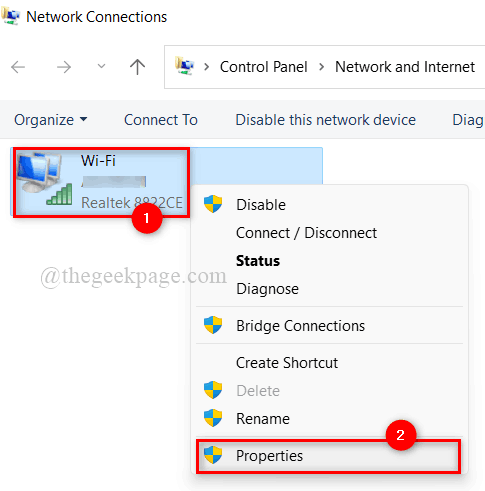
第 3 步:在“网络连接”页面上,右键单击正在使用的以太网或 Wi-Fi 网络连接。
第 4 步:然后,从上下文菜单中选择属性,如下面的屏幕截图所示。
第 5 步:在“网络属性”窗口中,单击一次选择Internet 协议版本 4 (TCP/IPv4)。
第6步:然后,单击其下方的属性按钮。
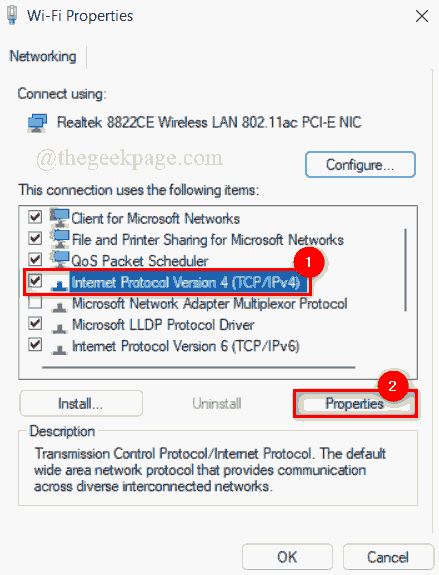
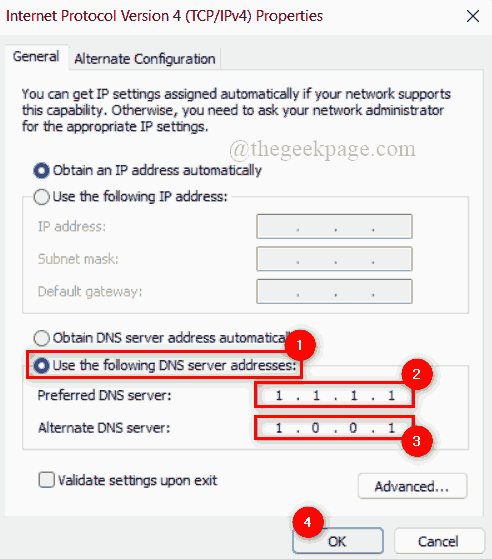
第 7 步:这将打开 Internet 协议版本 4 属性窗口。
步骤 8:单击使用以下 DNS 服务器地址单选按钮,如下所示。
第 9 步:在首选 DNS 服务器中输入1 1 1 1 ,在备用 DNS 服务器中输入1 0 0 1 ,如图所示。
第 10 步:单击确定关闭 TCP/IPv4 属性窗口。
步骤 11:然后,关闭所有窗口并重新启动系统一次。
步骤12:系统启动后,检查问题是否仍然存在。
希望这可以解决问题。
修复 3 – 禁用 Chrome 中的扩展程序
为了 提高 浏览器 速度, 扩展 总是 更 可取的。尽管改进了 chrome 浏览器的功能,但如果从任何第三方不可靠的来源下载和安装扩展程序,它们可能会对浏览器有害。
因此,我们建议我们的用户使用下面给出的简单步骤禁用 chrome 浏览器中的扩展程序。
第 1 步:按windows键并输入google chrome打开Google Chrome 。
第 2 步:从搜索结果中选择Google Chrome,如下所示。
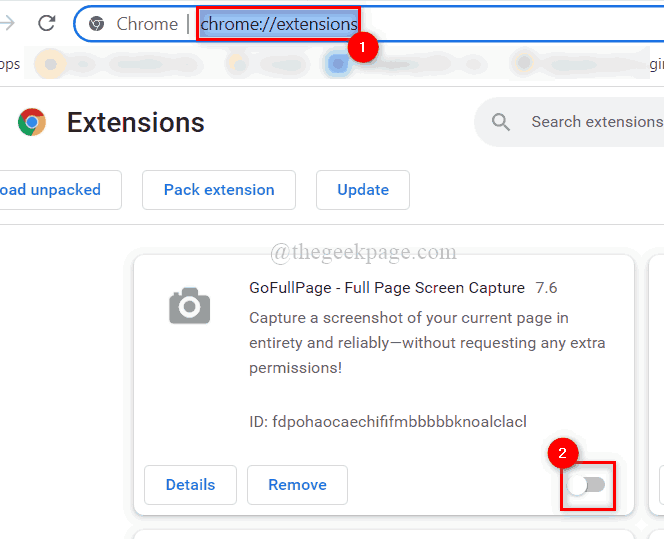
第 3 步:在新选项卡中,复制并粘贴以下给定路径,然后按Enter键。
铬://扩展/
第 4 步:在扩展页面上,单击扩展的切换按钮(例如 GoFullPage)将其关闭,如下面的屏幕截图所示。
第 5 步:对 Chrome 浏览器中安装的所有其他扩展程序重复相同的操作。
第6步:完成后,重新启动chrome浏览器并检查问题是否出现。