

Hive Shell怎么用?远程访问矿机的功能
目前不清退的交易所推荐:
1、全球第二大交易所OKX欧意
国区邀请链接: https://www.myts3cards.com/cn/join/1837888 币种多,交易量大!
国际邀请链接:https://www.okx.com/join/1837888 注册简单,交易不需要实名,新用户能开合约,币种多,交易量大!
2、老牌交易所比特儿现改名叫芝麻开门 :https://www.gate.win/signup/649183
Hive OS邀请码:1261917
国区注册链接:https://hiveos.farm

关于Hive Shell
大约一年前,Hive OS 引入了通过Teleconsole远程访问员工的功能。这项服务立即在我们的用户中非常受欢迎,用于解决各种远程维护任务。不幸的是,最近由于服务的工作不稳定,使用该服务变得非常困难,因此Hive团队开始寻找替代解决方案,我们很高兴向您展示。
介绍 Hive Shell
Hive Shell 使用 Hive OS 网络基础架构为您的工作人员提供远程访问,并且还具有自己独特的功能,例如通过 SSH 客户端和控制台共享进行访问。让我们仔细看看 Hive Shell。
如何使用 Hive Shell
在“远程访问”的 Web 界面中,有“Hive Shell 启动”和“Hive Shell 停止”两项。
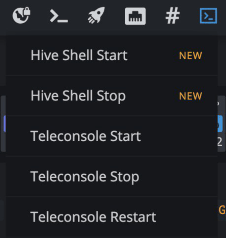

通过菜单项“Hive Shell Start”启动服务后,您将看到命令的结果 
此命令的结果是一个可点击的链接,在浏览器选项卡中点击该链接将打开工作人员的终端。您还可以打开命令执行的结果以利用其他命令功能,例如向技术人员发送 Web 链接或使用 SSH 客户端进行连接(将单独讨论)。
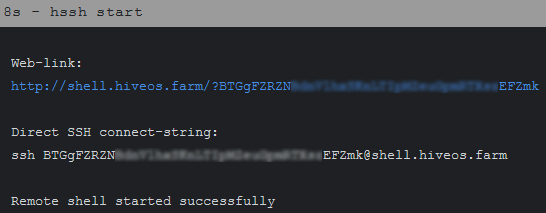
注意力!仅将访问链接发送给您信任的人。
所以它的工作原理:
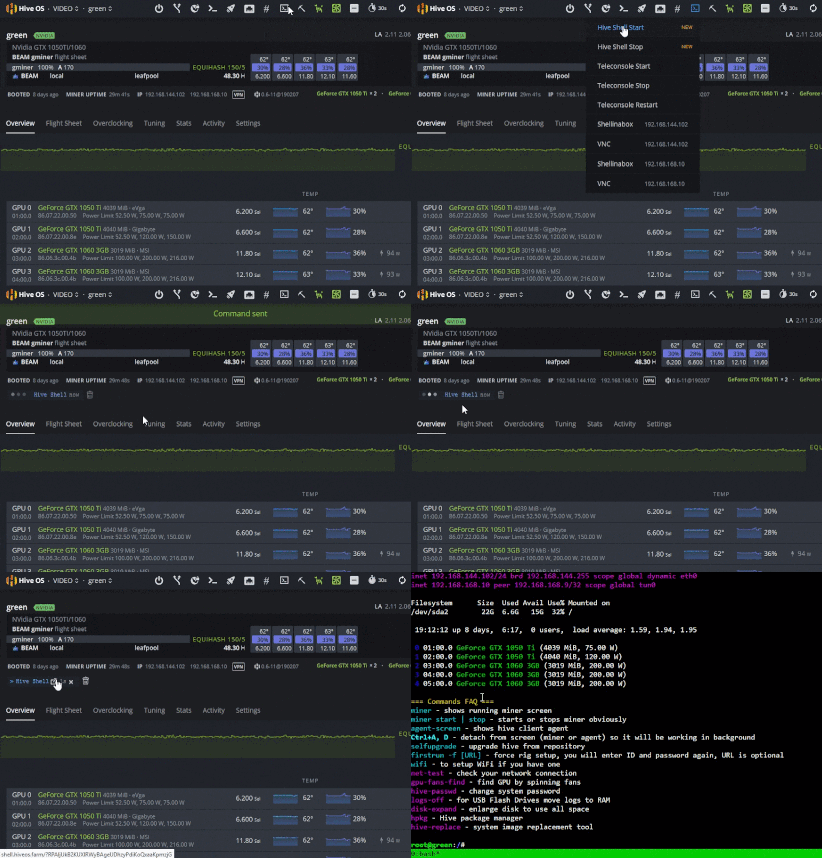
从控制台运行
Hive Shell 可以从 Web 界面和控制台启动。从 Hive Shell 控制台,启动 hssh 命令(有效参数 start | stop | restart)。
启动服务: hssh start
停止服务: hssh stop
重启服务: hssh restart
控制台共享
Hive Shell 的一个非常重要的特性是能够共享控制台。您可以通过 Hive Shell 观看(甚至参与)由您与之共享工作人员访问权限的人员执行的操作。使用此功能非常简单 – 只需打开与其他人共享的相同链接即可。这是它的外观(左侧 – Hive Shell 在 FireFox 浏览器中启动,右侧 – 通过 PuTTY 客户端):
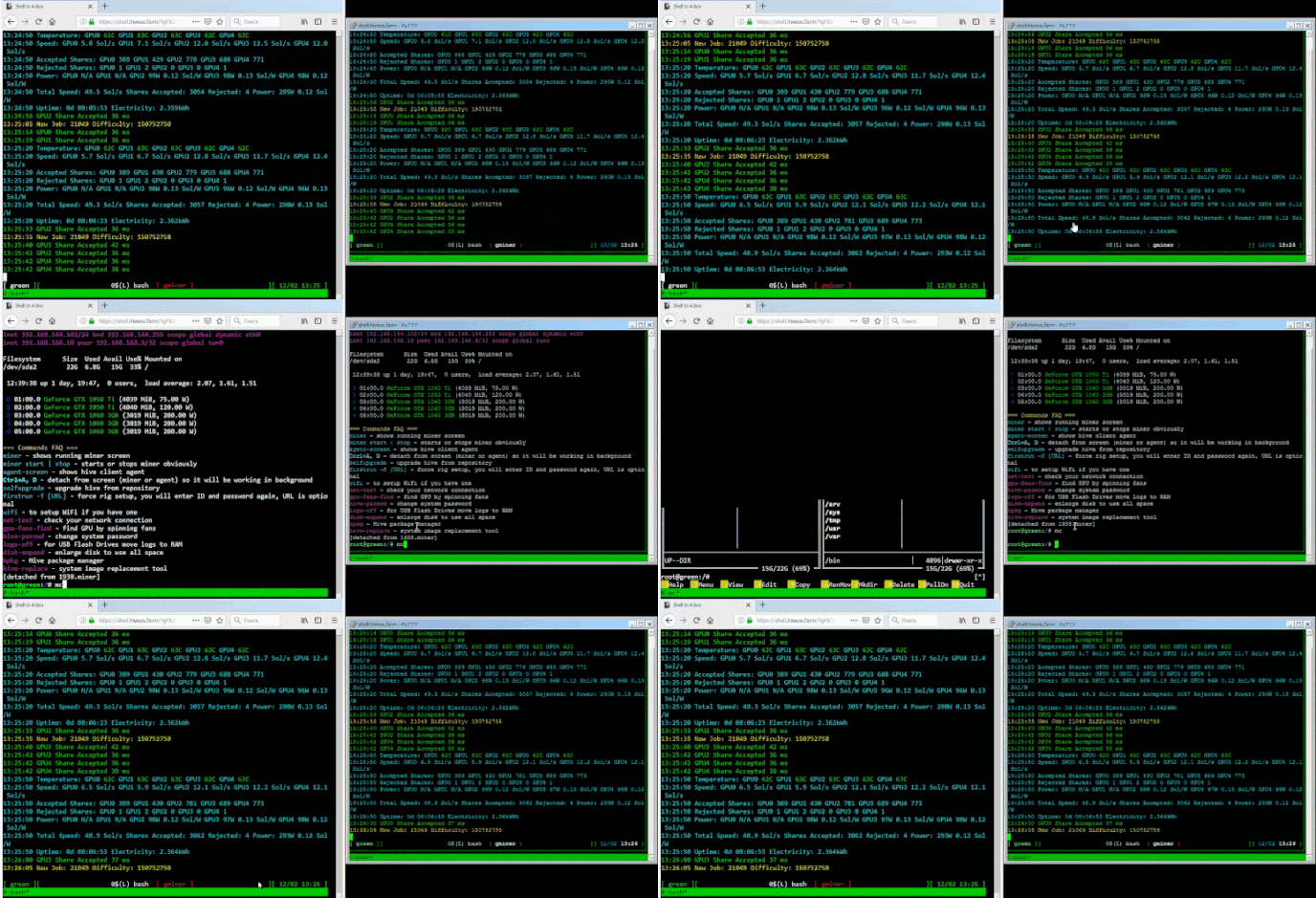
在一个控制台中执行的所有操作也会显示在另一个控制台中。
使用 SSH 客户端
借助 Hive Shell,您可以使用 PuTTY 等 SSH 客户端连接到您的工作程序。
私钥生成
为此,您需要执行一次性程序 – 生成您的私钥,这可以通过使用 PuTTY 包中的程序 PuTTYgen(PuTTY 密钥生成器)来完成。
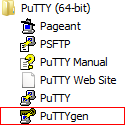
启动 PuTTYgen 并单击“生成”按钮,将鼠标光标随机移动到应用程序字段上,直到进度条到达终点。 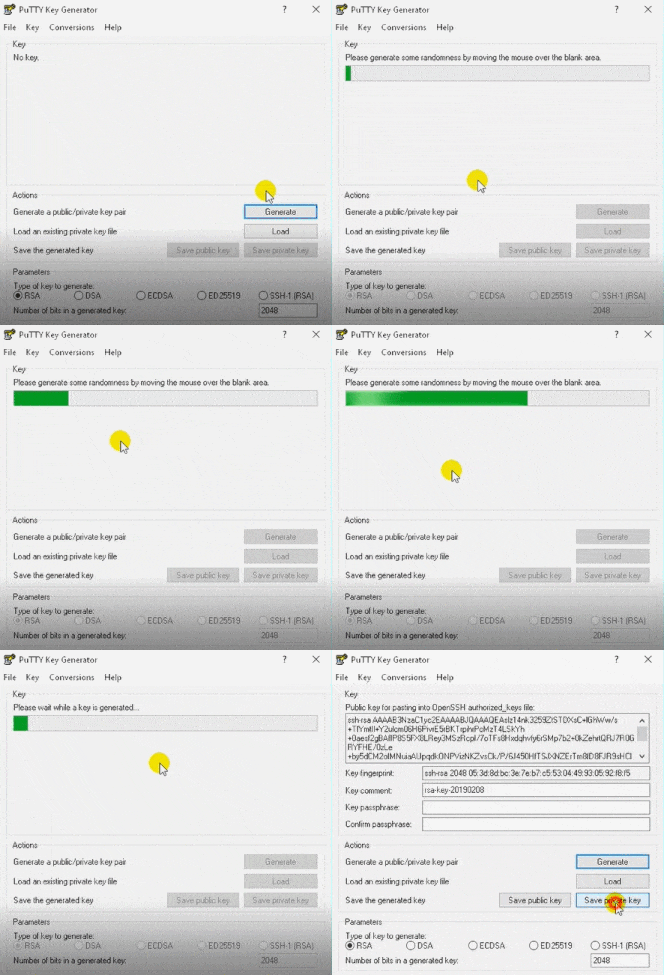
然后单击“保存私钥”按钮,您可以通过单击“是”忽略无密码保存的警告并将密钥保存在您的计算机上。
配置 SSH 客户端
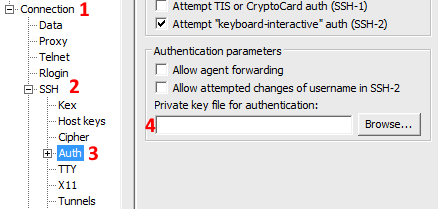
接下来,您需要使用生成的私钥配置 SSH 客户端。运行PuTTY,打开左边的Connection部分和里面的SSH子部分,获取Auth,右边会有一个文件选择菜单,需要选择上一步保存的私钥。
之后转到会话部分并保存我们的个人资料。为此,请设置主机名 –shell.hiveos.farm以及配置文件的名称,例如 – Hive Shell,然后按“保存”按钮进行保存。
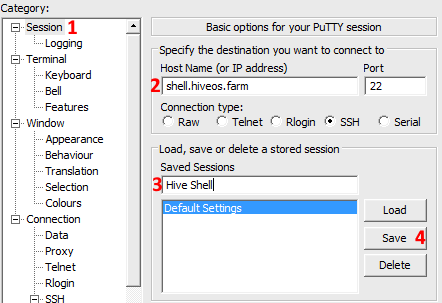
简而言之,它看起来像这样:
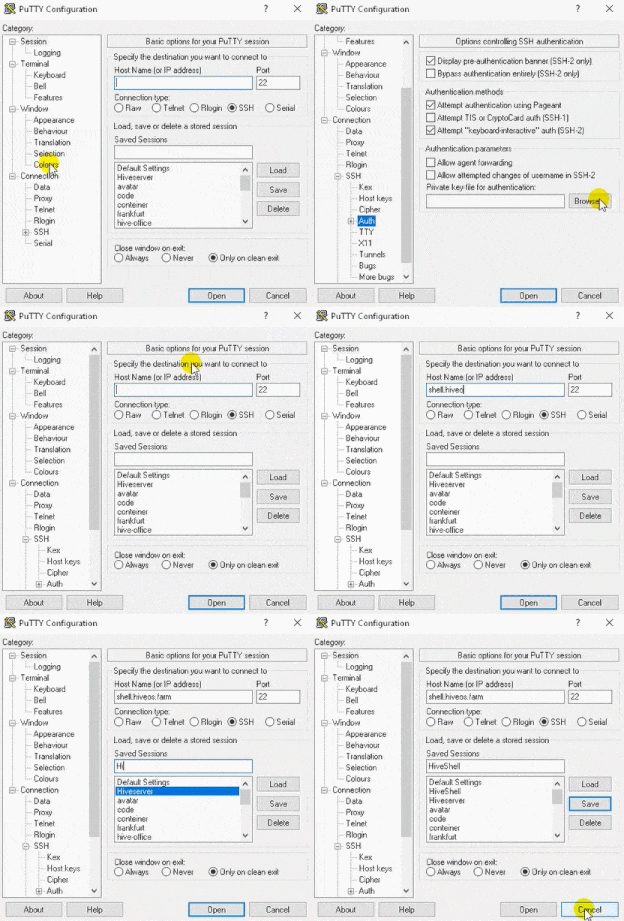
启动 PuTTY
下一步非常简单。
- 启动 Hive Shell 并等待启动成功
- 打开命令的结果
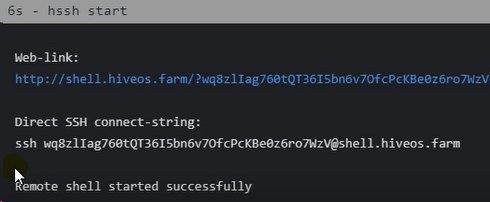
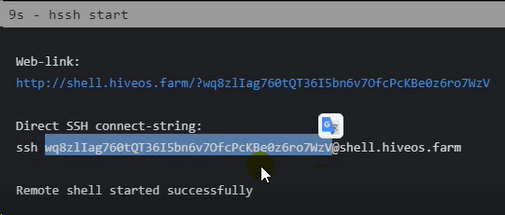
- 复制会话名称 Hive Shell
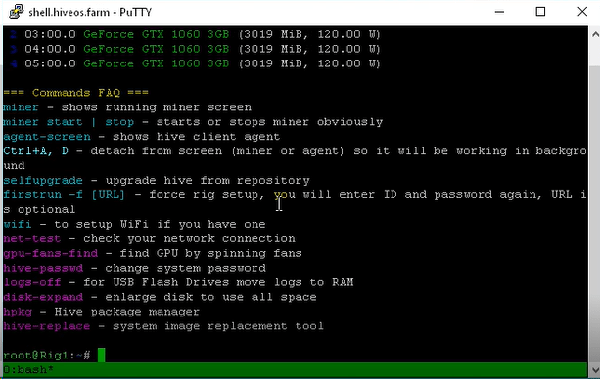
- 启动 PuTTY,打开之前保存的 Hive Shell 配置文件,然后使用鼠标右键插入保存的会话名称作为用户名,然后按 Enter

- 而已!很简单,不是吗?
Hive OS 镜像的远程更新
在 Hive Shell 的帮助下,您还可以远程更新您的 Hive OS 映像。
使用 Hive Shell 登录到您的工作人员:
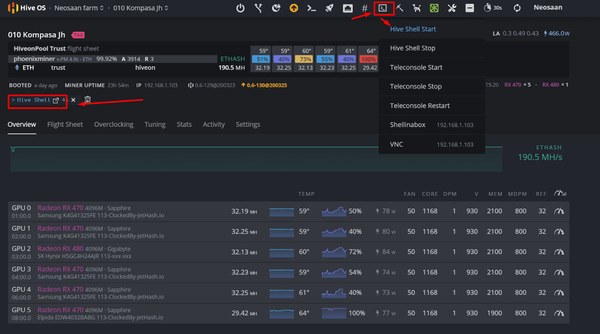
输入命令hive-replace --list:
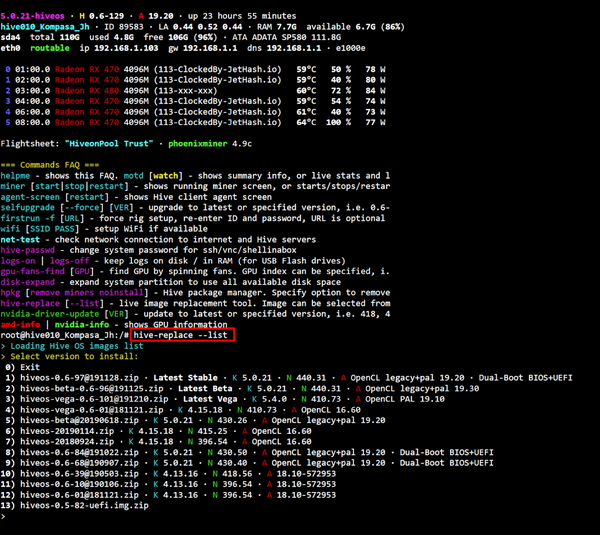
之后,按数字 1。
最新的稳定 Hive OS 映像将自动启动、解压缩和安装。
请注意,如果您的 Internet 连接速度较慢,下载可能需要相当长的时间。
为了防止 Hive Shell 会话中断(默认为 30 分钟)在窗口中执行定期操作(例如,单击鼠标)
更新完成后,矿机将自动重启并安装最后一个稳定的镜像