

如何更改 Windows 11 中的默认 Web 浏览器
想要更换 Windows 11 中的默认 Web 浏览器?这是您可以通过几个步骤完成的方法。
- 打开 Windows 11 设置应用程序
- 单击边栏中的 应用程序 链接
- 单击 右侧的 默认应用程序小节
- 在它说为应用程序设置默认值的 地方 在列表中搜索您的网络浏览器
- 单击网络浏览器名称
- 更改列表中的每个文件类型或链接类型,使其具有您的浏览器名称,而不是 Microsoft Edge。
Windows 11在目前的 Beta 状态下有很多不同之处。与 Windows 10 相比,设计发生了变化,因此有一些库存应用程序。最近颇受争议的一项更改与更改默认 Web 浏览器有关。微软(到目前为止)已经取消了 Windows 11 中一键切换浏览器的功能,尽管您仍然可以更改文件关联以设置默认浏览器。
The Verge 的 Tom Warren最近报道了这一点,他指出微软正在加大在下一代操作系统中切换默认 Web 浏览器的难度。
但事实真的如此吗?我们会让您来做评判,所以请跟随我们一起了解如何更改 Windows 11 中的默认 Web 浏览器。
但请记住,我们的教程可能会发生变化。Windows 11 目前处于测试阶段,还不是最终版本。我们在此处提到的步骤可能会发生变化,我们将尽最大努力使教程保持更新。
将默认设置更改为 Google Chrome
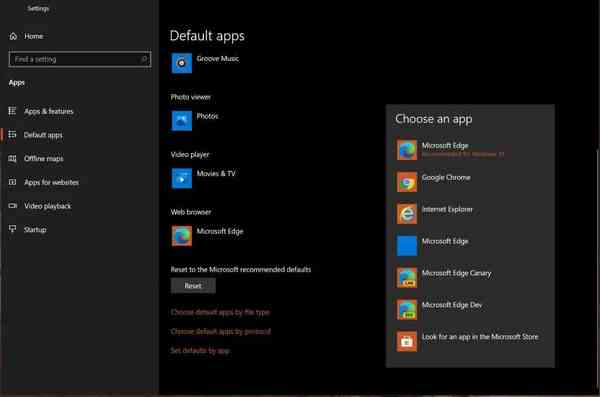
Windows 10 默认浏览器设置页面
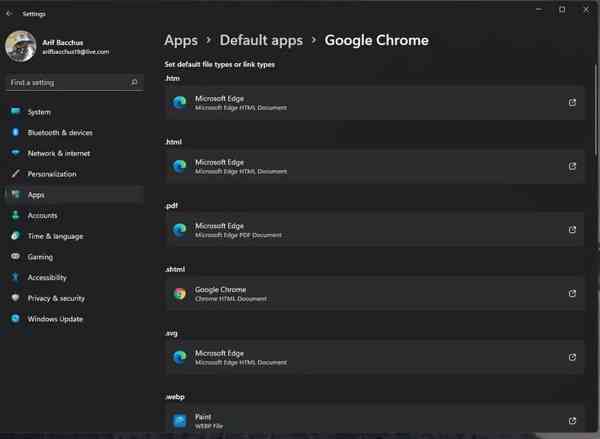

Windows 11 默认浏览器设置页面
Windows 10 默认浏览器设置页面
Windows 11 默认浏览器设置页面
Windows 10 默认浏览器设置页面
Windows 11 默认浏览器设置页面
人们想要更改默认网络浏览器的最大原因之一是从使用 Edge 切换到 Chrome。如果您通过在 Windows 11 中安装 Chrome 时获得的一次性“始终使用此应用程序”按钮错过了最初的机会,以下是您可以通过 Edge 永久切换到 Chrome 的方法。
同样,与 Windows 10 相比,Windows 11 中的这里有一个很大的变化。而不是访问单个应用程序默认设置页面并使用一个大按钮来单击以更改默认 Web 浏览器,您需要单独更改每个应用程序的默认设置一种网络链接或文件类型。您可以在上面的滑块中看到变化,但这里看看如何。
第一步:打开谷歌浏览器,点击设置页面
第 2 步:在侧边栏选择 默认浏览器
第 3 步:单击“ 设为默认值” 按钮
第 4 步:在打开的设置页面中,在 搜索应用框中搜索 Google Chome
第 5 步:单击框右侧的链接,然后选择Google Chrome。ç焊割默认的文件类型或链接类型从微软边缘到谷歌浏览器的每一个。
公平地说,Microsoft 最常用的 Web 类型和链接是您可以预先更改的。其中包括 .htm 和 .html。你可以交换这些你认为合适的。完成后,只需关闭 Web 浏览器即可。
更改为不同的网络浏览器
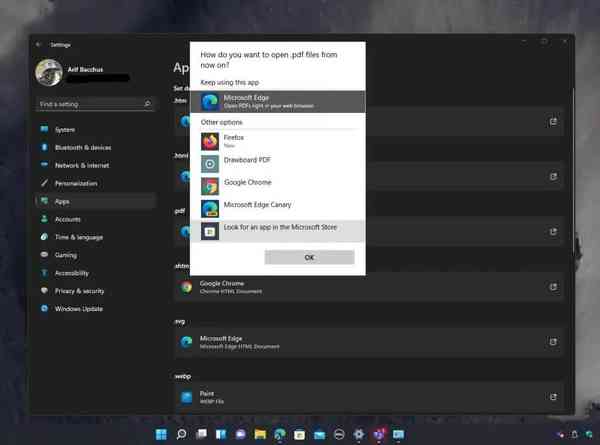
如果 Google Chrome 不是您选择的网络浏览器,那么更改默认网络浏览器的步骤可能会有所不同。请按照我们下面的说明了解有关如何更改此设置的更多信息。
步骤 1:打开 Windows 11 设置应用程序
第 2 步:单击侧栏中的 应用程序 链接
第 3 步:单击右侧的 默认应用程序小节
第 4 步:在它说为应用程序设置默认值的 位置下,在列表中搜索您的 Web 浏览器
第五步:点击浏览器名称
步骤 6:更改列表中的每个文件类型或链接类型,使其具有您的浏览器名称,而不是 Microsoft Edge。