

如何在 Win11 中查找您的 IP 地址
Windows 11 Pro ISO文件在哪下载最新版?如何下载原装纯净版Win11 ?点击进入 持续更新!
方法 1:通过 Windows 设置查找您的 IP 地址
在 Windows 11 PC 上查找 IP 地址的最简单方法是通过“设置”菜单。为此,请按照以下步骤操作:
1. 从开始菜单打开 Windows 设置页面或按Windows 11 上的“ Win 键 + I ”键盘快捷键打开它。
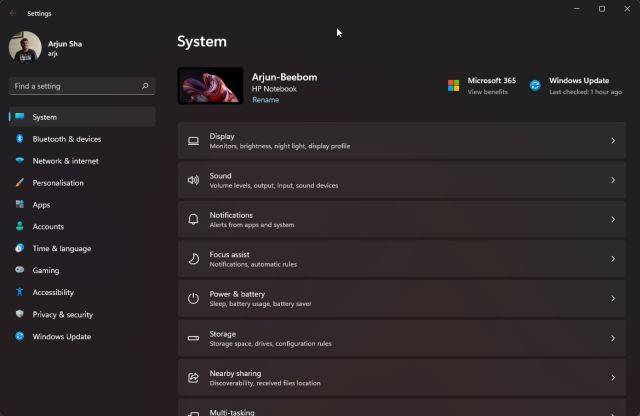
2. 到达此处后,从左侧边栏中移至“网络和 Internet”部分。然后,如果您已连接到无线网络,请单击右侧面板上的“WiFi”。如果您使用的是有线以太网连接,请单击“以太网”。
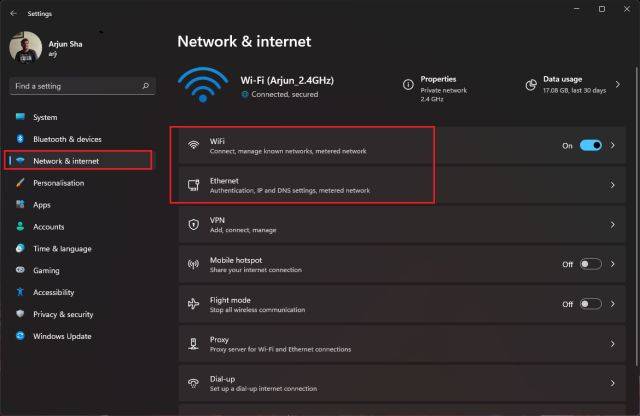

3. 然后,单击您当前在 PC 上使用的WiFi 网络的名称。

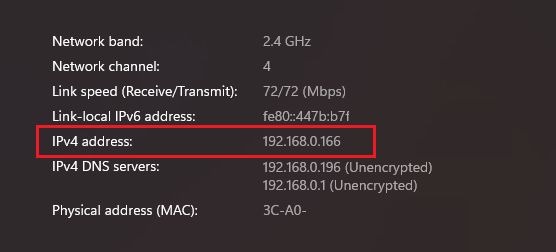
4. 现在,向下滚动以找到 IPv4 地址。这是 Windows 11 PC 的本地 IP 地址。还有本地 IPv6 地址,但本地网络很少需要它。
方法 2:使用控制面板查找您的 IP 地址
虽然 Windows 11 试图将所有功能从控制面板引入 Windows 设置页面,但仍有一些遗留元素被抛在后面。好吧,其中之一是网络,这对本教程会派上用场。
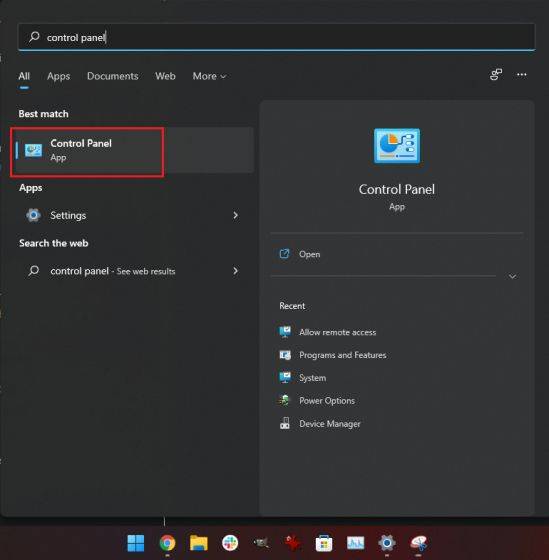
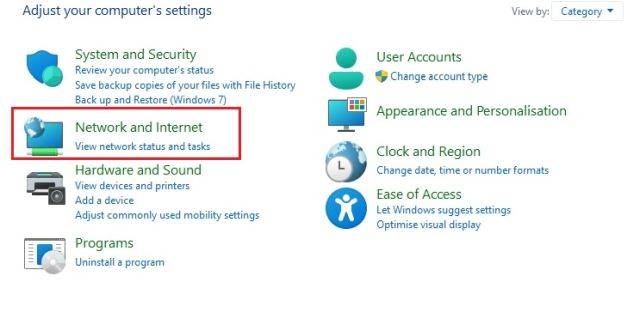
1、首先按Windows键一次,搜索“控制面板”并打开。
2. 接下来,单击“网络和 Internet ”。
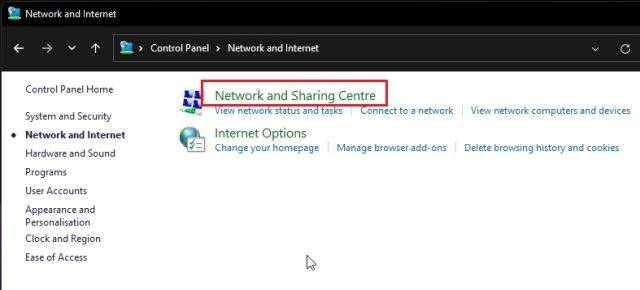
3. 之后,打开“网络和共享中心”。
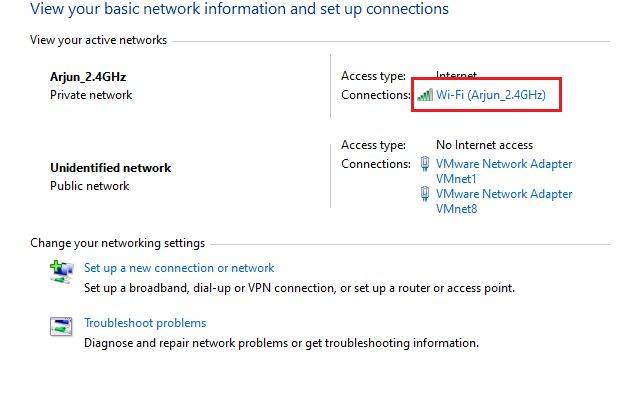
4. 在这里,单击您的 PC 所连接的 WiFi 接入点。如果您使用的是有线网络,则会显示以太网连接。
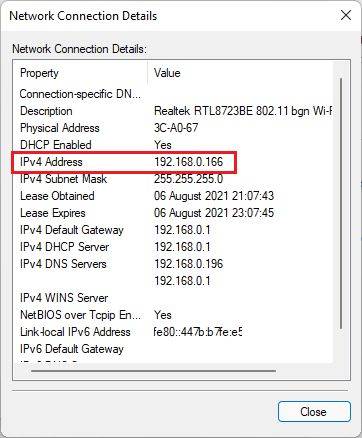
5. 在打开的弹出窗口中,单击“详细信息”。
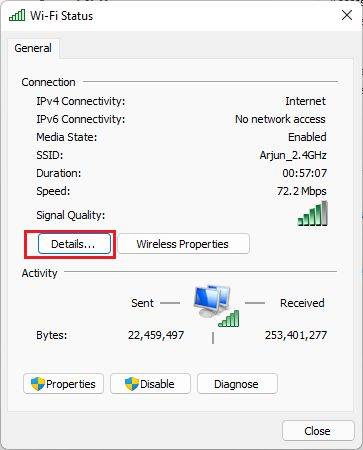
6. 在这里,查找IPv4 地址。这是 Windows 11 PC 的本地 IP 地址。
方法 3:在 Windows 11 中通过任务管理器查找您的 IP 地址
现在,如果您不想深入设置或控制面板,您还可以使用任务管理器在 Windows 11 中查找您的 IP 地址。只需按照以下步骤操作:
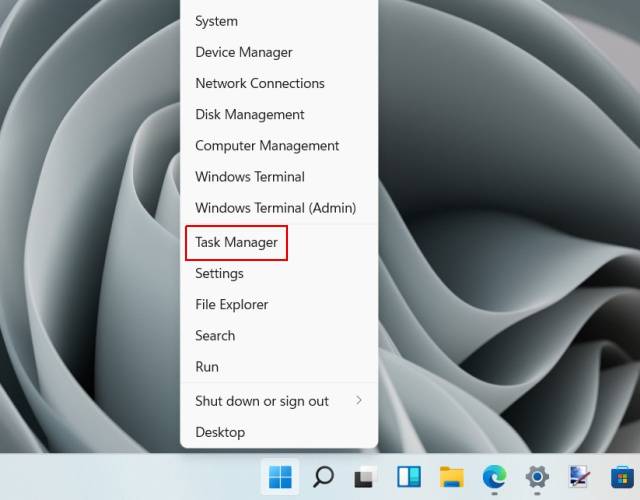
1. 首先,在 Windows 11 计算机上使用键盘快捷键“ Win + Shift + Esc ”打开任务管理器窗口。或者,您可以右键单击“开始”图标,然后从上下文菜单中选择“任务管理器”。
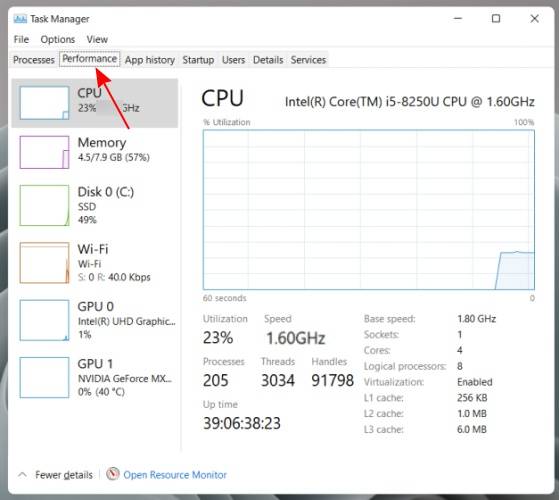
2. 任务管理器打开后,导航到“性能”选项卡。
3. 在“性能”选项卡下,您需要单击左侧窗格中的“Wi-Fi”或“以太网”,具体取决于您的互联网连接。在右侧面板上,您现在将在底部看到您的 IPv4 和 IPv6 地址。
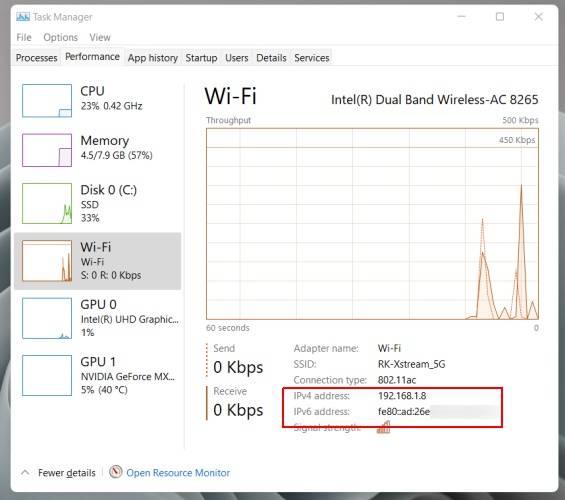
而已。您现在可以将此 IP 地址用于 Windows 11 计算机上的任何需要。
方法 4:使用命令提示符检查您的 IP 地址
在 Windows 11 中检查 IP 地址的另一种简单方法是通过命令提示符。为此,请按照以下步骤操作:
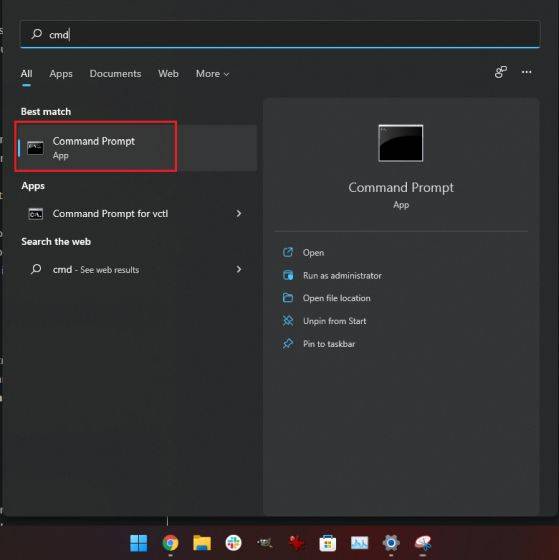
1. 按一次 Windows 键并在 Windows 搜索栏中键入“ cmd ”。现在,打开“命令提示符”。
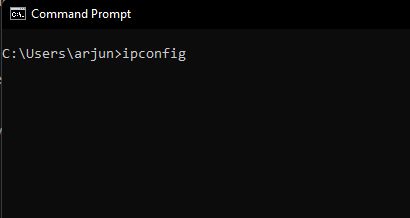
2. 在命令提示符窗口中,键入ipconfig 并按回车键。
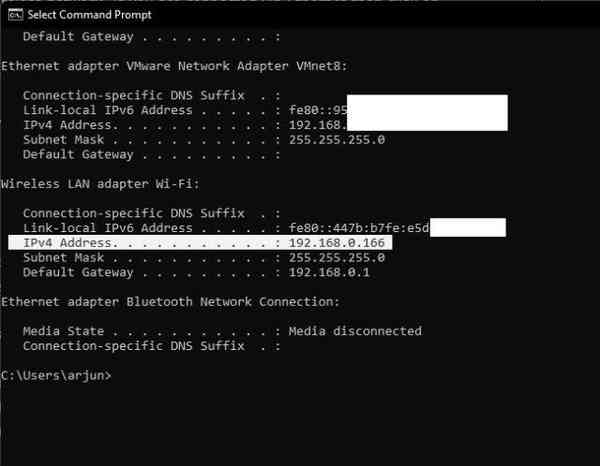
3. 这将输出一长串信息,但如果您使用的是 Wi-Fi,则需要查找“无线 LAN 适配器 Wi-Fi ”。如果是以太网,请查找“以太网适配器”条目。您将在相关部分下找到 IPv4 地址,即 Windows 11 计算机的本地 IP 地址。
方法 5:使用 Windows PowerShell 检查您的 IP 地址
与命令提示符类似,高级用户也可以依靠 PowerShell 在 Windows 11 上查找 IP 地址。 这是该过程的样子:
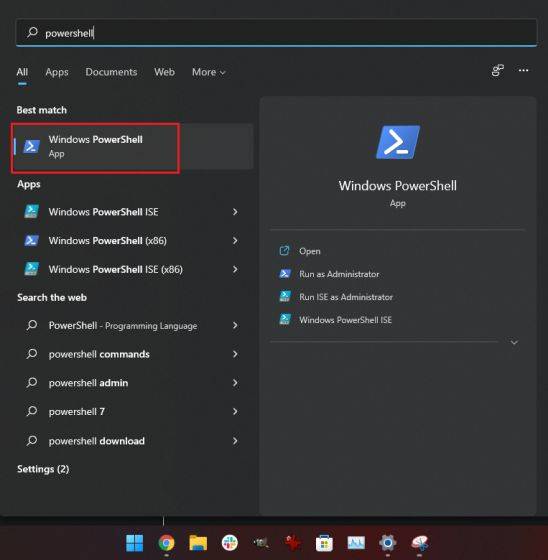
1. 按 Windows 键打开开始菜单,搜索“ powershell ”,然后打开它。
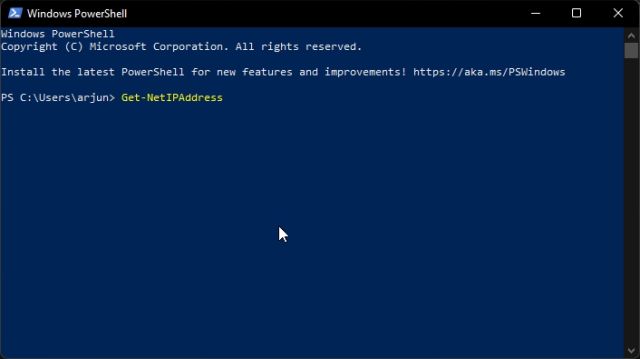
2.接下来,键入Get-NetIPAddress并按回车键。
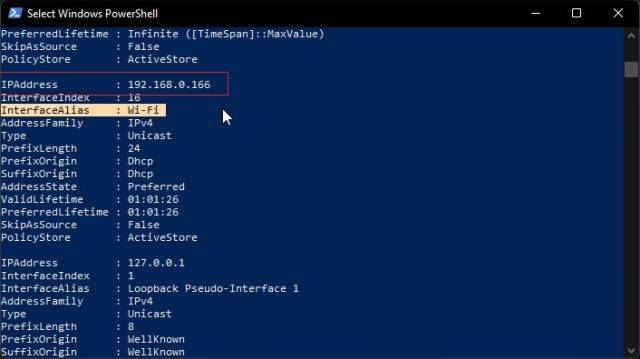
3. 现在,查找“ InterfaceAlias: Wi-Fi ”条目。就在上面,您将拥有 Windows 11 计算机的 IP 地址。
方法 6:使用 Google、第三方网站检查您的公共 IP 地址
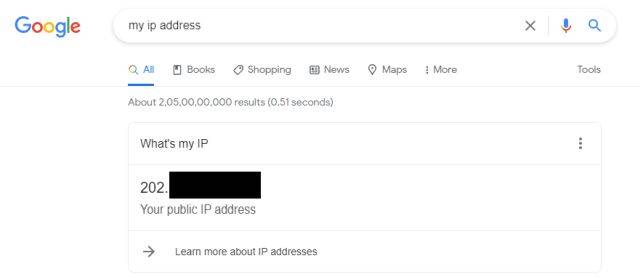
1.最好的 Google 搜索技巧之一是您可以通过键入搜索查询来找到您的公共 IP 地址。访问 google.com 并输入“我的 IP 地址”,然后按 Enter。

2. 在第一个结果中,Google 将显示您的公共 IPv4 地址。有些人可能会得到一长串字符,这实际上是 IPv6 地址。无论您获得的是 IPv4 还是 IPv6 地址,这取决于您的 ISP(Internet 服务提供商)。请记住,这是您的公共 IP 地址,因此请勿与任何人共享。
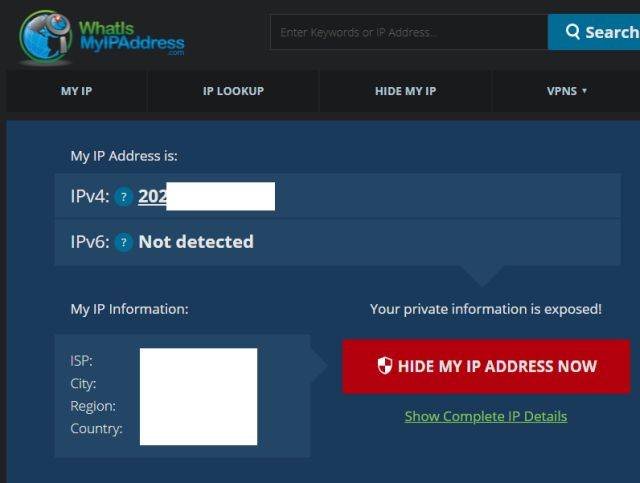
3. 或者,您可以访问 WhatIsMyIPAddress.com(访问网站),它会显示您的 Windows 11 PC 的公共 IP 地址以及 ISP 详细信息。
下载最新版Windows 11 Pro ISO文件:点击进入 持续更新原装纯净版Win11
上一篇:如何对显卡进行基准测试