

如何在没有 TPM 和安全启动的情况下将 Windows 10 升级到Win 11
- 点击进入:ChatGPT工具插件导航大全
Windows 11 Pro ISO文件在哪下载最新版?如何下载原装纯净版Win11 ?点击进入 持续更新!
通过 Windows 11 绕过 TPM 和安全启动检测以升级 Windows 10
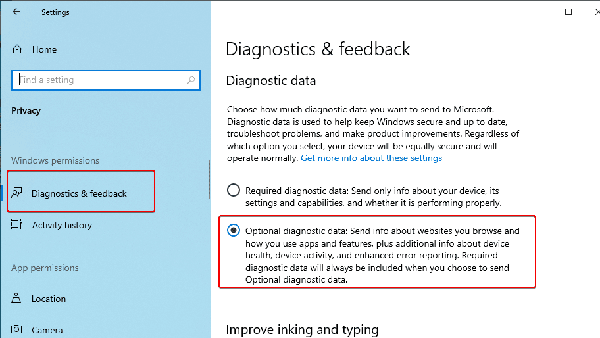
可选诊断数据
此步骤适用于不属于 Windows Insider 计划的人员。
好吧,请确保您是Windows Insider 用户,因为Win 11仅适用于Insider作为预览版,如果您不是其中的一部分,那么 –
- 按组合键 [ Windows ] + [ i ]打开 Windows 设置 。
- 点击“隐私 ”>“ 诊断与反馈 ”。
- 激活选项“ 可选诊断数据 ”。
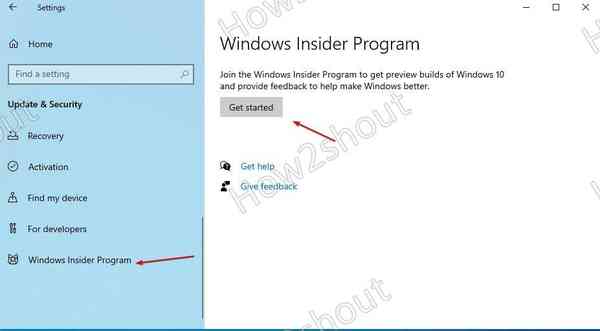
加入 Windows 预览体验计划
您必须使用您的 Microsoft 帐户登录 Windows 预览体验计划。这是您随后可以使用 Windows 10 更新功能下载和安装 Windows 11 的唯一方法。Windows 预览体验计划的设置可以在 Windows 10 的“更新和安全”>“ Windows 预览体验计划”下的设置中找到
- 点击“开始”按钮参与。
- 然后单击“链接帐户”并使用您的 Microsoft 帐户登录。
- 在带有“ Dev Channel ”文本的窗口中,单击“ Confirm ”按钮,然后再次单击“Confirm”。
- 单击“立即重新启动”按钮以完成 Windows 预览体验计划的注册。

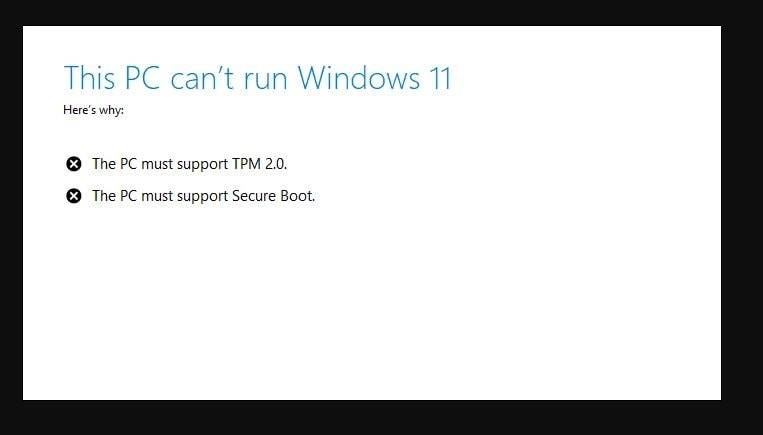
检查更新 – 此电脑无法运行 Windows 11
现在,检查更新,当您看到要在系统上安装的 Windows 11 预览版时,让它。很快您将看到一个窗口将打开以检查是否满足安装 Win 11所需的系统要求。
如果您收到屏幕截图中显示的错误,请按照本教程的进一步步骤进行操作。
- PC 必须支持 TP 2.o
- PC 必须支持安全启动。
打开注册表
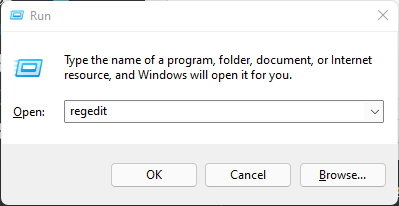
现在,这是消除这些错误的技巧,按Win + R键,这将打开运行框。和他们的类型 – regedit打开注册表编辑器。
导航到设置
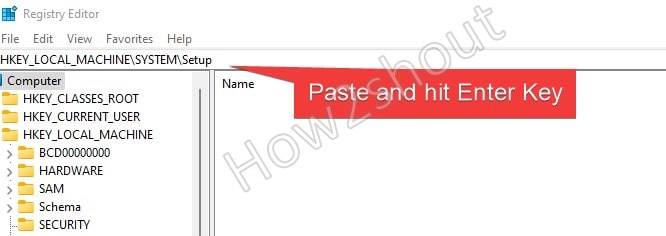
在注册表编辑器的路径框中,粘贴下面给出的路径并按Enter键。
HKEY_LOCAL_MACHINE\\SYSTEM\\Setup
创建双字条目以绕过 TPM 和安全启动
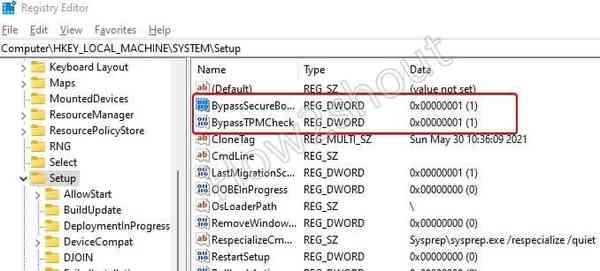
在这里,我们创建了两个 DWORD 条目,一个用于绕过 TPM,另一个用于安全启动。
#第一次进入
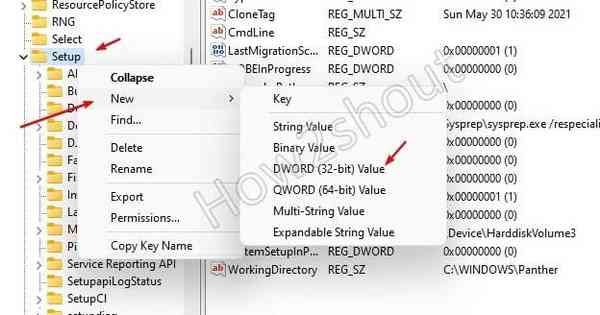
第1步:右键单击该设置,选择新建和DWORD(32-位)值
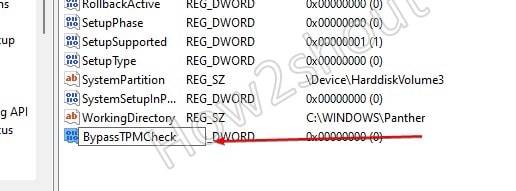
第 2 步:随着新条目的创建,重命名它并命名– BypassTPMCheck
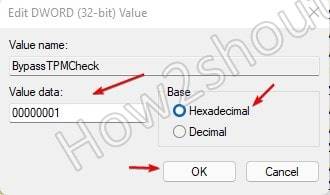
第 3 步:创建条目后,双击它并将值数据设置为 – 00000001, 然后点击OK按钮。
#2nd 条目
第4步:我n个同样的方式,创造一个更加双字条目,就像我们前面所做的那样,但是这一次名IT- BypassSecureBootCheck
双击它并将值数据设置为 – 00000001并通过单击确定按钮保存它。
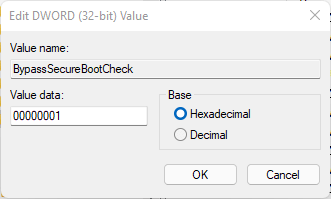
第 5 步:现在您的Registry中将有两个新条目。关闭编辑器。
第6步:重新启动您的系统应用的变化到你的Windows系统。
将您的 Windows 10 系统更新到 Windows 11
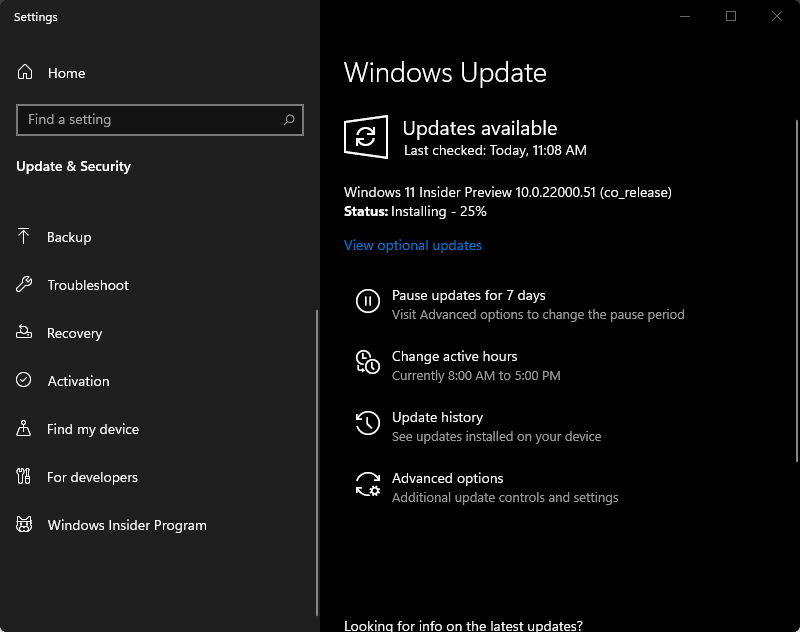
现在,要么从其 ISO 运行 Windows 11 安装程序,要么检查 Windows 10 升级以安装最新的 Win 11。这一次您可能不会遇到错误。在我们的案例中它完美地工作。
下载最新版Windows 11 Pro ISO文件:点击进入 持续更新原装纯净版Win11