

如何在 VirtualBox VM 上安装和测试 Windows 11
- 点击进入:ChatGPT工具插件导航大全
Windows 11 Pro ISO文件在哪下载最新版?如何下载原装纯净版Win11 ?点击进入 持续更新!
在 VirtualBox VM 中安装 Windows 11 ISO
1. 设置 VirtualBox
设置Windows 11虚拟机首先需要的是我们现有系统上的VirtualBox软件,无论是Windows、Linux、FreeBSD还是macOS。因此,转到virtualbox.org并获取二进制文件。而 Ubuntu 用户可以简单地在终端中运行一个命令——sudo apt install VirtualBox
2. 下载 Windows 11 ISO
好吧,如果您已经拥有 Windows 11 ISO 文件,则转到下一步,否则仅在 Google 中搜索“Windows 11 下载 ISO”,您将获得各种链接以获取泄露的预览副本,或者等待并让 Microsoft 发布预览 ISO。
3. 创建虚拟机
- 运行你的 VirtualBox。
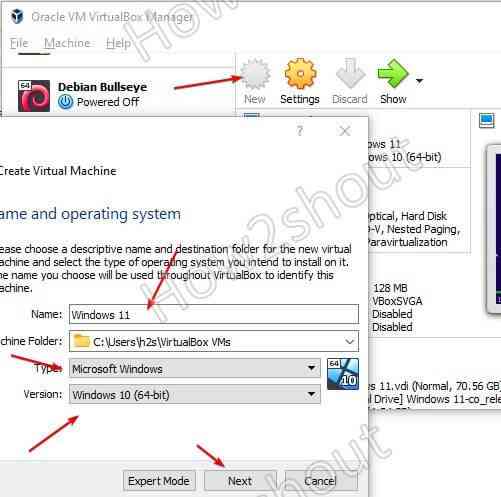
- 单击菜单中给出的新建按钮。
- 命名操作系统- Windows 11,然后选择类型“ Microsoft Windows ”+版本“ Windows 10 64-bit ”。
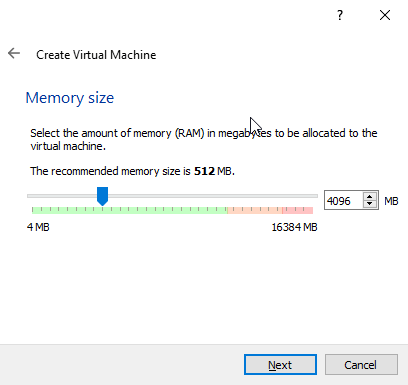
- 使用滑块并将内存设置为 4000 MB。

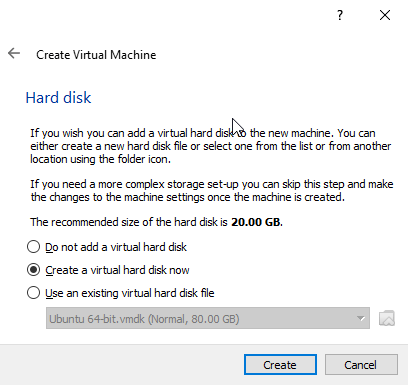
- 之后创建一个虚拟硬盘,保留默认选项VDI和动态分配,按创建按钮后出现。
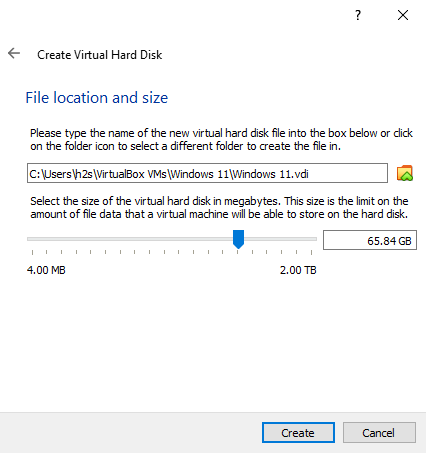
- 根据您的要求分配至少64GB或更多的硬盘空间。
4.启动虚拟机并将Windows 11 ISO设置为可启动介质
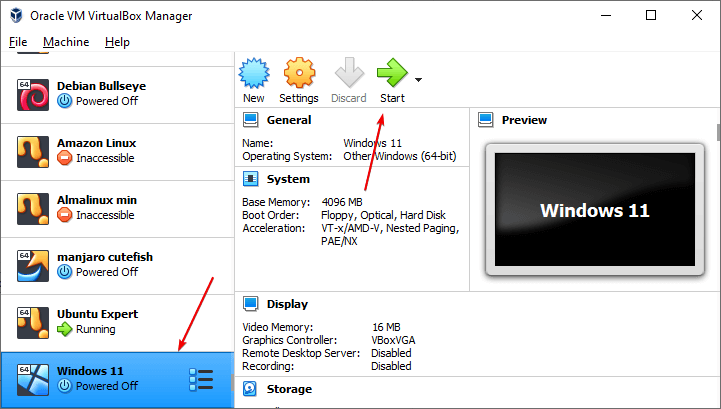
创建 Windows 11 虚拟机后,它将出现在 Virtualbox 的左侧面板上。选择它并单击“开始”按钮。
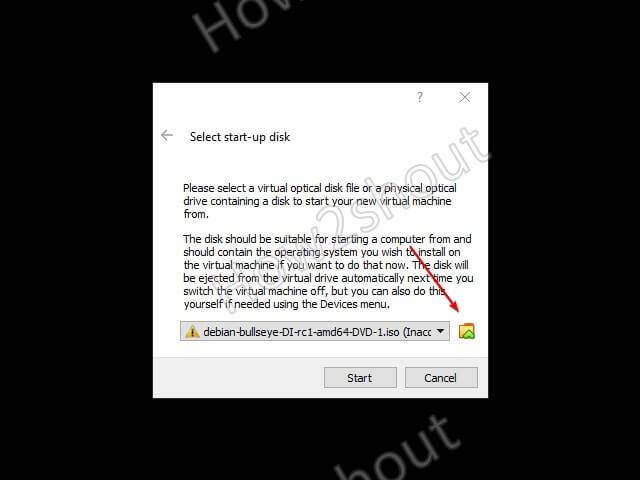
单击文件夹图标,这将在您的系统上打开“ ISO 映像选择器”。
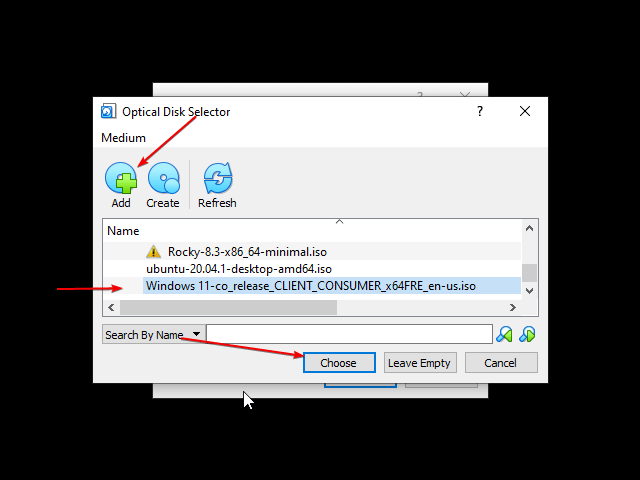
单击添加按钮,这将在您的系统上打开文件管理器。选择您下载的Windows 11 ISO 文件,然后从光盘选择器文件选择区域再次选择它。最后,单击“选择”按钮。
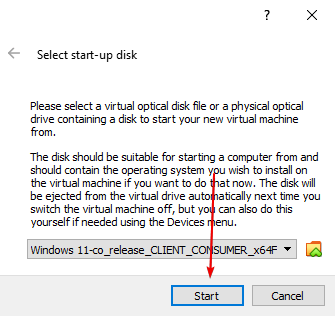
选择Windows 11 ISO 后,只需点击“开始”按钮即可执行安装过程。
5. Windows 11 Virtualbox 安装
单击“立即安装”按钮开始该过程。
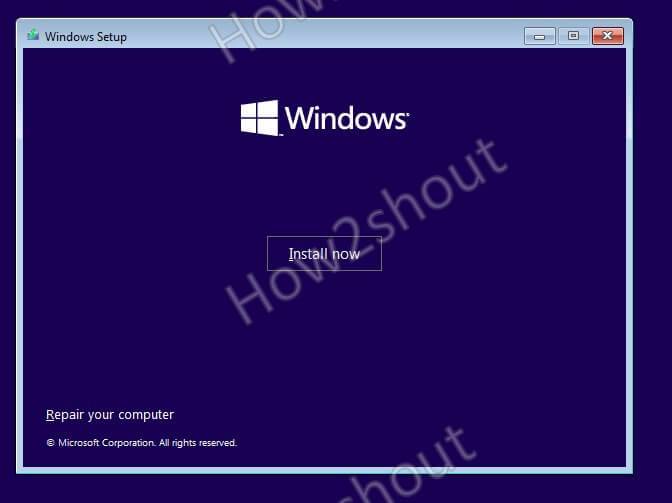
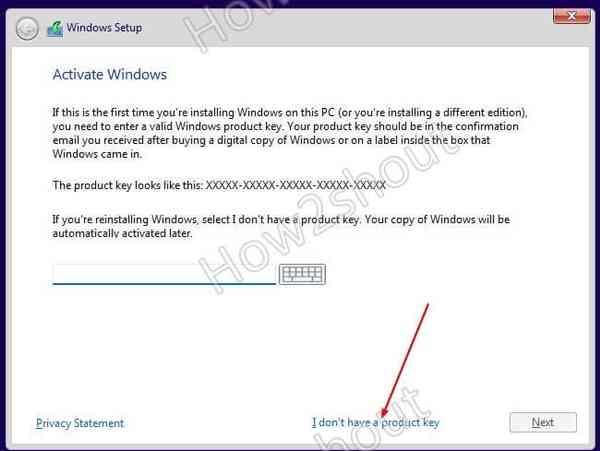
由于我们只是想测试Windows 11,因此选择“我没有产品密钥”并单击“下一步”按钮。
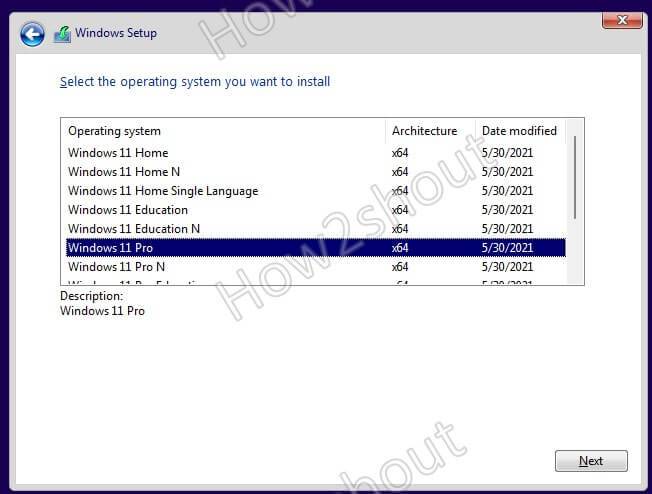
选择 Windows 11 专业版,然后单击“下一步”按钮继续。
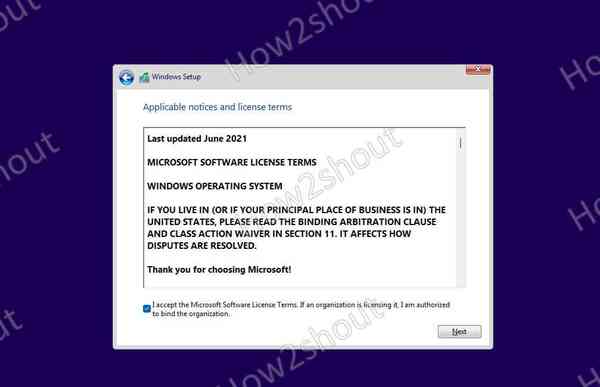
接受许可条款。
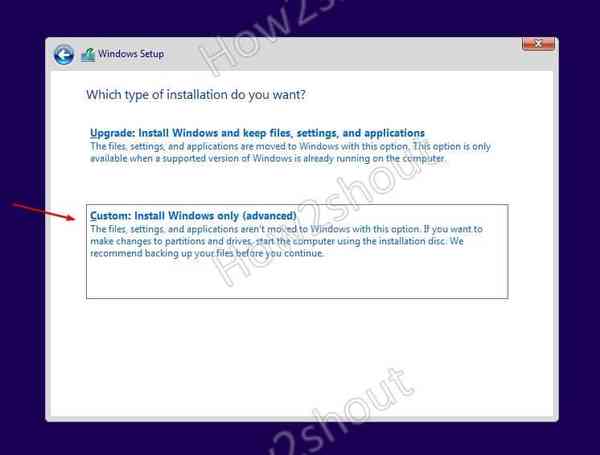
选择 – 自定义:仅安装 Windows(高级)选项。
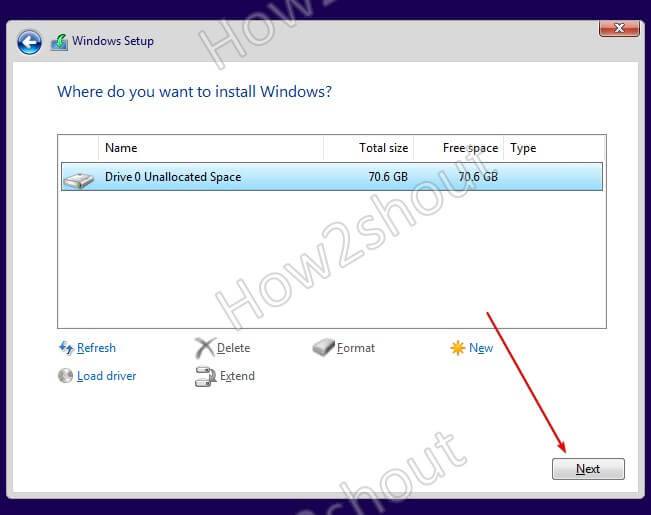
只需单击“下一步”按钮,系统就会自动格式化虚拟驱动器以安装 Windows 11。
6. 定稿
之后文件的复制将需要几分钟,您将拥有设置 Windows 11 以供最终使用的向导。跟着那个。完成后,您将拥有最新的更新界面。
7. 在 Windows 11 上安装 VirtualBox Guest Additions
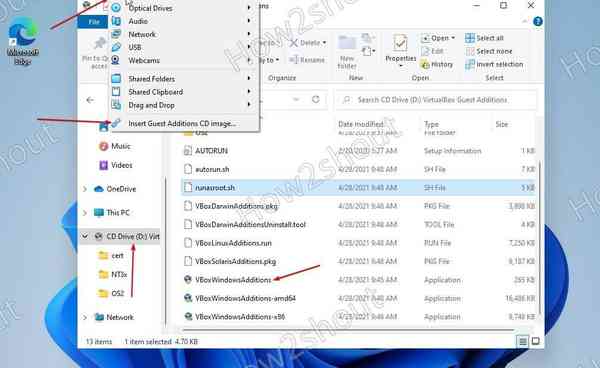
单击VirtualBox 菜单中给出的设备选项,然后选择“插入 Guest Additions CD Image s”。现在,打开“ This PC ”或文件资源管理器,然后选择左侧给出的“ Virtualbox Guest Additions”的CD驱动器。
现在,双击 VBox Windows Additions 可执行文件。按照安装向导进行操作。安装后重新启动Windows 11 系统。
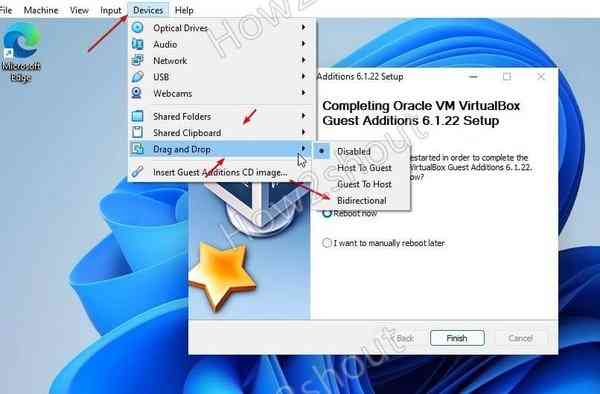
而要启用拖放+剪贴板功能,再次在 Virtual Box 菜单中选择设备,选择可用的选项并进一步选择双向可选。
下载最新版Windows 11 Pro ISO文件:点击进入 持续更新原装纯净版Win11