

如何像Pro一样自定义Apple Watch Faces
目前不清退的交易所推荐:
1、全球第二大交易所OKX欧意
国区邀请链接: https://www.myts3cards.com/cn/join/1837888 币种多,交易量大!
国际邀请链接:https://www.okx.com/join/1837888 注册简单,交易不需要实名,新用户能开合约,币种多,交易量大!
2、老牌交易所比特儿现改名叫芝麻开门 :https://www.gate.win/signup/649183
全球最大交易所币安,国区邀请链接:https://accounts.binance.com/zh-CN/register?ref=16003031币安一向重视合规,早在2017年就已经退出中国大陆市场,注册不了请用香港IP地址,居住地选中国,认证照旧,邮箱推荐如gmail、outlook。
如何直接从Apple Watch定制表盘
您不需要去其他地方就可以开始定制表盘。
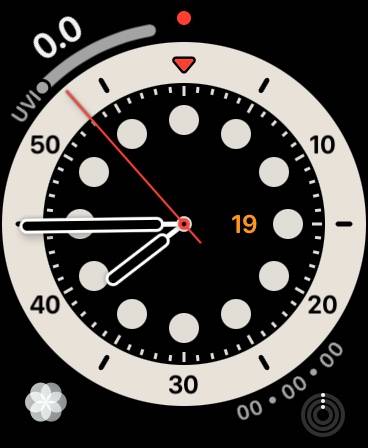
- 要开始操作,请按数字表冠以跳到表盘。之后,触摸并按住显示屏。
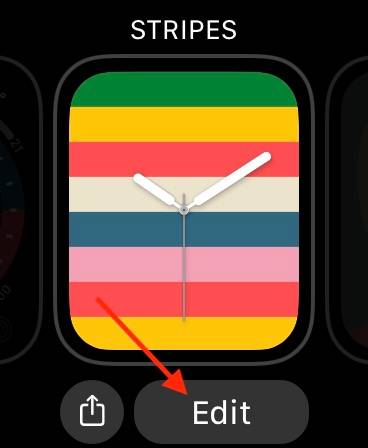
2.接下来,向左/向右滑动以选择所需的表盘。然后,点击编辑。

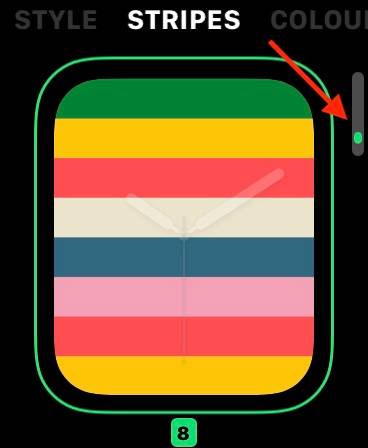
3.接下来,向左/向右滑动以选择首选功能。之后,您可以转动Digital Crown进行更改。
4.现在,一直向左滑动以自定义Apple Watch面部并发症。然后,点击一个并发症以将其选中。再次,转动Digital Crown进行更改。

注意:
- 您应该在屏幕顶部看到要调整的部分的名称。此外,它也会在主图中亮起,从而使您更容易理解自己在做什么。
- 侧面的点会让您知道您在选项列表中的位置。更改颜色时,它将指示该点对Apple Watch的作用。请记住,它会因表盘而异。
- 如果特定的表盘表面具有多种颜色,则可以选择在不同的颜色主题之间滚动。
- 请注意,并非所有样式都提供复杂功能。
- 值得注意的是,您可以在自定义表盘的同时从“并发症”部分中找到自定义并发症(稍后会详细介绍)。
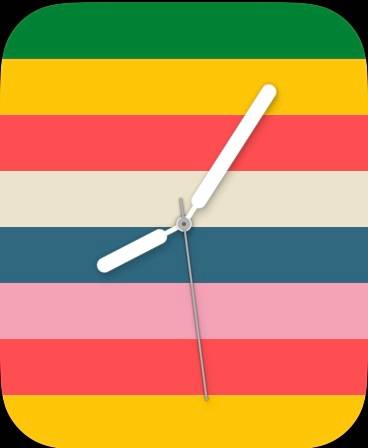
5.完美定制完Apple Watch面板后,按Digital Crown(数字王冠)以保存您的更改。然后,点击表盘将其设置为当前表盘。
如何使用iPhone自定义表盘
您还可以使用iPhone上的“手表”应用来自定义表盘。这个过程同样简单。
- 在iPhone上启动Watch应用,然后点击My Watch选项卡。在“我的脸”部分下,您应该看到所有选定的表盘。接下来,点击您要自定义的表盘。
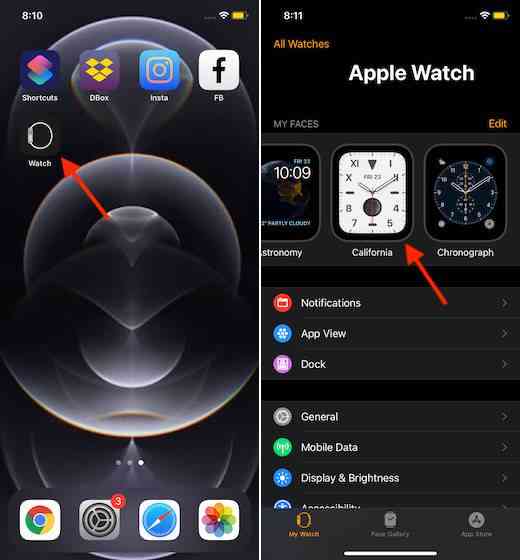
注意:
- 如果要将更多表盘脸添加到收藏夹列表中,请点击“脸谱库”。然后,选择一个表盘,然后点击“添加”按钮以将其包括在“我的脸”列表中。
2.现在,您有大量的工具可以微调Apple Watch的外观。例如,您可以选择所需的颜色,漂亮的符号,还可以从可用的并发症中选择。因此,尝试各种选择,为Apple Watch脸部赋予完全个性化的外观。请记住,自定义选项会因表盘而异。

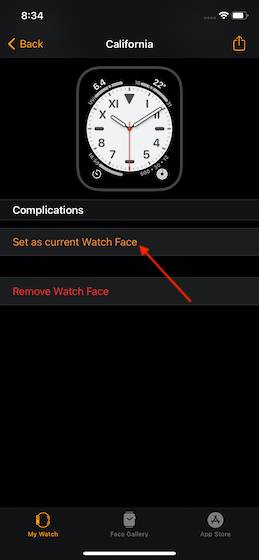
3.自定义表盘后,向下滚动并点击“设为当前表盘”选项。瞧!这个新创建的表盘将立即显示为Apple Watch上的当前表盘。
如何使用iPhone将照片设置为Apple Watch Face
为了获得更个性化的体验,我想将照片设置为Apple Watch的面孔。我敢打赌,您也会喜欢这种定制表盘的每一点。
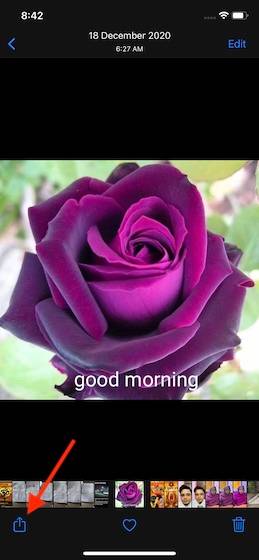
- 在iPhone上启动“照片”应用程序,然后选择要设置为Apple Watch头像的照片。之后,点击屏幕左下角的共享按钮。
2.现在,选择创建表盘选项。
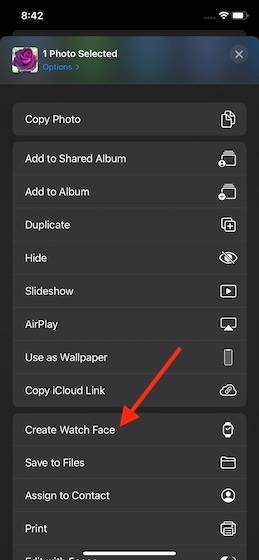
3.接下来,选择您要制作的表盘类型。您可以从以下两个选项中进行选择:Photo Watch Face和Kaleidoscope Watch Face(它使用内置照片或选定照片以三种不同样式之一制作彩色图像)。我将选择照片表盘。
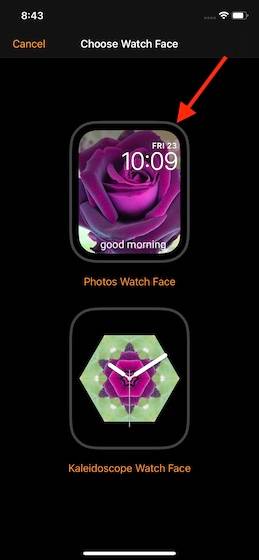
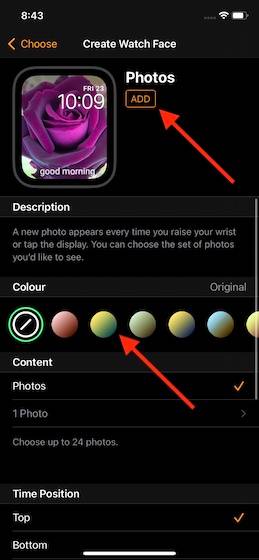
4.现在,使用所有可用的并发症自定义Photo Apple Watch Face。完成后,点击添加。就是这样,您的照片表盘将立即显示在Apple Watch上。
如何使用Apple Watch将照片设置为表盘
使用Apple Watch将照片设置为表盘表面很容易。
- 按下数字表冠以访问表盘,然后用力按下。
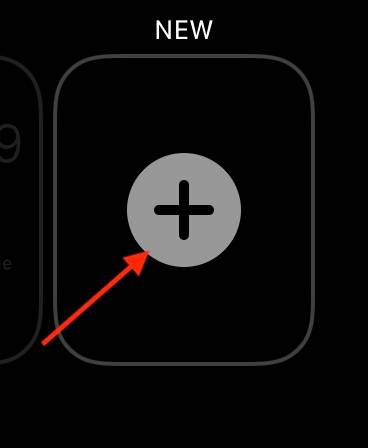
2.现在,从右侧向左滑动即可访问添加“ +”新脸的选项。然后,点击它。
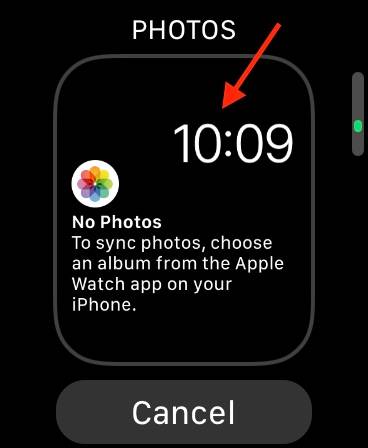
3.接下来,向下滑动以找到照片选项,然后点击它。从现在开始,每次抬起手腕,Apple Watch都会显示与图片库不同的图像。
注意:
- 请注意,您可能需要从iPhone上的“观看”应用中选择一个相册。只需在iPhone- > Face Gallery- > Photos上打开Watch应用程序。接下来,选择一张精美的专辑,然后自定义表盘。
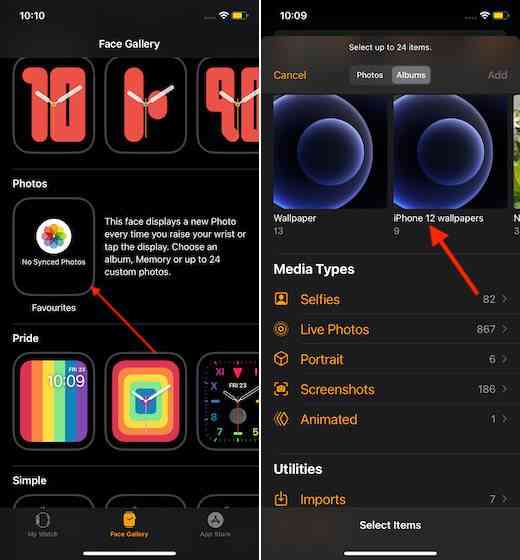
- 当您对自定义感到满意时,请点击添加以完成。现在,您应该在列表中看到这个新创建的表盘。
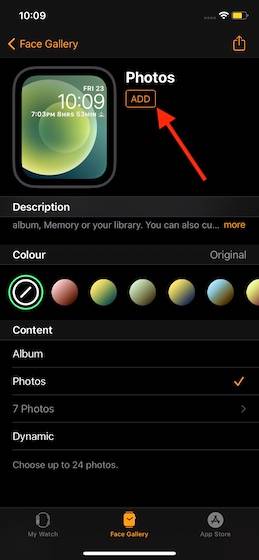
如何创建自定义Apple Watch并发症
如果要在自定义表盘方面走得更远,请定制Apple Watch复杂功能以适合您的风格。有很多第三方应用程序可让您创建自定义并发症,您可以将其设置为全天动态变化。例如,它将显示早晨的天气,而在晚上显示您的活动。
在众多选项中,我发现了Watchsmith(来自流行的iOS 14主屏幕小部件Widgetsmith的创建者, 可通过应用内购买免费获得),Watchmaker(免费,提供应用内购买)和Watch Complications Pro(免费,提供应用内购买)。
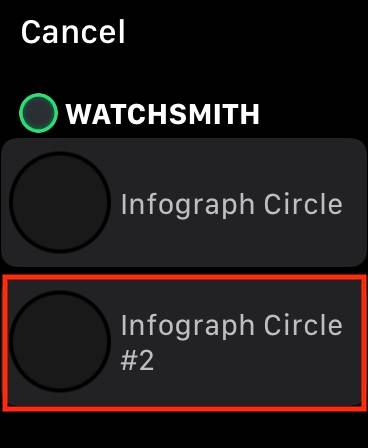
创建Apple Watch复杂功能与制作主屏幕小部件一样简单。为了让您稍微了解一下它的工作原理,我将向您展示使用Watchsmith的过程。只需打开应用程序,然后为特定表盘选择所需的功能。由于Infograph Circle是我的最爱,因此我将对其进行介绍。
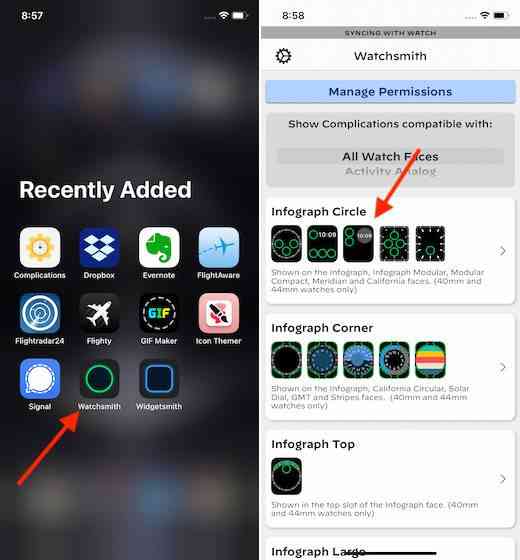
然后,使用所有可用工具自定义并发症并保存。
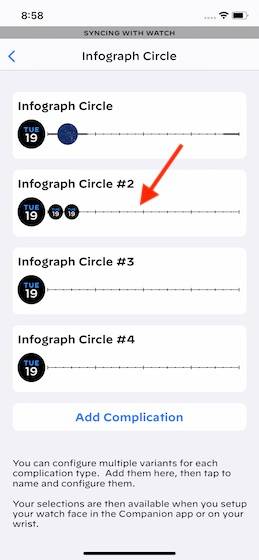
现在,在编辑此特定表盘时,您将可以选择添加自定义复杂功能。
微调的Apple Watch面对您的内心喜好
你去!因此,这就是个性化表盘的方式。现在,您知道了整个过程的工作原理,充分利用了这些功能,可以创建外观时尚的Apple Watch脸,并使用大量可用的工具(例如并发症)对其进行自定义
目前不清退的交易所推荐:
1、全球第二大交易所OKX欧意
国区邀请链接: https://www.myts3cards.com/cn/join/1837888 币种多,交易量大!
国际邀请链接:https://www.okx.com/join/1837888 注册简单,交易不需要实名,新用户能开合约,币种多,交易量大!
2、老牌交易所比特儿现改名叫芝麻开门 :https://www.gate.win/signup/649183