

新手MacBook 用户必学10 技巧
1:Trackpad 加入右键
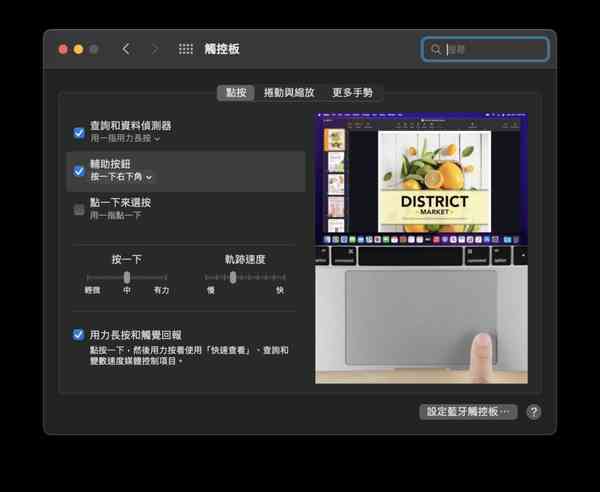
MacBook 的Trackpad 非常好用,但对于Windows 用户来说,Mac 就好像「没有Right click」。其实Trackpad 也可设置Right click,方法如下:
进入「系统偏好设置」选「触控板」。
将「辅助按钮」设置「按下下右下角」即可。
2:资料夹排在Finder 最上方
习惯Windows 档案总管以资料夹排在最前方的人,也许会对Finder 感到不太适应。其实我们可将资料夹排列在Finder 最前方。
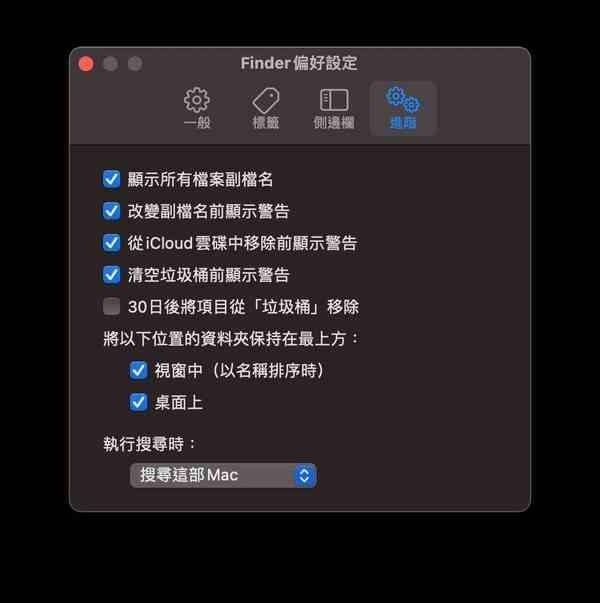
进入Finder 选「偏好设置」内的进阶。
选取「将以下位置的资夹保持在最上方」,然后选「Windows中」及「桌面上」即可。

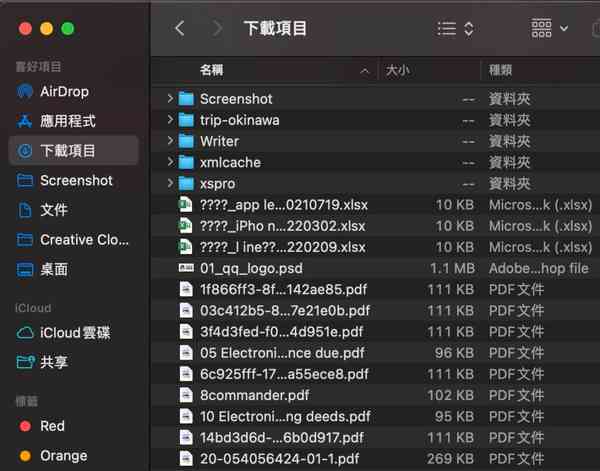
在Finder 以「名称」作排列,这时就可以看到Finder 放在最上方。
3:关上Spotlight
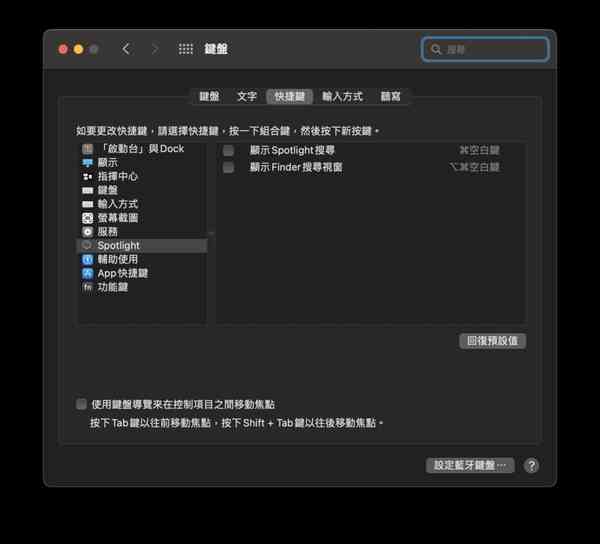
预设下在macOS 按⌘+Space 即可呼叫Spotlight 功能。不过,Spotlight 并不太好用,反而容易按错快速键,在不想它出来时出现。倒不如关闭Spotlight 功能的快速键。
进入「系统偏好设置」选Spotlight,取消当中所有选项。
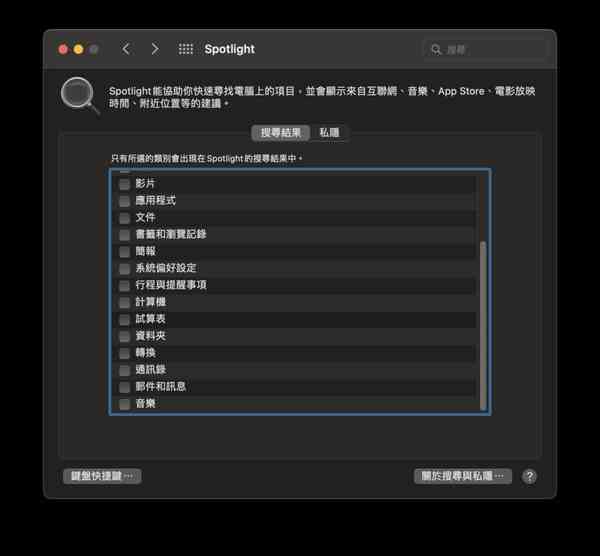
然后在下方选「键盘快捷键」,把「显示Spotlight 搜寻」取消即可。
4:用键盘选大量档案
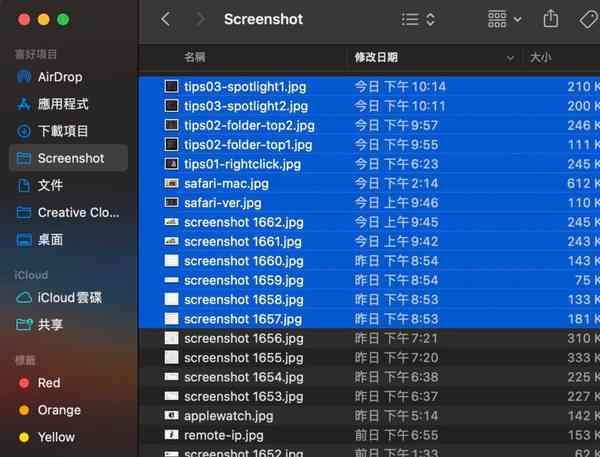
有时,我们看到一个资料夹有大量档案需要选取,你用鼠标点?教大家一个更快的方法。
先用鼠标点第前的一个档案,然后按着键盘的Shift 不放,点最尾一个档案,这时头尾之间的档案也会全部被选取。
5:批次改档名
档案太多,如果想改一个有意思的名字,例如japan01、japan02,让如何快速完成?
进入Finder 先选取要改档名的档案。
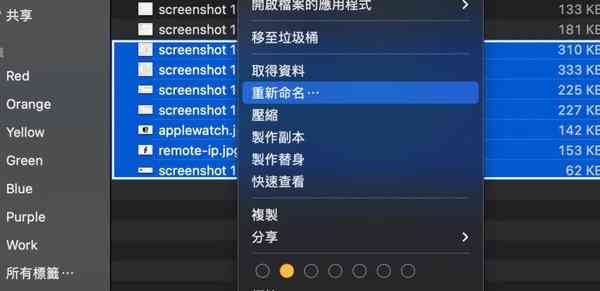
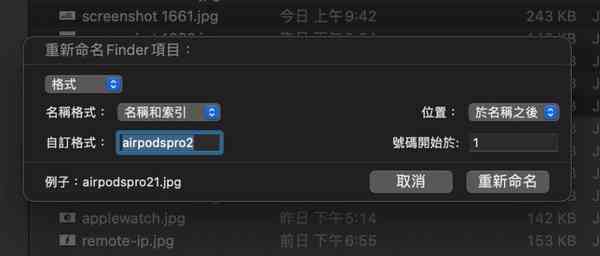
选取后在选单选「重新命名」,这时可选「名称格式」为「名称和索引」,然后在自订格式中输入档名。
6:图档批次Resize
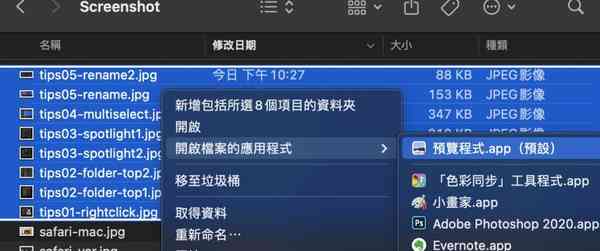
要将大量图像批次Resize?使用Preview 可以轻松实现。
先在Finder 选取所有想转换的照片,然后在辅助选单选「开启档案的应用程式」内的Preview (预览程式.app)。
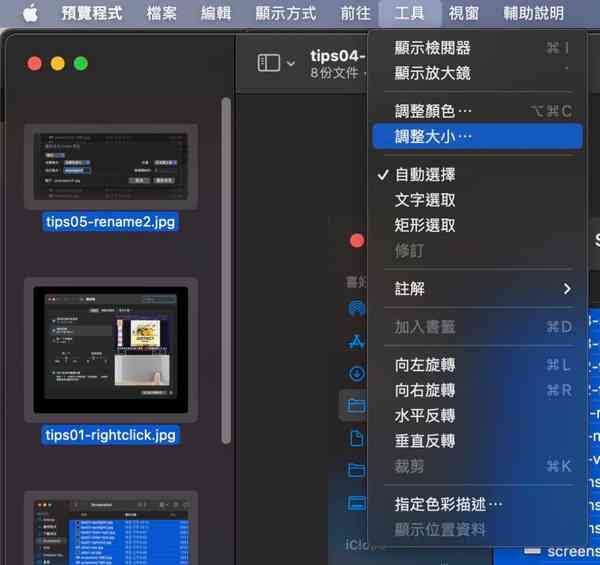
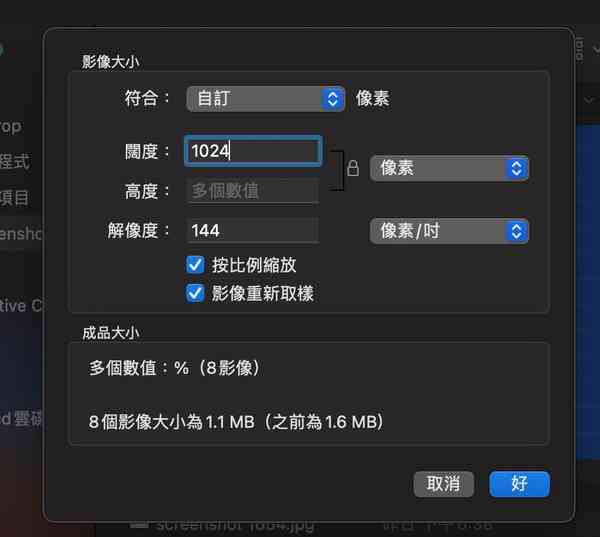
点一下Preview 左方介面的图,再按Ctrl + A (Select All),然后选「工具」的「调整大小」,从而指定「阔度」及「高度」等参数,最后储存即可。
7:批次转换图像格式
有大量iPhone 拍的照片原档HEIC 想转成JPG?同样可用Preview 实现。
先在Finder 选取所有想转换的照片,然后在辅助选单选「开启档案的应用程式」内的Preview (预览程式.app)。
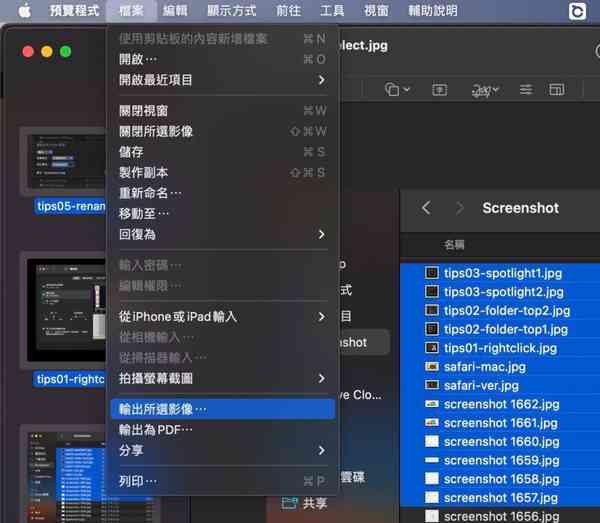
点一下Preview 左方介面的图,再按Ctrl + A (Select All),再选「档案」内的「输出所选影像」,然后选格式即可。
8:用快速键进行屏幕撷图
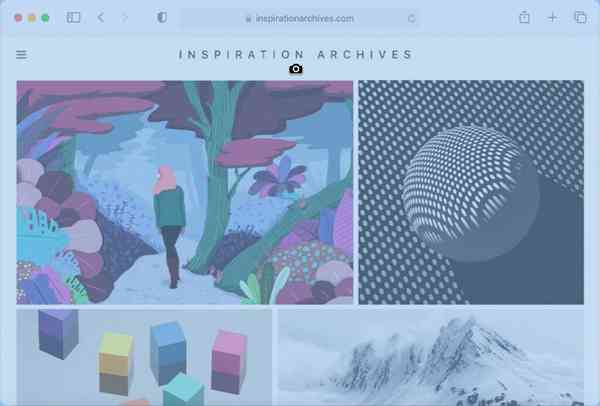
撷图是很常进行的事情,在macOS 用户免除使用第三方软件,按快速键即可实现撷图。
全屏幕撷图可按Shift + Command + 3
指定范围撷图可按Shift + Command + 4
指定Windows可按Shift + Command + 4 + Space
然后图档会储存在Desktop。
9:强行关App
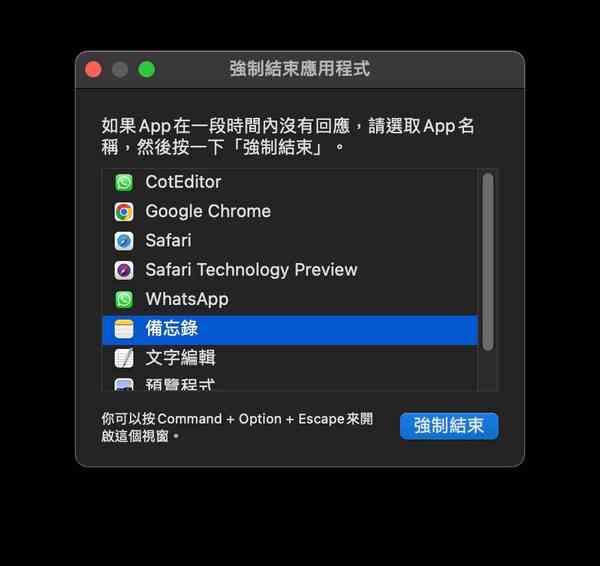
突然好像卡着?可能是一些应用程式发生故障,Windows 下可按Ctrl + Alt + del,Mac 则可按Option + Command + Esc ,这里显示要强制关掉的应用程式,选取取可点「强制结束」。
10:快速关App
想关闭应用?用鼠标一套一套点也太慢吧?
我们可透过快速键Ctrl + W 实现关App,留意如果在Safari 中,Ctrl + W 会关掉Tab,直到所有Tab 也关闭才会关Browser。