修复:Windows 10 / 11 上的蓝屏错误代码 WHEA_UNCORRECTABLE_ERROR
admin
2023-08-01 14:51:33
0

许多用户报告在他们的 Windows PC 上看到蓝屏错误,代码为WHEA_UNCORRECTABLE_ERROR (Windows 硬件错误架构)。此错误表示系统硬件(如硬盘驱动器、RAM、处理器、电源等)存在问题。此外,过时或损坏的设备驱动器可能是导致此问题的原因。

在本文中,我们列出了一些故障排除策略,可帮助您解决 Windows PC 上的此蓝屏错误。如果您的 PC 无法启动并且您总是看到蓝屏,那么建议您以安全模式启动系统并执行以下修复。

修复 1 – 使用 chkdsk 执行磁盘检查


1. 只需按住Windows 和 R组合键即可打开“运行”对话框。

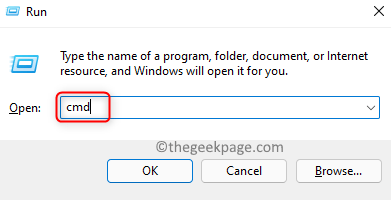
2. 键入cmd并按Ctrl + Shift + Enter以管理员身份打开命令 提示符


Run-Command-Prompt-min-1Run-Command-Prompt-min-1


3. 键入下面的命令,然后按 Enter执行它。

chkdsk /f /r C:

4. 按键盘上的Y键安排在下次系统重新启动时进行检查。
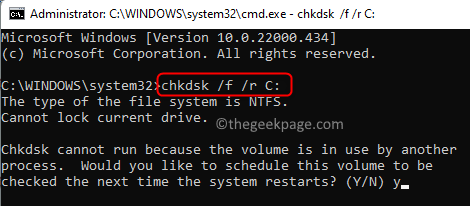
 

Chkdsk-Command-C-Drive-minChkdsk-Command-C-Drive-min


5.重新启动您的电脑。启动时,磁盘检查过程开始。

6. 等待此检查完成。检查成功完成后,您的系统将启动。


修复 2 – 更新显示适配器

1. 按Windows + R打开运行。

2.输入devmgmt.msc并按Enter打开设备 管理器。
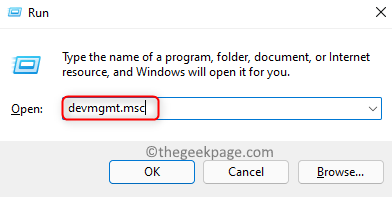
 

Run-Device-Manager-minChkdsk-Command-C-Drive-min


3. 单击显示适配器旁边的向下箭头以展开。

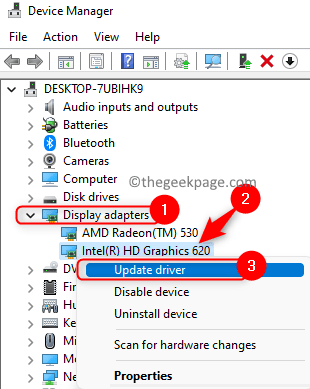
4.右键单击您的显示适配器并选择更新驱动程序


DEvice-Manager-Display-adapter-update-driver-minChkdsk-Command-C-Drive-min

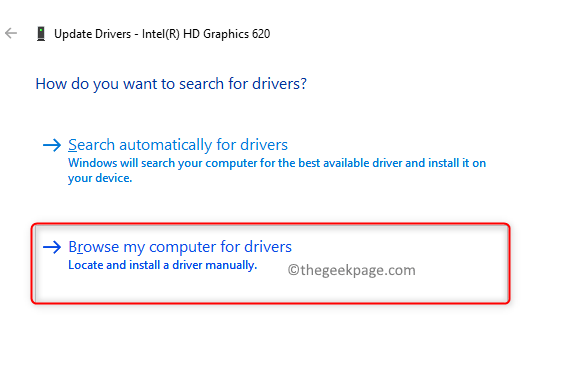
5. 选择选项浏览我的电脑以查找驱动程序软件


Display-Adapter-Browse-Computer-for-Drivers-minChkdsk-Command-C-Drive-min


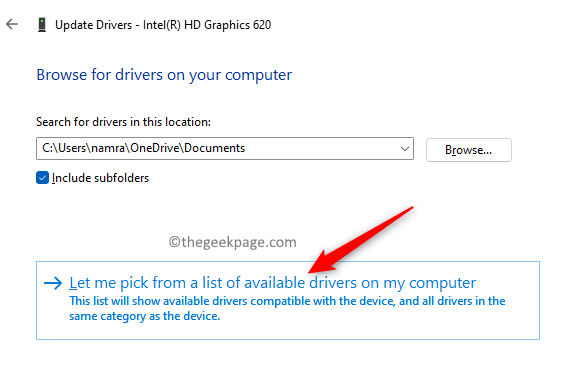
6. 在下一个窗口中,单击让我从计算机上的可用驱动程序列表中选择


Display-Adapter-Let-me-pick-available-drivers-from-computer-minChkdsk-Command-C-Drive-min


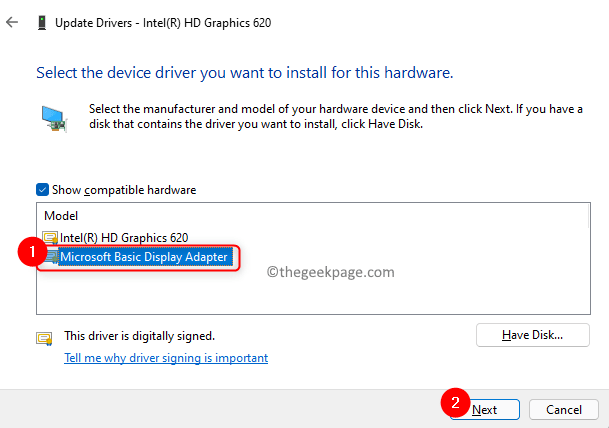
7. 您将看到兼容驱动程序的列表。选择它并单击下一步。


Display-Adapter-Update-Select-Compatible-Driver-minChkdsk-Command-C-Drive-min


8. 现在您的驱动软件将更新到最新版本。

9. 重新启动您的 PC 并检查错误是否已修复。

修复 3 – 卸载有问题的驱动程序

1. 按照上述修复 2中的步骤 1 和 2打开设备管理器。

2. 检查设备管理器中是否有黄色感叹号驱动。

3.右键单击任何此类驱动程序并选择卸载设备。
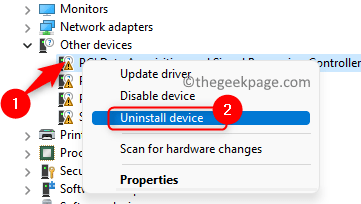
 

Uninstall-Yellow-MArked-Devices-minChkdsk-Command-C-Drive-min


4. 在出现的窗口中确认卸载。

5. 卸载过程后设备管理器刷新。有时这种类型的驱动程序可能是错误的原因。

6.重新启动PC并检查问题是否解决


修复 4 – 运行 Windows 内存诊断


1.打开运行(Windows + R)

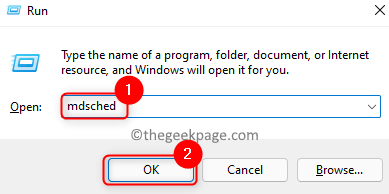
2.输入 mdsched 并点击OK打开Windows Memory Diagnostic

Run-Windows-Memory-Diagnostic-App-minChkdsk-Command-C-Drive-min


3. 在Windows 内存诊断窗口中,单击立即重新启动并检查问题(推荐)选项。
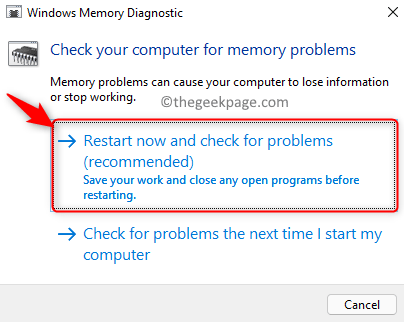
 

Windows-memory-Doagnostic-Restart-now-minChkdsk-Command-C-Drive-min


4. 您的计算机重新启动并开始诊断过程。

5. 该过程完成后,Windows 将自动重启并显示测试结果。

修复 5 – 卸载最新的 Windows 更新


如果您在执行 Windows 更新后遇到此问题,请尝试卸载最新更新以检查它是否有助于克服蓝屏错误。


1.使用Windows 和 R键打开运行。

2.输入ms-settings:windowsupdate并按Enter打开Windows Update页面。
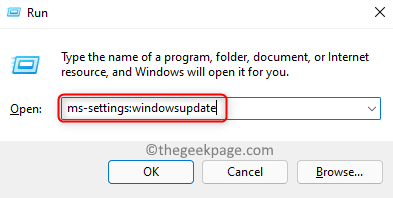
 

Run-ms-settings-windows-update-min-2Chkdsk-Command-C-Drive-min


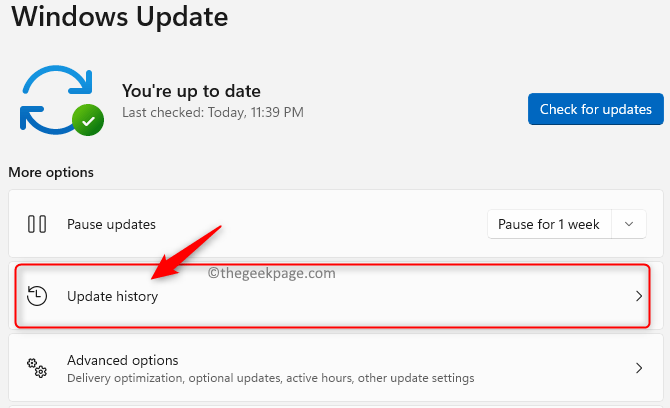
3. 单击更多选项部分中的更新历史记录。


Windows-Update-history-min-1Chkdsk-Command-C-Drive-min


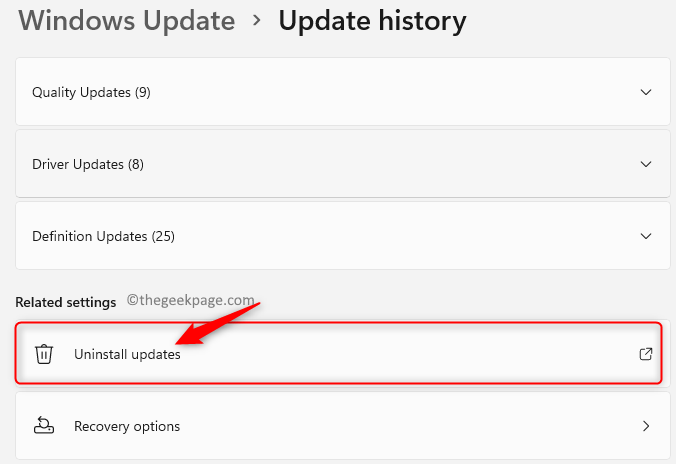
4. 选择选项卸载更新以查看和卸载最新更新。


Windows-updates-Uninstall-min-1Chkdsk-Command-C-Drive-min


5. 在这里,右键单击列表中最新的 Windows 更新,然后单击卸载将其删除。
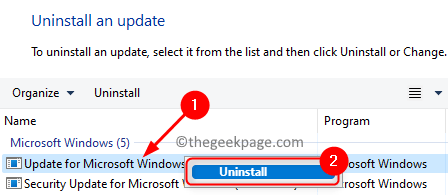
 

Select-and-Uninstall-Update-min-1Chkdsk-Command-C-Drive-min

6.重新启动您的 PC 并检查在删除最新的 Windows 更新后问题是否已解决。

相关内容

热门资讯

Windows 11 和 10... Windows 11/10 文件夹属性中缺少共享选项卡 – 已修复 1.检查共享选项卡是否可用 右键...
事件 ID 7034:如何通过... 点击进入:ChatGPT工具插件导航大全 服务控制管理器 (SCM) 负责管理系统上运行的服务的活动...
Radmin VPN Wind... Radmin VPN 是一款免费且用户友好的软件,旨在牢固地连接计算机以创建一个有凝聚力的虚拟专用网...
Hive OS LOLMine... 目前不清退的交易所推荐: 1、全球第二大交易所OKX欧意 国区邀请链接: https://www.m...
如何修复 Steam 内容文件... Steam 内容文件锁定是当您的 Steam 文件无法自行更新时出现的错误。解决此问题的最有效方法之...
Hive OS 部署 PXE ... 目前不清退的交易所推荐: 1、全球第二大交易所OKX欧意 国区邀请链接: https://www.m...
如何在电报Telegram中隐... 点击进入:ChatGPT工具插件导航大全 在Android上的电报中隐藏您的电话号码 您可以通过切换...
在 iCloud 上关闭“查找... 如果您是 Apple 的长期用户,您肯定会遇到过 Find My 应用程序,它本机安装在 iPhon...
farols1.1.501.0... faro ls 1.1.501.0(64bit)可以卸载,是一款无需连接外部PC机或笔记本计算机即可...
如何在Instagram上扫描... 如何在Instagram上扫描名称标签/ QR? 总而言之,您可以通过大约四种不同的方法来扫描这些I...