

获取 wmic 登录到远程对象错误?这是你可以做的[修复]
admin
2023-08-01 14:22:07
0次
我们几乎都熟悉 Wmic,它是一种命令行和脚本界面,可简化 Windows Management Instrumentation (WMI) 和通过 WMI 管理的系统的使用。
但是,请记住,微软制造商最近报告说他们将不再开发 WMIC 命令行功能。
因此,从现在开始,该功能将从 Windows 10、Windows 11 和 Windows Server 版本中删除,以防您想知道。
话虽如此,您可以将该功能作为可选功能添加回您的 PC,或通过 PowerShell 访问它。
许多用户报告收到登录到远程对象错误,通常在我们运行 WMI 配置向导时弹出。
UNKNOWN – The WMI query had problems. The error text from wmic is: [wmi/wmic.c:196:main()]
ERROR: Login to remote object.
NTSTATUS: NT code 0x800706ba – NT code 0x800706ba
我们将向您展示在遇到这种情况时应采取的措施,以免出现任何问题。
如何修复 wmic 登录到远程对象错误?
在我们探讨如何解决这个问题之前,我们还必须了解它的根源。Windows防火墙可能不允许任何流量通过,因此出现错误。
首先,我们必须确保在 Windows 防火墙中,在允许的程序下,WMI 已实际启用。
如何修复 Windows Server 2008、2012 和 2016 上的错误?
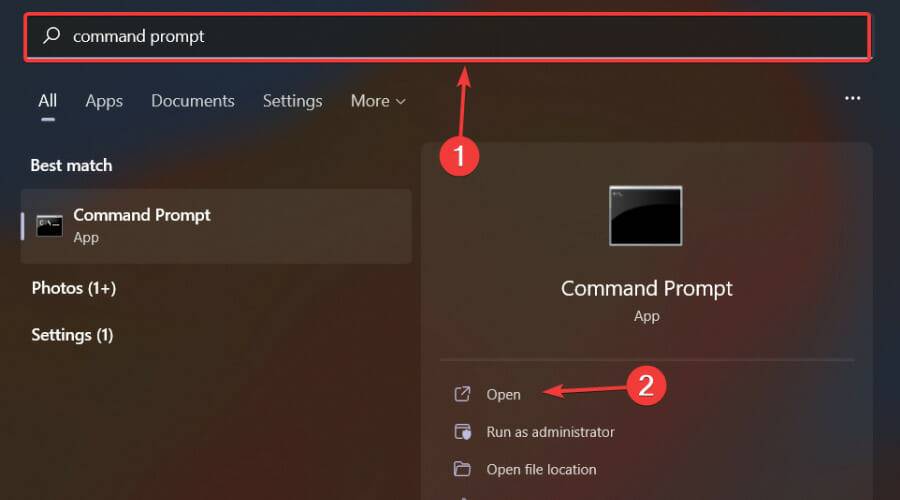
- 按Windows键,搜索命令提示符并单击打开。
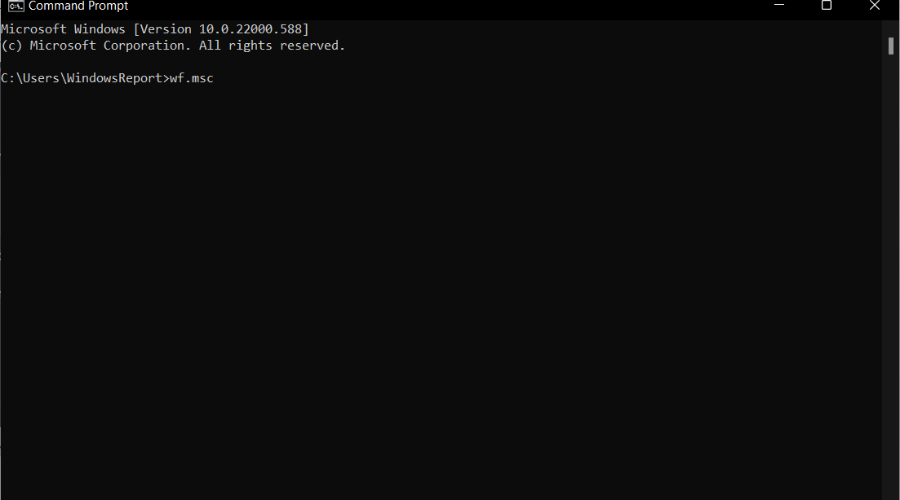
- 键入wf.msc以打开具有高级安全性的 Windows 防火墙。

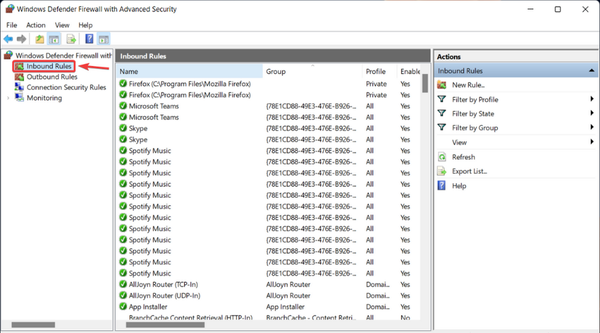
- 单击左侧面板上的入站规则。
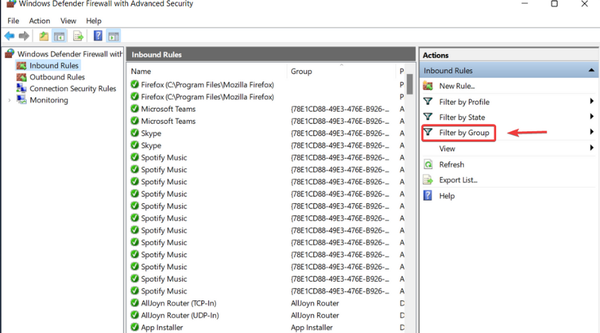
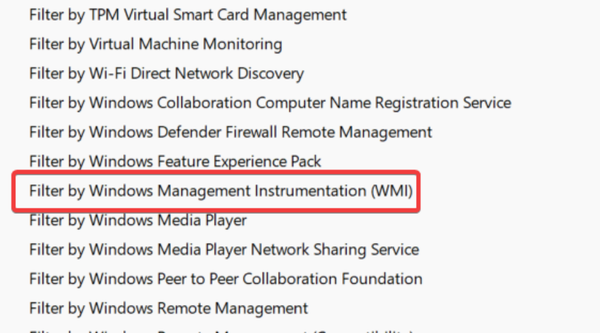
- 单击右侧面板上的按组过滤。
- 查找 WMI 并单击它。
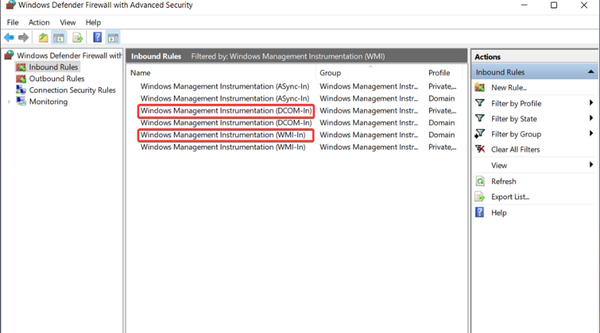
- 查找 DCOM-In 和 WMI-In 规则。
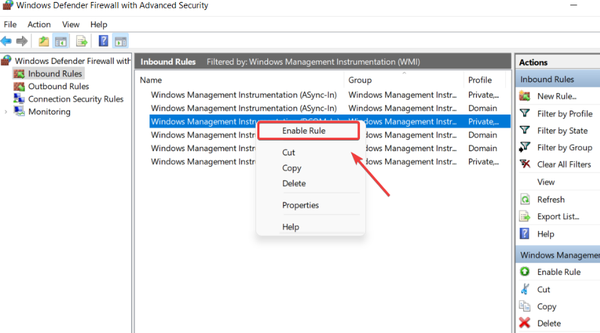
- 右键单击它们并选择启用规则。
但是,如果 WMI 规则组甚至不存在,Microsoft 会建议我们现在将要为您描述的一种方法。
打开命令提示符并输入以下命令:
netsh advfirewall firewall add rule dir=in name=”DCOM” program=%systemroot
%\\system32\\svchost.exe service=rpcss action=allow protocol=TCP localport=135

netsh advfirewall firewall add rule dir=in name =”WMI” program=%systemroot
%\\system32\\svchost.exe service=winmgmt action = allow protocol=TCP localport=any

netsh advfirewall firewall add rule dir=in name =”UnsecApp” program=%systemroot
%\\system32\\wbem\\unsecapp.exe action=allow

netsh advfirewall firewall add rule dir=out name =”WMI_OUT” program=%systemroot
%\\system32\\svchost.exe service=winmgmt action=allow protocol=TCP localport=any
对于 Windows Server 2003,我该如何解决这个问题?
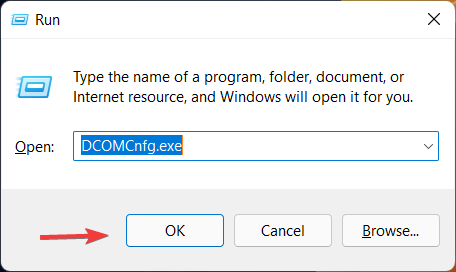
- 按Windows+ 键R并键入 DCOMCnfg.exe,然后单击 确定。
- 单击以展开组件服务,然后单击计算机。
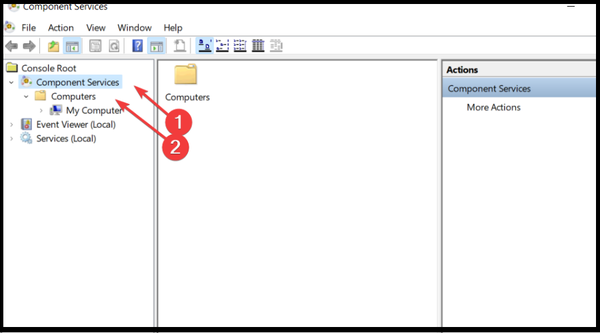
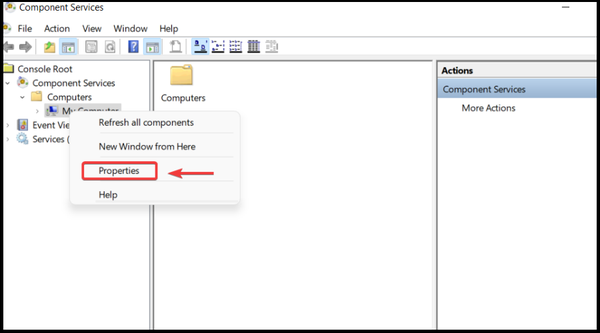
- 右键单击我的电脑并选择属性。
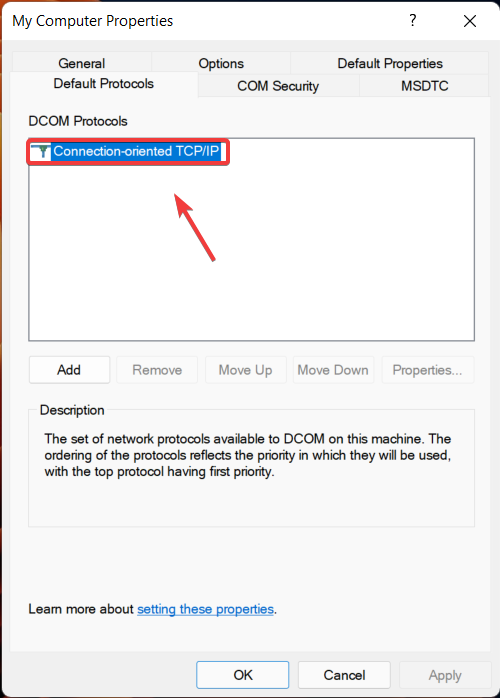
- 在默认协议选项卡中,双击面向连接的 TCP/IP。
- 按添加按钮。
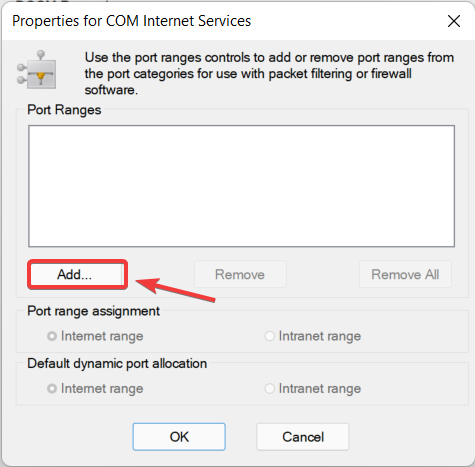
- 输入 COM 服务的 5000-5020 端口范围,然后按 OK。
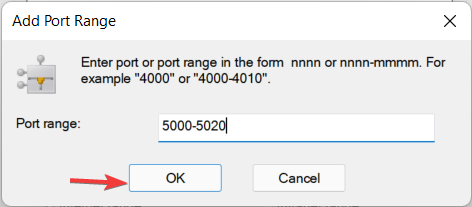
现在,请使用以下命令允许端口范围通过 Windows 防火墙,这将打开 5000-5020 的端口以匹配 COM Internet 服务范围。
FOR /L %I IN (5000,1,5020) DO netsh firewall add portopening TCP %I “COM”%I
最后,打开 DCOM 端口 135 并在命令提示符中键入以下命令:
netsh firewall add portopening TCP 135 “DCOM”
为了解决您的问题,这几乎就是您所要做的。然而,这并不是让用户彻夜难眠的唯一 wmic 错误。
人们也一直在报告wmic access denied以及wmic alias not found错误。如果您需要帮助,我们可以帮助您解决这两种情况。
相关内容
热门资讯
Windows 11 和 10...
Windows 11/10 文件夹属性中缺少共享选项卡 – 已修复
1.检查共享选项卡是否可用
右键...
事件 ID 7034:如何通过...
点击进入:ChatGPT工具插件导航大全 服务控制管理器 (SCM) 负责管理系统上运行的服务的活动...
Radmin VPN Wind...
Radmin VPN 是一款免费且用户友好的软件,旨在牢固地连接计算机以创建一个有凝聚力的虚拟专用网...
Hive OS LOLMine...
目前不清退的交易所推荐:
1、全球第二大交易所OKX欧意
国区邀请链接: https://www.m...
Hive OS 新建飞行表的方...
目前不清退的交易所推荐:
1、全球第二大交易所OKX欧意
国区邀请链接: https://www.m...
如何在 Windows 11 ...
在对 Windows 注册表编辑器进行任何更改之前,强烈建议备份您的注册表设置。如果出现问题,您始终...
Hive OS 部署 PXE ...
目前不清退的交易所推荐:
1、全球第二大交易所OKX欧意
国区邀请链接: https://www.m...
如何在Instagram上扫描...
如何在Instagram上扫描名称标签/ QR?
总而言之,您可以通过大约四种不同的方法来扫描这些I...
Hive OS A卡超频VII...
目前不清退的交易所推荐:
1、全球第二大交易所OKX欧意
国区邀请链接: https://www.m...
如何修复 Steam 内容文件...
Steam 内容文件锁定是当您的 Steam 文件无法自行更新时出现的错误。解决此问题的最有效方法之...