

如何在 Google 文档中添加文本水印:“机密”、“草稿”或任何其他文本
Google Docs 一直是许多人在线编辑和存储文档的首选网络应用程序。该服务于 2006 年推出,考虑到一项艰巨的任务,在过去的 15 年里似乎对谷歌来说进展顺利。
Google Docs 不断引入新功能,如果您是使用 Docs 管理敏感文档的人,那么新功能可能会一路帮助您。我们正在谈论水印,这是 Google Docs 中关于它们的新内容!让我们开始吧。
如何将文本水印添加到 Google Docs
以下是在 Google Docs 中编辑文档时如何向 Google Docs 添加文本水印的方法。请按照以下步骤帮助您完成该过程。
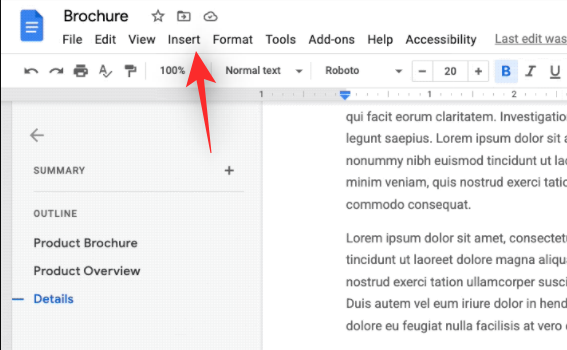
访问 Google Docs 并打开要添加文本水印的相关文档。现在单击工具栏顶部的“插入”。
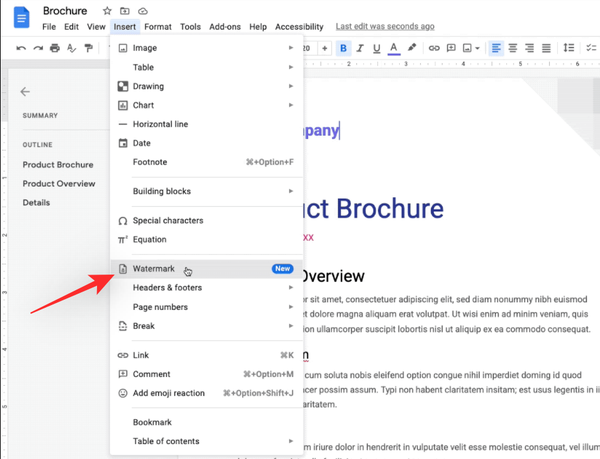
单击并选择“水印”。

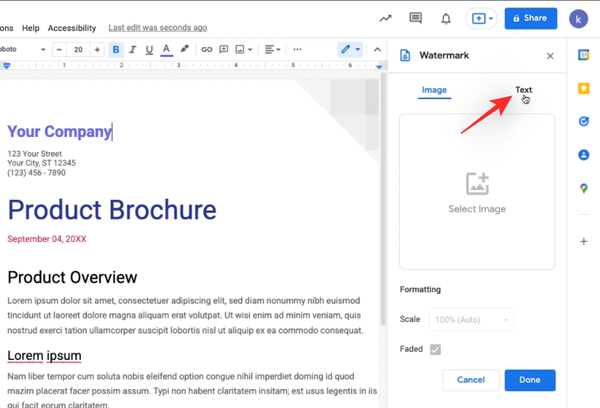
现在点击右上角的“文本”。
输入要添加为水印的文本。在下面的示例中,“草稿”一词被用作水印。
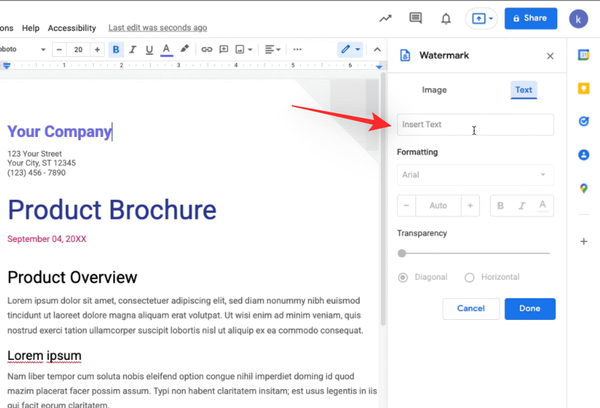
输入后,选择您的字体并根据需要设置文本“粗体、斜体或下划线”的格式。
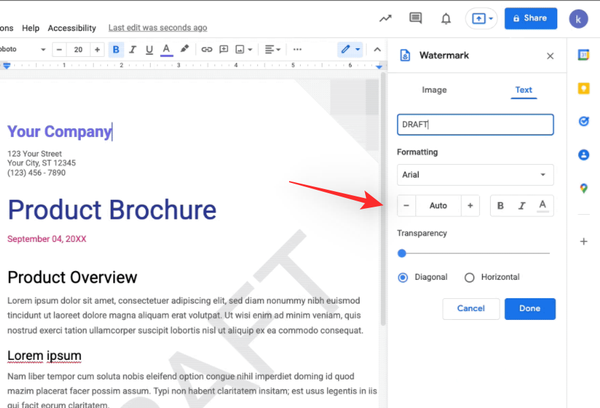
使用底部的滑块根据您的喜好调整透明度。
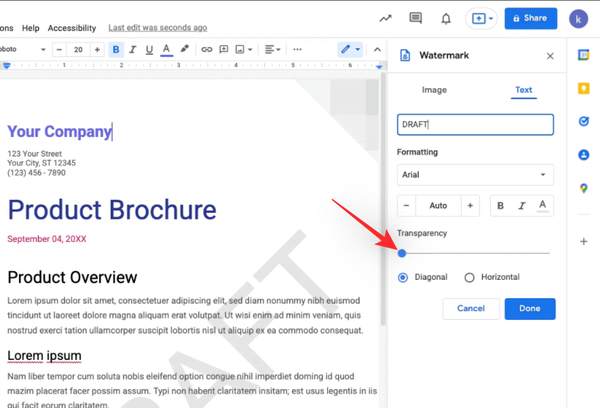
您应该能够实时查看文档上的水印预览。最后,从以下选项之一为您的水印在纸上选择所需的方向和布局。
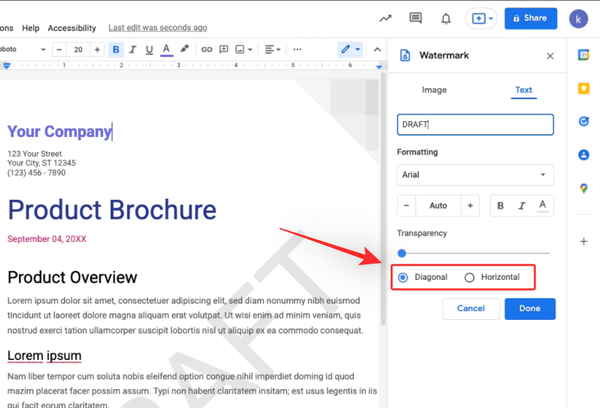
- 水平的
- 对角线
满意后单击“完成”应用水印。
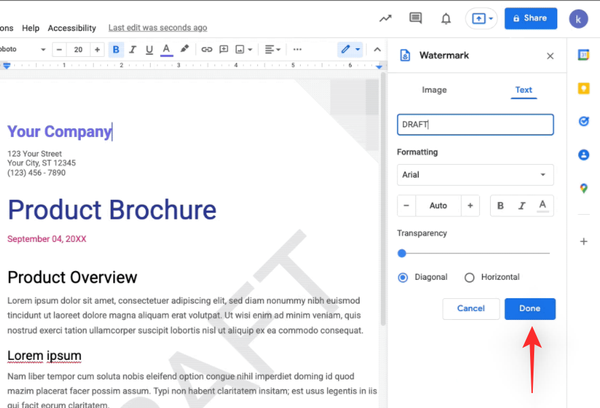
就是这样!您现在将在文档中添加文本水印。
如何从 Google Docs 中删除文本水印
有两种方法可以删除 Google Docs 中添加的水印。请遵循以下最适合您当前需求的部分之一。
方法#01:使用工具栏
打开要删除水印的文档,然后单击顶部的“插入”。
点击“水印”。
最后,点击底部的“删除水印”。
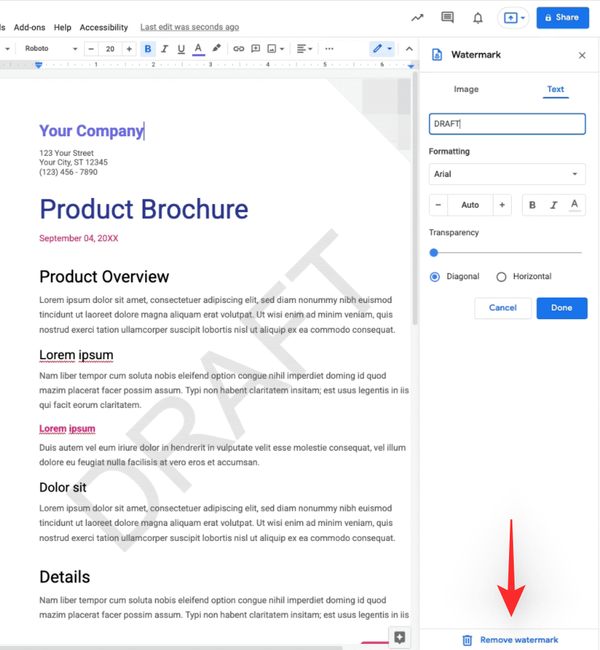
现在应该已经从您的文档中删除了水印。
方法#02:使用右键单击
打开已添加文本水印的相关文档。现在右键单击背景中的水印,然后单击“选择水印”。
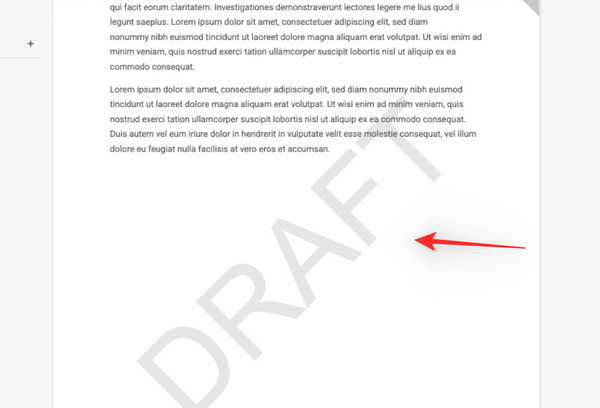
现在点击“编辑水印”。最后,点击右下角的“去除水印”。
就是这样!现在应该从您的文档中删除水印。
为什么我找不到水印的文本选项?
文本水印是一项仍处于快速发布域逐步推出阶段的功能。选择在其他人之前获得产品和功能更新的 Google Workspace 用户可以访问快速发布域。如果您有工作区帐户,那么您可以请求您的管理员启用它,以便您可以立即享受文本水印。
但是,如果您不是 Workspace 用户或无法加入快速发布域,那么您可以从 2 月 14 日开始在您的 Google 文档中期待该功能。这是计划和一般发布域开始接收此功能的时间。
导入 Google Docs 的 word 文档会怎样?
在水印方面,Google Docs 现在也支持 Word 文档。无论您是导入 Word 文档还是将文档导出为 Word 文件,您的水印(无论是文本还是图像)都将被 Google Docs 保留。Google 精心引入了此功能,以便 Microsoft Word 用户在临时或永久切换到 Google Docs 时不会出现任何问题。
常见问题
由于文本水印是 Google Docs 中的一项相当新的功能,因此这里有一些常见问题可以帮助您快速上手。让我们开始吧。
添加文本水印时会发生什么?
添加文本水印时,所选单词的大图像将作为背景添加到文档的每一页。然后,这可以用来表示草稿或机密文件,这些文件旨在分发给大量的人,但尚未最终确定或将来可能需要编辑。水印也可用于表示仅与一定数量的用户共享的私人文档。
水印添加到每一页,如果您选择图像,您可以选择在文本上方或下方显示相同的图像。如果是文本水印,您甚至可以调整水印的透明度并设置其字体格式等。
其他用户能否去除水印?
是的,如果他们拥有编辑权限并决定在 Google 文档中打开文档,那么他们确实可以删除添加到您文档中的水印。在共享文档和向用户提供编辑权限时,您应该牢记这一点。
水印共享私人文件安全吗?
水印并不是完全保护私人文档的万全之策,您应该牢记这一点。它们仍然允许有人剽窃内容,并且有专门用于简单地从文档中删除水印的工具。因此,您应该将水印与其他隐私保留功能结合使用,以帮助按预期保护您的文档。