

如何修复 Loadlibrary 失败并出现错误 126 问题
几乎所有 Windows 应用程序启动时都会出现错误提示“ LoadLibrary failed with error 126: The module could not be found ”。这个问题背后有一些明确的原因。通常,缺乏管理权限会导致此错误,因此程序会关闭。因此,请按照这些简单的技巧自行解决问题。
修复 1 – 以管理员身份运行程序
使用管理帐户登录系统并以管理员身份运行应用程序。
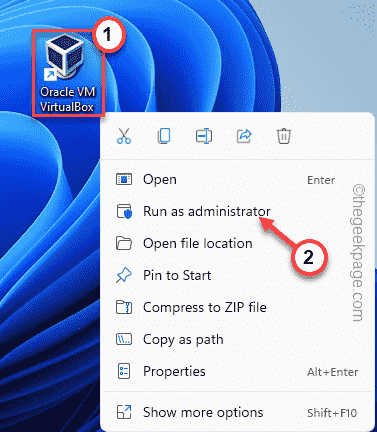
1. 在您的桌面上找到应用程序图标。
2.然后,右键单击桌面上的该应用程序,然后点击“以管理员身份运行”。
【如果在桌面上找不到应用图标,也可以使用搜索框搜索应用。
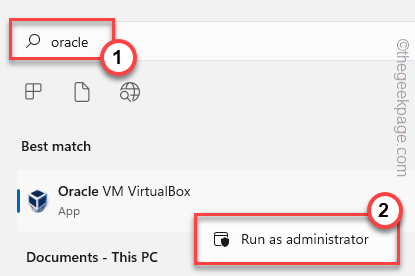
1. 按Win 键并搜索应用名称。
2.当您在搜索结果中看到应用程序的名称时,右键单击该名称并点击“以管理员身份运行”。

]
3. 现在,只需在“用户帐户控制”页面上单击“是”,即可在管理员同意的情况下运行该应用程序。
您不会再次看到“ LoadLibrary failed with error 126: The module could not be found ”。
如果您看到错误消息没有出现,您可以将应用程序设置为始终以管理权限运行。
1. 点击键盘上的Windows 键,然后搜索应用程序。
2.当您在搜索结果中看到该应用程序时,右键单击它并点击“打开文件位置”。
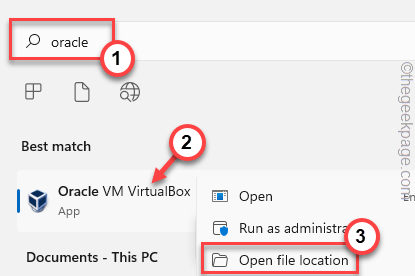
3. 这应该会显示应用程序在驱动器上的实际位置。
4. 现在,查找应用程序 .exe 文件。接下来,右键单击它并点击“属性”。
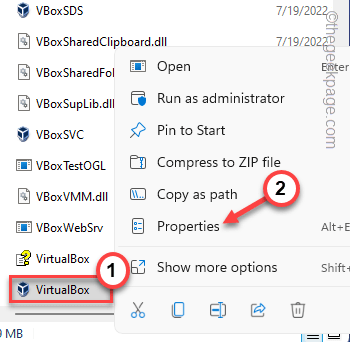
5. 出现“属性”页面时,转到“兼容性”选项卡。
6.在这里,确保选中“以管理员身份运行此程序”。
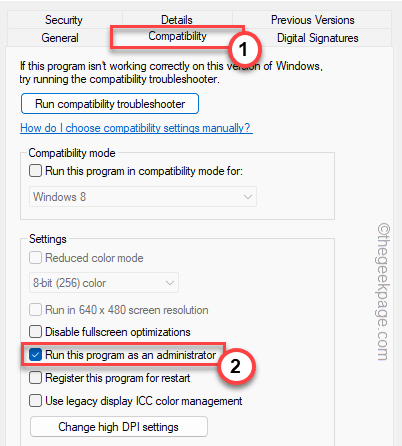
7. 最后,确保单击“应用”以应用更改并单击“确定”保存。
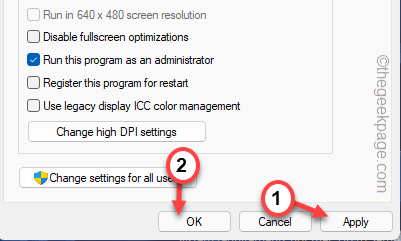
现在,关闭文件资源管理器页面。然后,以管理权限再次运行该应用程序。
它应该永久固定。
修复 2 – 复制 DLL 文件
您可以从 System32 文件夹中复制特定的 dll 文件。
1. 按键盘上的Windows 键并键入“ cmd ”。
2.现在,右键单击“命令提示符”并点击“以管理员身份运行”。
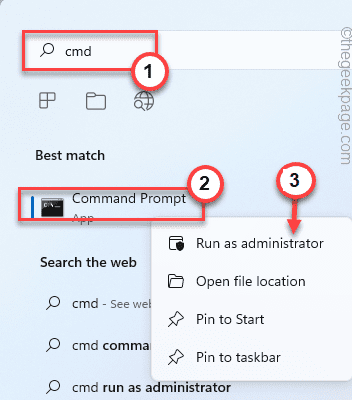
3. 现在,将这些代码复制粘贴到终端中,然后按 Enter。
cd /d C:\\Windows\\System32
复制atioglxx.dll .dll
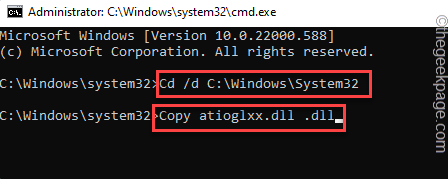
执行完这两个代码后,关闭 CMD 终端。
然后,启动应用程序并测试是否成功。
修复 3 – 编辑组策略
[对于远程设置]
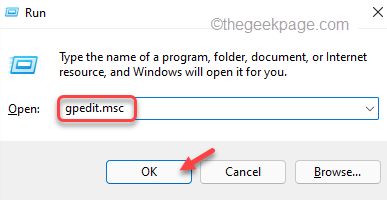
1. 同时按下Win键+R键。
2. 然后,输入“ gpedit.msc ”并点击“ OK ”。
3.当本地组策略编辑器页面打开时,请按照以下路径 –
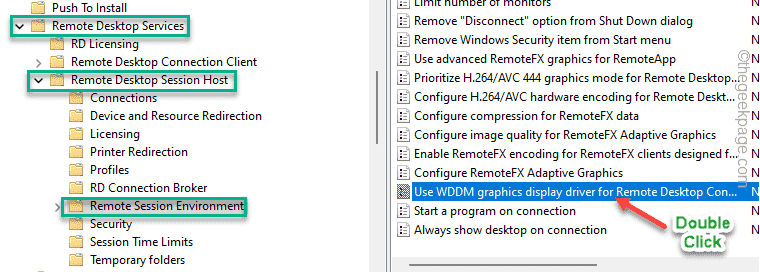
计算机配置>> 管理模板>> Windows 组件>> 远程桌面服务>> 远程桌面会话主机>> 远程会话环境
4. 当您到达上述位置时,找出“使用 WDDM 图形显示驱动程序进行远程桌面连接”策略。
5. 然后,双击策略以更改设置。
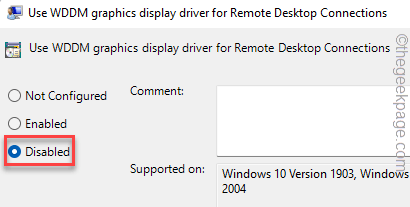
6. 将策略设置设置为“已禁用”。
7. 之后,单击“应用”和“确定”。
现在,关闭本地组策略编辑器页面并重新启动系统。
现在,运行应用程序并检查您是否仍然面临错误代码 126。
注意——
如果您仍然遇到相同的错误消息,请按照以下步骤操作 –
1. 打开组策略编辑器。
2. 然后,再次导航到同一个地方——
计算机配置 >> 管理模板 >> Windows 组件 >> 远程桌面服务 >> 远程桌面会话主机 >> 远程会话环境
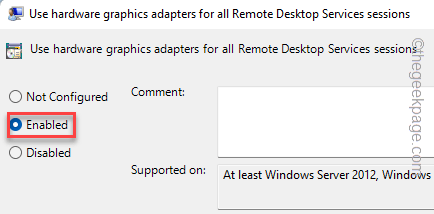
3. 现在,在右侧,双击“为所有远程桌面服务使用硬件图形适配器
”策略以访问它。
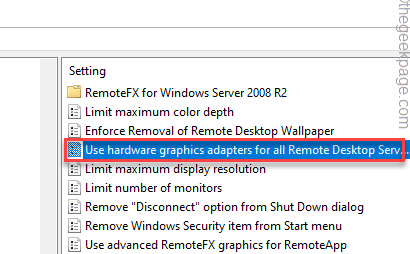
4. 然后,将策略设置设置为“已启用”选项。
5. 之后,单击“确定”。
6. 这样,在同一页面上启用这些策略 –
为远程桌面连接优先考虑 H.265/AVC444 图形模式
为远程桌面连接配置 H.264/AVC 硬件编码
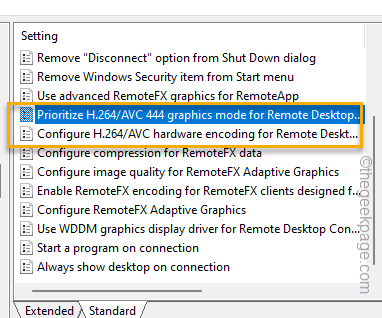
之后,退出本地组策略编辑器。
重新启动系统。重新启动后,您将不会再看到错误消息。
修复 4 – Rdp 客户端使用集成卡
如果您尝试在远程系统上启动应用程序,则它可能使用集成显卡,而不是专用驱动程序。
1. 您可以使用设备管理器禁用集成卡。
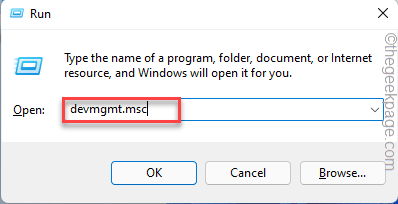
2. 同时按下Win键+R键。
3. 然后,输入“ devmgmt.msc ”并按Enter 键。
4.加载设备管理器后,导航到“显示适配器”。
5. 然后,右键单击集成显卡驱动程序并点击“禁用设备”。
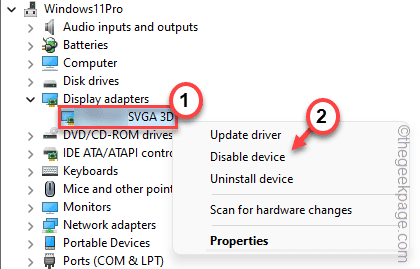
6. 现在,单击“是”禁用设备驱动程序。
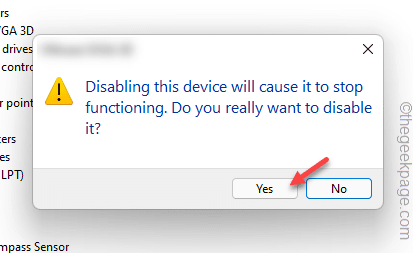
这样,任何程序都根本无法使用集成驱动程序。现在,运行程序来测试这个解决方案。
修复 5 – 更新旧显卡
使用旧的显卡驱动程序可能会导致某些应用程序(如 Adobe Photoshop 等)出现此错误消息。
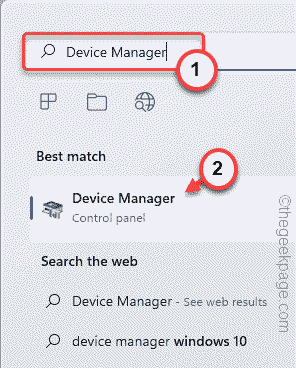
1.打开搜索框,搜索“设备管理器”。
2.然后,点击“设备管理器”访问它。
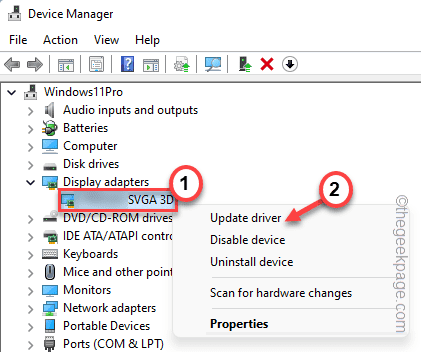
3. 一旦设备管理器打开,展开“显示适配器”。
4. 现在,右键单击显示驱动程序并点击“更新驱动程序”。
5. 现在,点击“自动搜索驱动程序”选项。
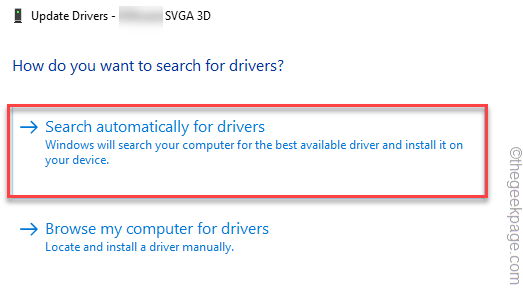
现在,这将自动搜索与您的图形适配器兼容的图形驱动程序。
该过程完成后,关闭设备管理器。
注意——
对于专用显卡用户,您可以尝试直接更新您的显卡。
1. 打开GeForce Experience应用程序。
2. 现在,如果您转到“驱动程序”部分,请等待几秒钟以查找最新的可用驱动程序。
3.完成后,点击“下载”以下载最新版本的驱动程序。
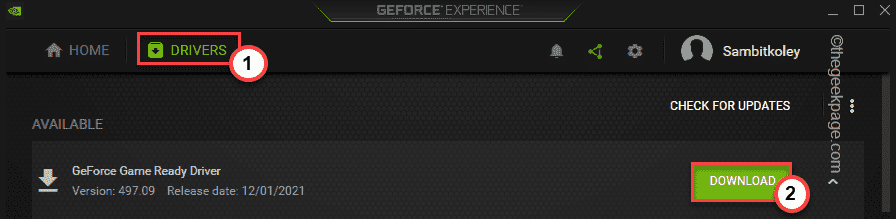
这样,它将下载最新版本的驱动程序。
4. 完成后,单击“自定义安装”选项。
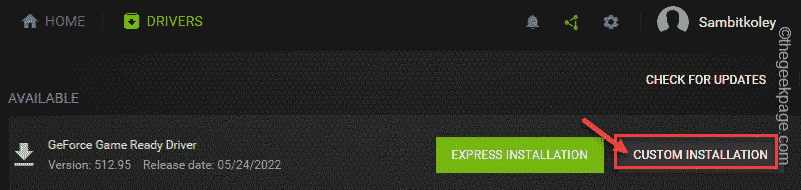
5. 在下一步中,确保选中“执行全新安装”复选框。
6. 然后,单击同一屏幕上的“安装”以继续最后的安装过程。
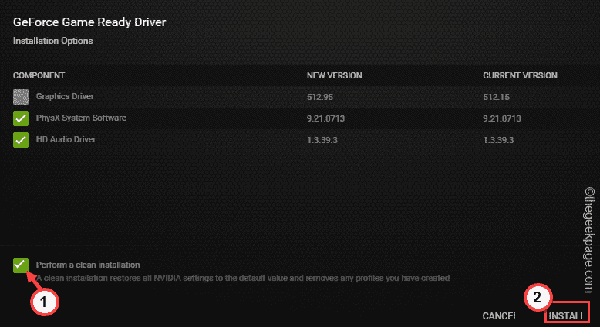
安装过程可能需要几分钟,因为它会清理显卡设置和配置文件。然后,它将安装最新版本的显卡。
完成后,您应该重新启动计算机。重新启动后,运行应用程序并测试它是否有效。
修复 6 – 运行一些文件检查扫描
运行 SFC 和 DISM 扫描检查应该可以帮助您解决问题。
1.首先,点击Windows图标旁边的