

如何在 Google 表格中搜索
如何在 Google 表格中使用快速查找工具
在 Google 表格中搜索的最快方法是使用 快速查找 工具。此工具允许您搜索当前活动的工作表。虽然它不强大,但它很快。
您可以使用它快速搜索数字、字母或特殊字符。任何匹配的结果都将突出显示,允许您循环浏览并识别您正在寻找的数据。但是,您需要使用键盘快捷键才能使用它。
要在 Google 表格中使用快速查找:
- 打开您的 Google 表格电子表格并选择正确的表格。
- 使用键盘快捷键 Ctrl + F打开快速查找工具。
- 在弹出的搜索栏中,输入您的搜索查询。Google 表格会自动突出显示任何匹配的条目。
- 要循环显示匹配结果,请按 向上 或向下 箭头图标。
- 完成后,按 退出图标。
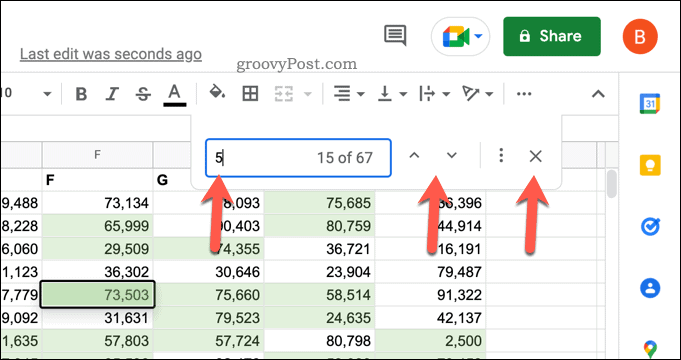
需要更深入的搜索?您可以改用查找和替换工具。
如何在 Google 表格中使用查找和替换
查找和替换工具建立在快速查找工具提供的搜索功能之上。它允许您创建更详细的搜索条件,例如限制搜索以匹配案例的能力。
您还可以使用正则表达式 (regex) 搜索语法,以及使用该工具替换匹配结果。它还允许您在整个电子表格中搜索结果,而不仅仅是活动工作表。
要在 Google 表格中使用查找和替换:
- 打开您的 Google 表格电子表格。
- 按编辑>查找和替换。
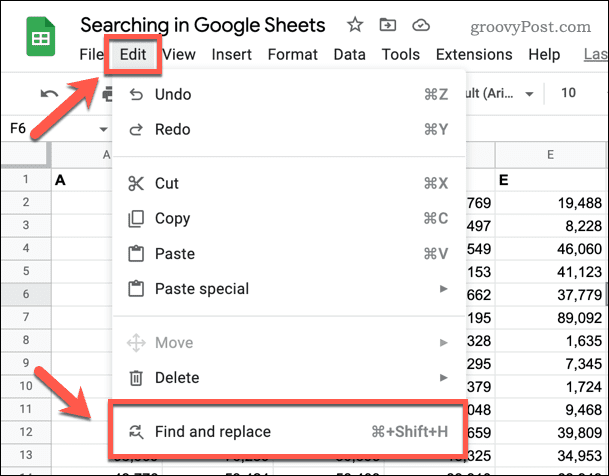

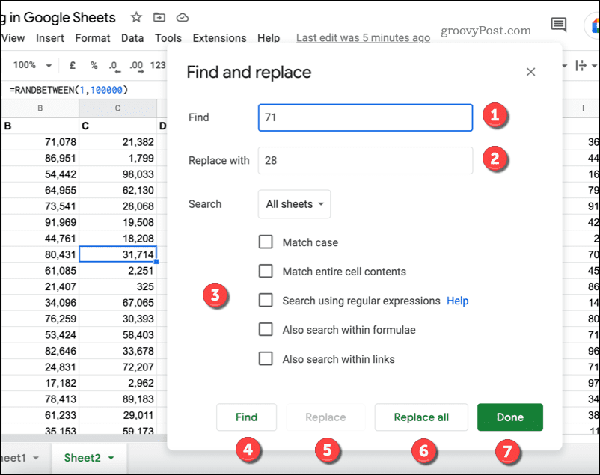
- 在“查找 ”框中,键入您的搜索条件并使用其他选项来定制您的搜索查询。
- 如果要替换找到的结果,请在替换为 框中输入替换结果。
- 准备好后,按 查找 开始搜索。
- 重复按 Find 循环浏览每个匹配结果,或按 Replace将值替换为 Replace with框中的值。
- 如果要替换所有值,请替换 Replace all。
- 完成后,按 完成。
在 Google 表格中搜索的其他方法
您可以使用其他方法在 Google 表格中进行搜索,而无需使用查找工具。
例如,您可能决定在电子表格中使用条件格式。然后,您可以使用条件格式规则在 Google 表格中搜索并突出显示重复项。找到它们后,您可以删除它们。
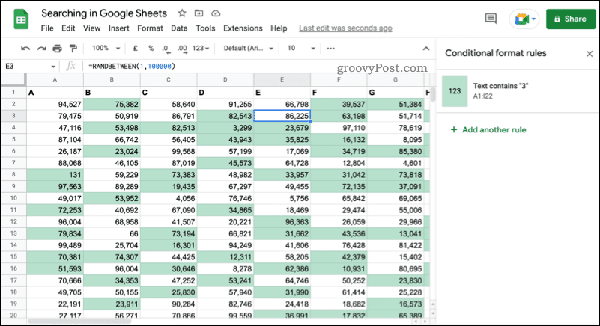
Google 表格中的条件格式规则示例,用于突出显示数字。
您还可以使用VLOOKUP 等函数在电子表格本身中搜索并返回结果。这更复杂,但它允许您使用在电子表格中找到的结果。然后,您可以在公式中使用该信息。
但是,最简单的方法是使用电子表格中的快速查找或查找和替换工具。这也是我们向大多数用户推荐的方法。但是,如果您需要更高级的内容,则可以使用条件格式或 VLOOKUP 等功能在 Google 表格中进行搜索。
有效使用 Google 表格
使用我们上面概述的步骤,您应该能够在 Google 表格中快速搜索以找到您要查找的数据。
这只是 Google 表格必须提供的众多有用功能之一。如果您是Google 表格的新手,您可能需要考虑如何按字母顺序排列,以便您将值从 A 到 Z(或 Z 到 A)排序。