

修复 Win 11/10 中缺少内置麦克风
Windows 11 Pro ISO文件在哪下载最新版?如何下载原装纯净版Win11 ?点击进入 持续更新!
Windows 11/10 中缺少或未显示内置麦克风
问题可能很简单,例如麦克风被禁用并隐藏在录音设备部分或驱动程序问题。如果您遇到该问题,请一一尝试以下解决方案:
1]更新音频驱动程序
系统中的音频驱动程序是音频硬件和计算机之间的连接。现在,这些驱动程序中的任何一个都可能用于第三方产品,在这种情况下,您必须从制造商的网站下载驱动程序。
英特尔音频驱动程序可以从Intel.com下载。下载驱动程序后,解压缩文件夹并运行安装文件。
完成后,请重新启动系统。
2]运行录音音频疑难解答
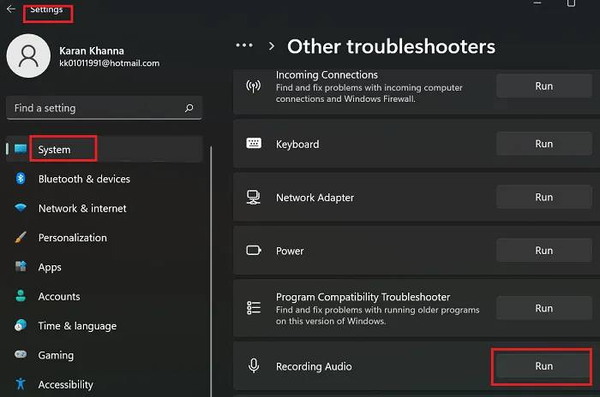
要解决讨论中的问题,您可以考虑运行录音音频疑难解答。
在 Windows 10 上运行音频故障排除程序的过程如下:
单击“开始”按钮,然后转到“设置”>“更新和安全”>“疑难解答”>>“其他疑难解答”。
从疑难解答列表中,选择录音音频疑难解答,然后单击运行疑难解答。
在 Windows 11 上运行音频故障排除程序的过程如下:
右键单击“开始”按钮,然后转到“设置”>“系统”>“疑难解答”>“其他疑难解答”。
从列表中选择录制音频疑难解答并运行它。
3]运行硬件和设备疑难解答
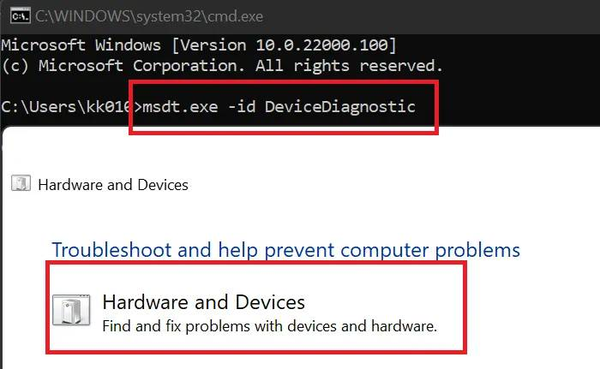

硬件和设备故障排除程序可以检查有问题的麦克风和驱动程序是否存在问题。虽然它已从设置菜单中的故障排除程序的常规列表中删除,但您仍然可以通过命令提示符窗口调用它。 这样做的过程如下:
按 Win+R 打开运行窗口并在运行字段中键入命令 cmd。按 Enter 打开命令提示符窗口。
在命令提示符窗口中,键入以下命令并按 Enter 以调用硬件和设备故障排除程序:
msdt.exe -id DeviceDiagnostic
单击下一步运行它,然后重新启动系统。
4]手动设置麦克风
如果上述解决方案都失败,您可以考虑手动设置麦克风。程序如下:
- 在 Windows 开始搜索框中键入麦克风
- 单击设置麦克风
- 选择所需的麦克风类型(对于内置麦克风,请选择其他)
- 按照屏幕上的说明进行设置。
5]启用麦克风并将其设置为默认值
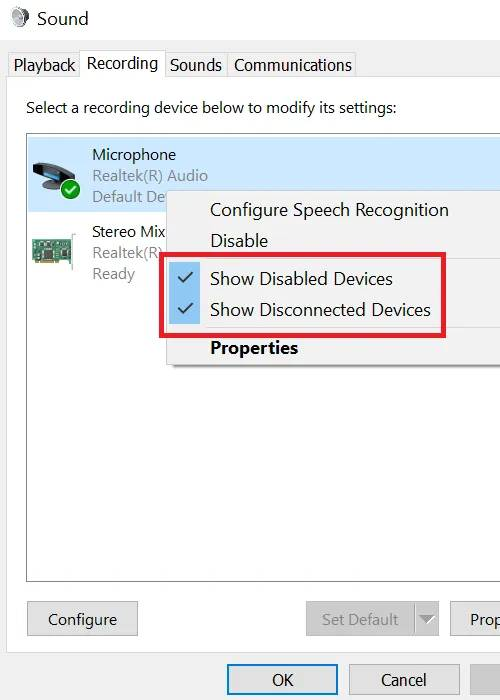
解决问题的第一步应该是首先检查麦克风是否已启用。原因是声音属性有一个选项可以隐藏禁用的设备,如果是这种情况,您禁用的麦克风甚至不会出现在设备列表中。为了解决这种情况,程序如下。
右键单击系统托盘中的声音图标,然后选择声音。这将打开声音属性。
转到“录制”选项卡,然后右键单击开放空间中的任意位置。
您会找到选项Show Disabled Devices。确保它被检查。
如果内部麦克风出现在列表中,请右键单击它并选择启用。
这将启用内部麦克风。
如何重新安装我的麦克风?
重新安装硬件意味着重新安装驱动程序。如果讨论中的麦克风是外部第三方麦克风,您可以从制造商的网站上下载驱动程序。如果是内置麦克风,您可以从 Intel.com 下载最新的音频驱动程序,如前所述。
如何在 Windows 11 中测试我的麦克风?
要在 Windows 11 中测试您的麦克风:
- 右键单击“开始”按钮并选择“设置”。
- 转到System选项卡并向下滚动到Input settings。
- 向下滚动到测试您的麦克风,然后点击测试。
下载最新版Windows 11 Pro ISO文件:点击进入 持续更新原装纯净版Win11