

如何更改鼠标 DPI
连接到 PC 的一切都应该运行得更快。处理器、GPU、存储驱动器、打印机(这种情况永远不会发生),甚至鼠标。是的,老鼠。如果您使用的是普通的办公鼠标,您可能不知道这一点,但那个手持式小指针的速度慢得令人无法接受。提高其 DPI 设置会有所帮助。
提高指针速度最好的办法就是买一个高DPI的鼠标。大多数高性能鼠标都是为游戏而打造的,但如果您不喜欢它们的外观,那么还有一些低调、适合办公的高 DPI 鼠标,例如出色的 罗技 MX Master 3。
DPI 代表每英寸点数,它表示鼠标光标或指针在屏幕上移动的速度与鼠标在物理空间中移动的速度。DPI 越高,您的鼠标在屏幕上移动的速度就越快,几乎不需要在鼠标垫上滑动。如果您的鼠标具有 16,000 DPI 传感器,并且您将其设置为最大设置,那么即使您几乎不轻弹鼠标,它也会飞过您的屏幕。
但是根据 DPI 数字加速鼠标只对专业的高 DPI 鼠标很重要。但是,您可以使用 Windows 10 的内置设置加快鼠标的常规运行速度。
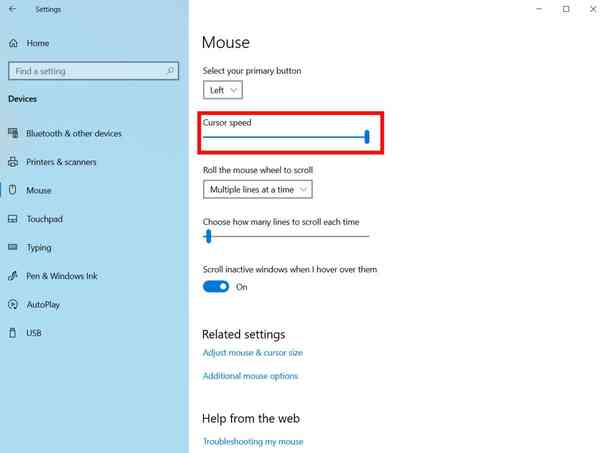

通过单击 Windows 键 + I或单击开始菜单并选择左侧的设置齿轮图标打开设置应用程序。然后导航到Devices > Mouse。在顶部,您会看到一个名为Cursor speed的滑块。如果该滑块没有移动到最右边的点,则将其向上拖动以提高速度。而已。你的鼠标应该更快。
还有另一个设置与您可能更熟悉的“光标速度”设置完全相同。
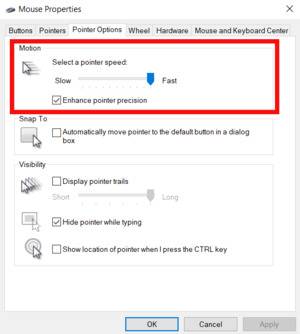
在“设置”应用的同一屏幕中,在“相关设置”下,选择其他鼠标选项。将打开一个属性窗口,也可以通过控制面板 > 硬件和声音 > 鼠标从控制面板访问该窗口。
在这个新的属性窗口中选择指针选项选项卡。在顶部,您会看到一个标题为“选择指针速度”的滑块。此滑块与设置应用程序中的光标速度执行相同的操作。事实上,如果您最大化“光标速度”滑块,它将反映在“指针选项”中。这个旧设置仍然存在,因为微软将功能从控制面板逐渐过渡到 Windows 10 中的设置应用程序。
定制高性能鼠标
无论您选择哪种方式,如果您的鼠标在更改该设置后仍然不够快,那么是时候使用高 DPI 鼠标(可能是游戏鼠标)了。最大限度地提高像这样的专业鼠标的速度通常更容易一些。它们中的大多数在滚轮正下方都有两个按钮。单击下面的鼠标会变慢一点,单击上面的鼠标会加快速度。
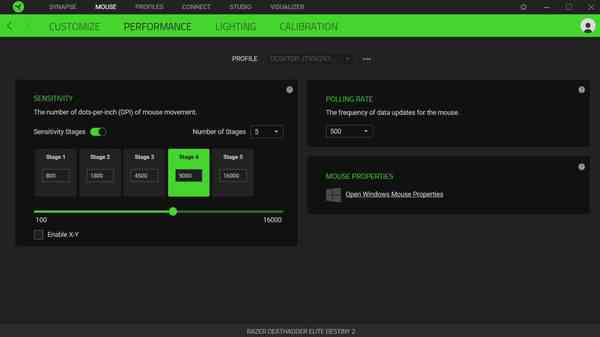
如果您想对鼠标进行比这两个按钮提供的更多控制,那么您将需要制造商提供的专业软件。例如,如果您有 Razer 鼠标,那么Razer 的 Synapse 软件可让您根据 DPI 设置鼠标速度。您可以选择多种预设,也可以手动更改鼠标速度。大多数其他高 DPI 鼠标都支持制造商提供的类似定制软件。