

如何在 Windows 10 上启用安全启动和 TPM 以确保您的 PC 安全
如何在 Windows 10 上启用 TPM 和安全启动
如果您从未在 PC 上使用过 BIOS 设置,那么我们随时为您提供帮助。以下是在 Windows 10 上启用 TPM 和安全启动的方法。
- 要启用安全启动:通过系统信息应用程序检查安全启动状态。然后重新启动进入 BIOS 并在安全或启动设置下启用它。
- 启用 TPM:检查 Windows 安全下的 TPM 状态。如果它被禁用或不可用,请重新启动进入 BIOS,并在安全性下检查以启用它。
Microsoft 在 Windows 11 中一直谈论的好处之一是安全性。多亏了 TPM 2.0 和安全启动,微软声称你可以从“硬件信任根支持的安全性”中受益。这也是微软备受争议的 Windows 11 最低硬件要求的部分原因。
不幸的是,最低硬件要求也让配备 Intel 第 7 代或 AMD Ryzen 1000 系列或更旧处理器的 PC 无法运行 Windows 11。但这并不意味着您无法在 Windows 10 上获得良好的安全性。
您的 PC 可能已经具有 TPM 和安全启动,这两者都可以保护您免受黑客和其他安全威胁的侵害。这就是我们整理本教程的原因,介绍如何启用 Windows 10 上的功能以帮助确保您的 PC 安全。
关于 TPM 和安全启动的说明
在进入我们的操作方法之前,我们将解释更多关于 TPM 和安全启动的信息。TPM 是可信平台模块的缩写。同时,安全启动可确保您的 PC 仅启动受信任的操作系统。
TPM 基本上是您计算机主板上的一个芯片,用于在您的 PC 上存储安全信息以帮助其防篡改。TPM 存储加密密钥、生物特征数据,并且可以通过在您打开 PC 时测量和记录启动代码来实现系统完整性。TPM 自 Windows 7 时代以来就已经存在,并且随着不同版本的发展而有所发展。TPM 2.0 是 Windows 11 所需要的,但其他 PC 可能有 TPM 1.2,它处理我们刚刚描述的一些相同的安全措施。
至于安全启动,该功能有助于确保您的设备仅使用笔记本电脑制造商信任的软件启动。它使您的 PC 不会从装有不受信任的操作系统的 USB 设备启动。这是一项在人们启动多个操作系统的情况下通常会关闭的功能,但如果您只使用 Windows,最好保持打开状态。
安全启动
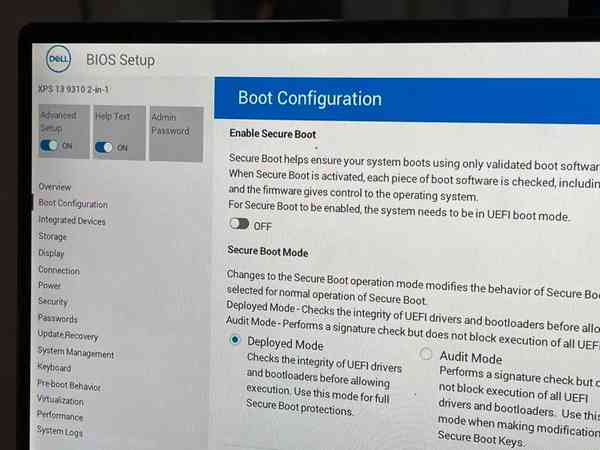
首先,我们从安全启动开始。您可以通过转到“开始”菜单并键入msinfo32,然后按 Enter来检查您的 PC 是否启用了安全启动。系统信息页面将打开,因此单击左侧的系统摘要。从那里,看看屏幕的中间右侧。如果Secure Boot State读取为Off,则 Secure Boot 可用,但已禁用。
要启用安全启动,您需要进入 PC UEFI 设置。请记住,现代 PC 具有 UEFI 设置而不是 BIOS,但我们在这里指的是 UEFI,以保持简单。您的步骤也可能因 PC 制造商而异,因此请务必通过您的 PC 制造商的网站在线查看支持说明。查看我们下面的步骤,了解有关从 Windows 10 进入 BIOS 或 UEFI 的说明。
- 在 Windows 10 设置中,访问更新和安全,然后是 恢复,然后是高级启动。
- 单击立即重新启动。
- 当PC重启,去疑难解答,然后选择高级选项,然后 UEFI固件设置。
- 您现在将进入 PC 的 UEFI 设置。您必须找到安全启动设置。通常,它位于Security或 Boot或 Authentication 下。
- 启用安全启动并使用列出的组合键保存和应用设置。
- 重新启动您的电脑。
更改设置后,您可以返回 Windows 10 并仔细检查安全启动是否已启用。按照本节介绍中的步骤进行仔细检查。如果安全启动仍未启用,则您可能需要访问 PC 制造商的支持页面以获取帮助。
TPM

您可以通过在“开始”菜单中搜索“ Windows 安全”来检查您的 PC 是否具有 TPM 。在结果中,单击 Windows 安全应用程序。在打开的应用程序的边栏中,单击设备安全。然后您可以在列表中查找 安全处理器。如果您在安全处理器上看到一个绿色的复选标记, 那么您就可以开始了。如果没有,请按照以下步骤操作。
- 重启你的电脑
- 通过我们在上面安全启动部分中描述的步骤进入 UEFI 设置。
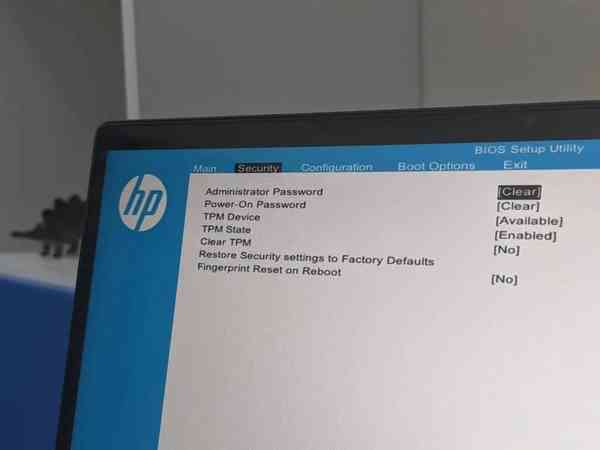
- 在安全部分查看
- 查找 TPM 安全或 TPM 设备,并确保它已打开或启用。如果它被禁用,请重新启用它。
- 使用列出的组合键保存并应用设置
- 退出并重新启动您的 PC
Windows 有时可能会在 TPM 上给您误报。TPM 1.2 存在于一些较旧的 PC 上,但 Microsoft 需要 TPM 2.0。如果您启用了 TPM 并且仍然无法获得 Windows 11,那么这就是原因。
Windows 安全中心
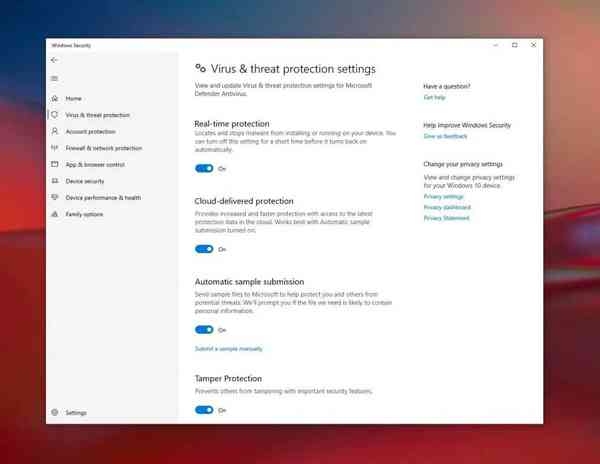
除了 TPM 和安全启动之外,您可能还想查看 Windows 10 中的 Windows 安全中心。该中心提供了一些内置的安全保护。它是免费的,无需额外付费或订阅。
Windows 安全中心针对恶意软件、间谍软件和其他安全威胁提供了一些非常好的保护。它不如某些第三方选项好,但它足以应对最基本的威胁。
在 Windows 10 中,可以通过在“开始”菜单中搜索来访问 Windows 安全中心。打开后,您可以在病毒和威胁防护下检查以查看任何威胁或开始扫描。Microsoft 始终更新 Windows 安全中心中的安全情报,以确保您免受最新威胁的侵害。您还可以打开实时保护以确保下载的恶意软件不会运行,并启用云提供的保护以确保您获得更快的保护。您甚至可以打开受控文件夹访问,以确保如果您的 PC 被勒索软件劫持,关键文件夹将无法用于勒索软件本身。