

如何在 Windows 11 中打开 Windows 工具
Windows 11 Pro ISO文件在哪下载最新版?如何下载原装纯净版Win11 ?点击进入 持续更新!
如何在 Windows 11 中打开 Windows 工具
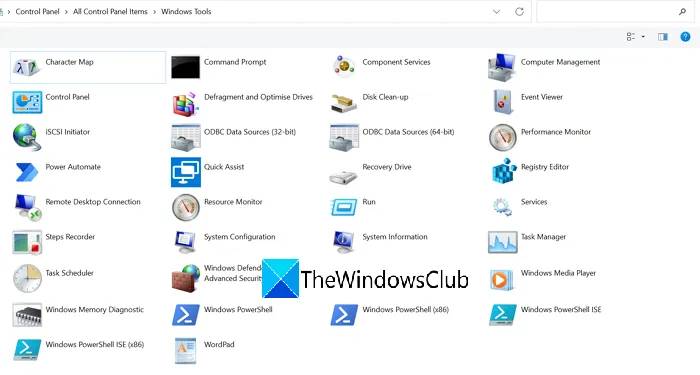
您可以通过不同方式在 Windows 11 中打开 Windows 工具:
- 通过搜索 Windows 工具
- 从开始菜单程序列表
- 通过控制面板
- 在资源管理器中使用 Windows 工具路径
让我们详细看看这些方法。
1]通过搜索Windows工具
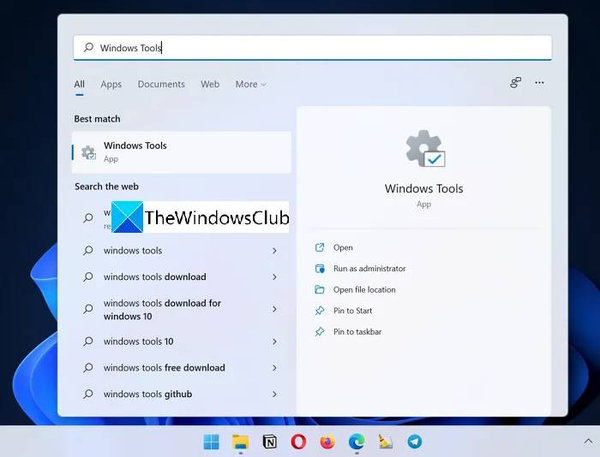

在 Windows 11 上打开 Windows 工具的最简单方法是在开始菜单中搜索 Windows 工具。单击开始菜单并键入 Windows 工具。您将在结果中获得 Windows 工具。点击它打开。
2]从开始菜单程序列表
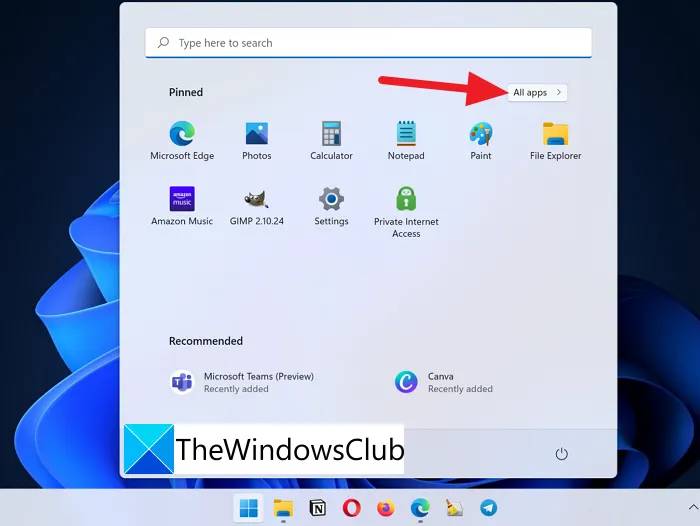
在 Windows 11 上打开 Windows 工具的另一种方法是通过“开始”菜单程序列表。单击开始菜单,然后单击所有应用程序。
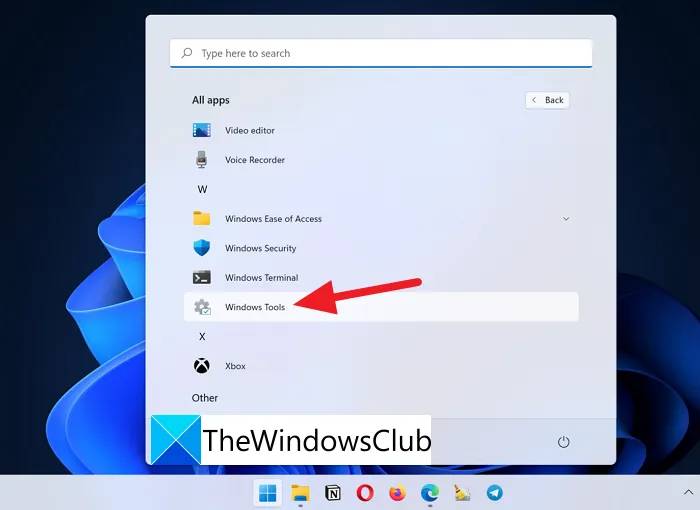
然后在“开始”菜单中的所有应用程序列表中,向下滚动到 W,您将在列表中找到 Windows 工具。点击它打开。
3]通过控制面板
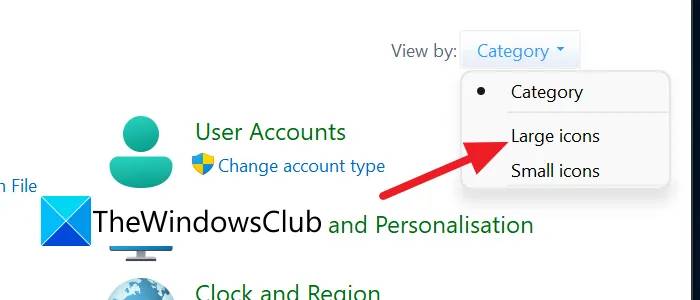
在 Windows 11 上访问 Windows 工具的第三种方法是通过控制面板。单击开始菜单并键入控制面板。您将在列表中看到控制面板。打开它。将查看方式更改 为大图标。
你现在会看到一个更大的列表。在列表中,您将找到 Windows 工具。单击它以将其打开。
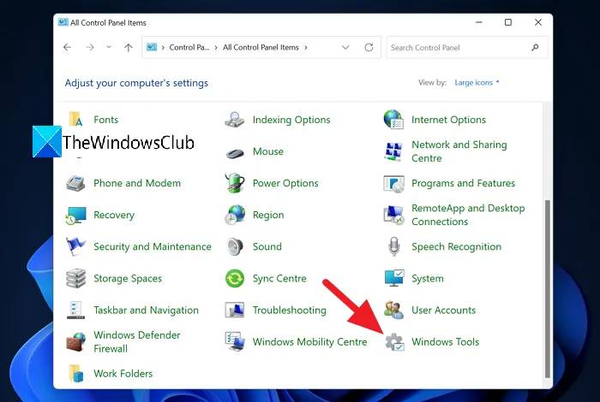
这种方法具有讽刺意味的是,控制面板是 Windows 工具的一个组成部分,我们正在使用它来访问其父级 Windows 工具。
4] 在资源管理器中使用 Windows 工具路径
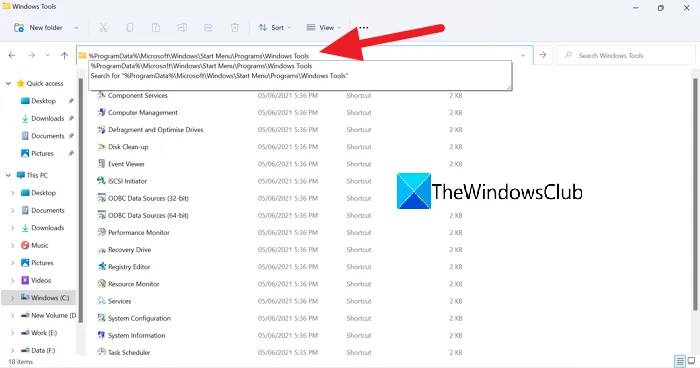
在 Windows 11 上打开 Windows 工具的最后一种方法是将以下路径复制/粘贴到资源管理器地址栏中的 Windows 工具。
%ProgramData%\\Microsoft\\Windows\\Start Menu\\Programs\\Windows Tools
这些是您可以在 Windows 11 上打开 Windows 工具的不同方式。
如何在 Windows 10 中访问系统工具?
在 Windows 10 中获取系统工具的简单方法是在“开始”菜单上搜索它们。否则,每个工具都有一个运行命令,可以访问该特定工具。另一种方法是从控制面板访问它们。但是还有其他方法可以打开 Windows 工具文件夹。
Windows 中有哪些管理工具?
Windows 10 中的管理工具(Windows 11 中的 Windows 工具)是可供系统管理员和高级用户使用的工具。它们在 Windows 11 中称为 Windows 工具。它们是:
- 组件服务
- 计算机管理
- 对驱动器进行碎片整理和优化
- 磁盘清理
- 事件查看器
- iSCSI 启动器
- 本地安全策略
- ODBC 数据源
- 性能监视器
- 打印管理
- 恢复驱动器
- 注册表编辑器
- 资源监视器
- 服务
- 系统配置
- 系统信息
- 任务计划程序
- 具有高级安全性的 Windows 防火墙
- Windows 内存诊断
下载最新版Windows 11 Pro ISO文件:点击进入 持续更新原装纯净版Win11