

如何修复Windows 10更新错误0x80240023
- 点击进入:ChatGPT工具插件导航大全
Windows 11 Pro ISO文件在哪下载最新版?如何下载原装纯净版Win11 ?点击进入 持续更新!
尝试更新Windows 10设备时是否看到错误代码– 0x80240023?如果您愿意,那么本文仅适合您。造成此特定错误代码0x80240023的原因是SoftwareDistribution文件夹中的OFV.cab文件。不用担心 只需遵循以下简单建议即可自行解决此问题。
解决方法–
1.重新启动计算机一次。重新启动系统后,Windows Update可能会启动。
2.禁用所有正在使用的防病毒软件。
修复1 –提取OFV.cab
如果您遇到Office 2007文件验证问题的此问题,请尝试以下步骤。
1.首先,同时按Windows键和E键。
2.然后,按照这种方式–
C:\\Windows\\SoftwareDistribution\\Download
3.在“下载”文件夹中,尝试找到“ OFV.cab ”文件。
4.然后,双击“ OFV.cab ”文件以运行提取器。
5.现在,尝试找到“ OFV.msi ”文件。
6.运行此文件以将其安装在您的计算机上。
如果在特定的文件夹中找不到OFV.cab文件,请按照下列步骤操作。
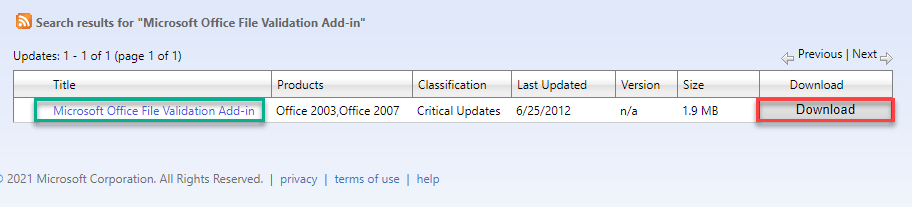
1.首先,在计算机上打开“ Microsoft Update目录”。
2.在这里,您会在左上角看到一个搜索框。在搜索框中键入“ Microsoft Office文件验证加载项”。
3.然后,单击“搜索”以查找特定文件。

4.在左侧,单击“下载”以下载cab文件。

5.现在,单击“ ofv_475de2eccfddbb06f945efb53472963e8ff88d0b.cab ”开始下载。
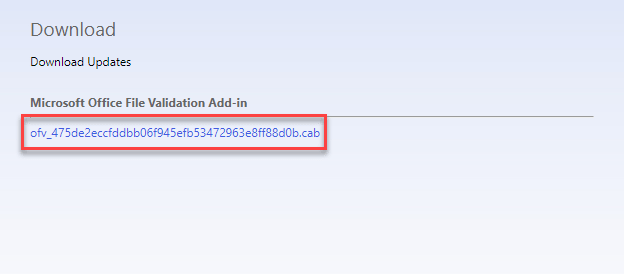
等待下载。
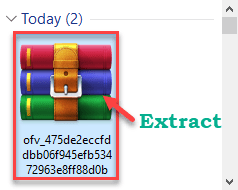
6.然后,解压缩 “ ofv_475de2eccfddbb06f945efb53472963e8ff88d0b”。cab ”文件放在您选择的位置。
7.之后,双击“ Ofv.msi ”文件运行安装程序。
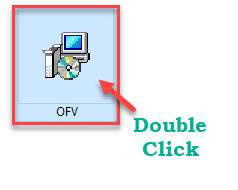
它将在您的计算机上安装特定的文件。
完成后,重新启动计算机。尝试再次更新。
修复2 –隐藏更新
此问题的另一个解决方法是从可安装更新列表中隐藏该更新。
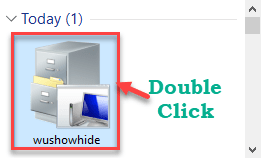
1.首先,在计算机上下载“ wushowhide ”。
2.下载完文件后,运行“ wushowhide ”。
3.现在,单击“下一步”以显示或隐藏计算机上的更新。
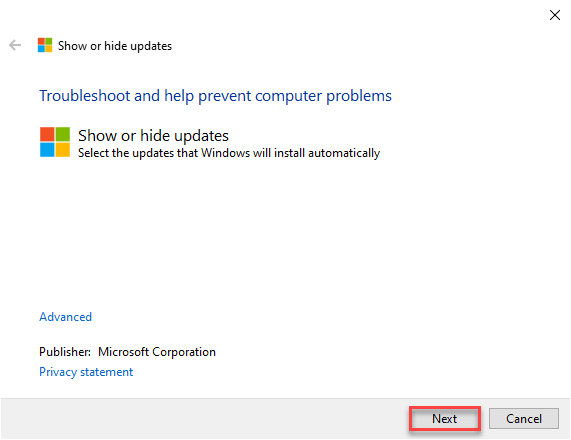
4.等待片刻。
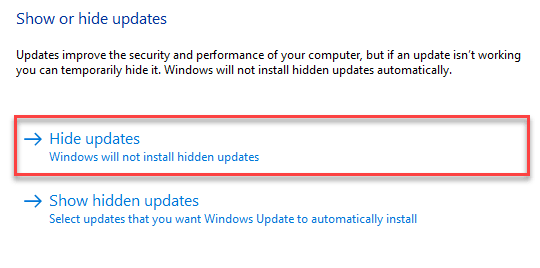
5.然后,单击“隐藏更新”。
6.接下来,勾选要隐藏的有问题的更新旁边的框。
7.之后,单击“下一步”。
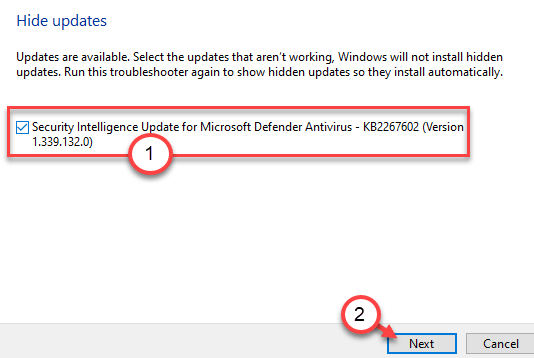
这将从更新列表中隐藏该更新。
注–
这是解决该问题的方法。这不能解决问题。但是,错误的更新将被阻止下载。您可以安装任何将来的更新(有故障的更新除外)。
修复3 –使用Windows Update故障排除程序
您可以使用Windows Update故障排除程序来纠正此问题。
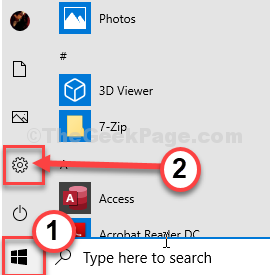
1.首先,单击Windows图标。
2.然后,您只需要单击齿轮形图标即可访问设置。
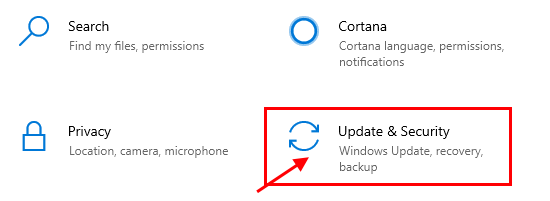
2.然后,单击“ Update&Security ”进行访问。
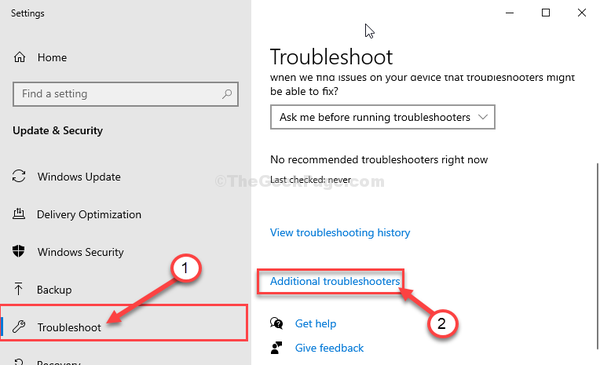
3.接下来,单击“疑难解答”。
4.之后,您必须在右侧单击“其他疑难解答”以查看更多选项。
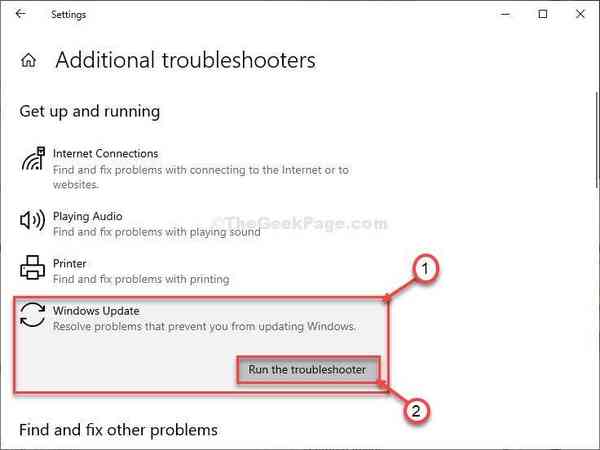
5.在屏幕的右侧,只需向下滚动以单击“ Windows Update ”。
6.然后,单击“运行故障排除程序”以开始故障排除过程。
7.之后,您需要在疑难解答窗口中单击“下一步”。
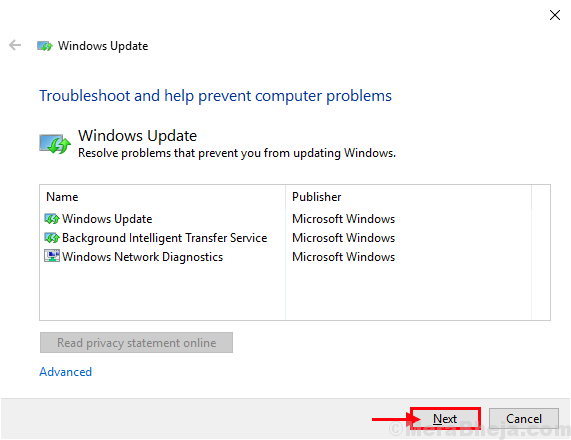
8.之后,单击“下一步”以进一步应用更改。
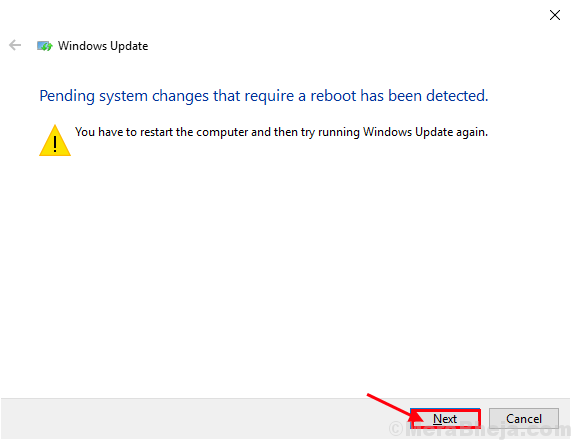
故障排除过程结束后,请关闭“故障排除程序”窗口。
重新启动计算机。
修复4 –确保Windows已激活
如果您的计算机上激活了Windows 10,则可能会遇到此问题。
1.首先,同时按Windows键和I键。
2.然后,单击“更新和安全性”设置。
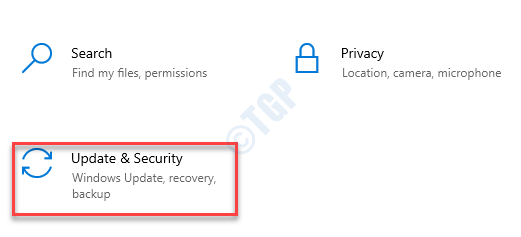
3.然后,在左侧,单击“激活”设置。
4.之后,在左侧检查Windows 10的状态。如果显示“ Windows尚未激活”。然后,Windows尚未激活。
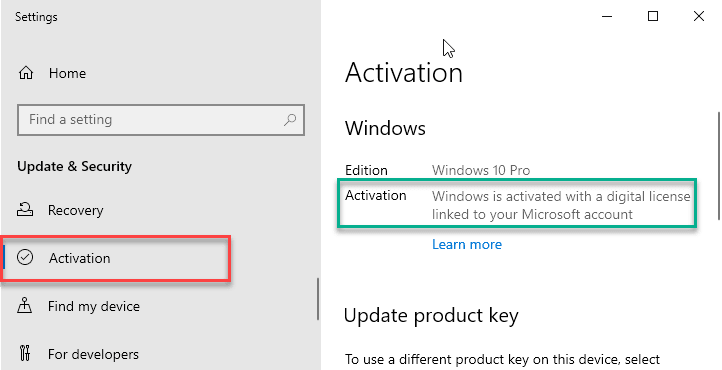
您必须激活Windows才能解决此问题。
修复5 –清除数据存储的内容
删除DataStore文件夹的内容可能会解决此问题。
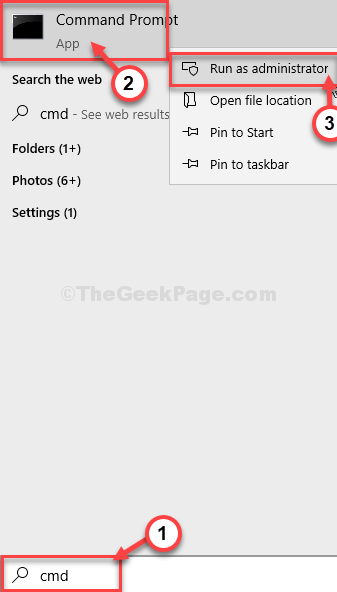
1.首先,您需要在搜索框中输入“ cmd ”。
2.然后,右键单击“命令提示符”,然后单击“以管理员身份运行”。
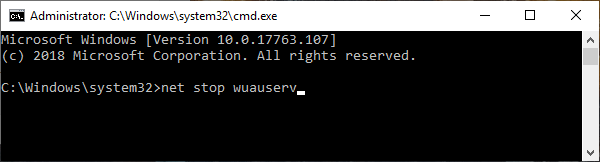
3.首先,您需要暂停一些更新服务, 依次复制粘贴这些命令,然后 在每个命令执行后按 Enter键以执行它们。
net stop wuauserv
net stop cryptSvc
net stop bits
net stop msiserver
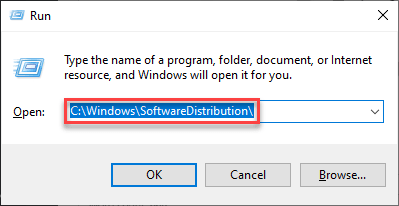
4.按 Windows键+ R 启动 运行。
5.要访问 下载 文件夹,请 在“运行” 窗口中复制并粘贴此行, 然后 按Enter。
C:\\Windows\\SoftwareDistribution\\
6.这次您必须双击 “ DataStore ” 文件夹才能访问它。
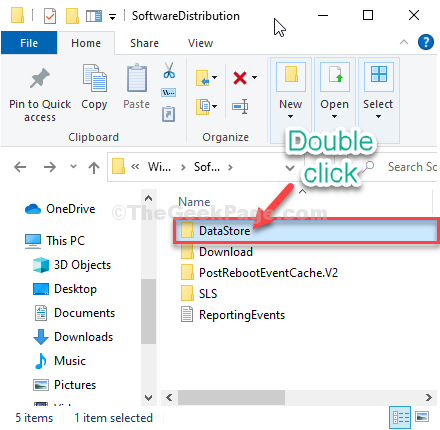
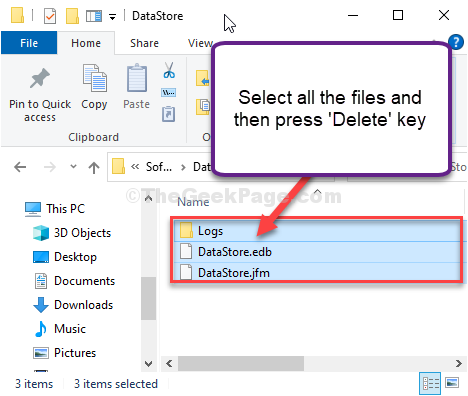
7.在DataStore文件夹中,选择所有内容
8.然后,从键盘上点击“ Delete ”键。
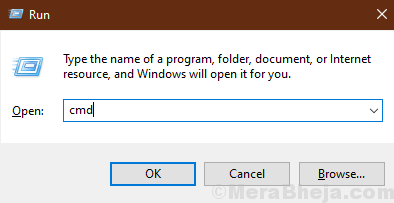
8.首先,按Windows键+ R 启动 运行。
9.然后,输入“ cmd ”,然后同时按 Ctrl + Shift + Enter 。
将以“管理”权限打开“命令提示符”窗口。
10.剩下的一切来开始那些停滞不前的服务。为此,请依次执行这4个代码。
net start wuauserv
net start cryptSvc
net start bits
net start msiserver
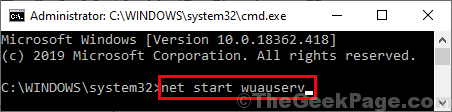
在计算机上执行所有命令后,请关闭“ 命令提示符” 窗口。
下载最新版Windows 11 Pro ISO文件:点击进入 持续更新原装纯净版Win11