

错误代码0xc000014c:这是什么意思以及如何修复它
admin
2023-08-01 08:47:32
0次
当您打开电脑电源时,您希望被带到登录页面。通过这种方式,您可以开始当天计划的任何活动。一些用户不走运,因为他们会看到带有错误代码0xc000014c的蓝屏。
这种类型的BSoD错误将您完全锁定在PC之外,您必须先修复它,然后才能访问任何内容。请留在原地,我们将向您展示如何解决此错误。
什么原因导致错误代码0xc000014c?
错误0xc000014c通常是由计算机上的文件丢失或损坏引起的。如果出现此错误,则意味着Windows在尝试启动时找不到需要加载的某些文件。
最可能的原因是计算机上的某些内容已更改,例如新应用程序、正在安装的硬件或正在应用的更新。此更改可能会导致 Windows 检测到硬盘驱动器的问题,并尝试通过创建新的启动文件来更正它。
其他原因包括:
- 新硬件 – 如果您最近安装了新的硬件设备(如打印机),并且 Windows 找不到相应的驱动程序,则可能会看到此错误。
- 坏扇区 – 如果您已经养成了不正确关闭PC的习惯,则硬盘驱动器可能会随着时间的推移而发展出坏扇区,并最终导致错误0xc000014。
- 损坏的系统文件 – 如果您的计算机找不到其基本系统文件,也可能发生错误代码0xc000014c。
- 缺少 BCD – BCD 文件包含有关操作系统及其配置的信息。如果其中任何一个已损坏或丢失,Windows 将无法正常启动。
如何修复错误0xc000014c?
在继续使用复杂解决方案之前,请尝试以下操作:
- 进入安全模式并卸载可能导致问题的任何最新应用程序。
- 仍处于安全模式,运行 CHKDSK 扫描以查看硬盘驱动器中是否有任何错误。
1. 运行 SFC 扫描
- 选择键,然后按电源按钮。单击重新启动以通过高级启动选项开始故障排除。Windows
- 将出现一个新窗口,其中包含一组选项。选择疑难解答。
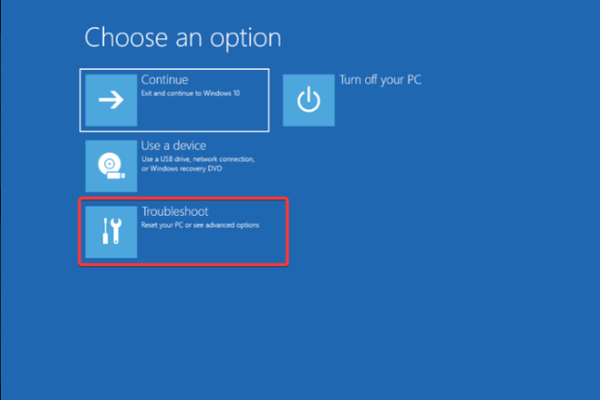
- 选择高级选项。
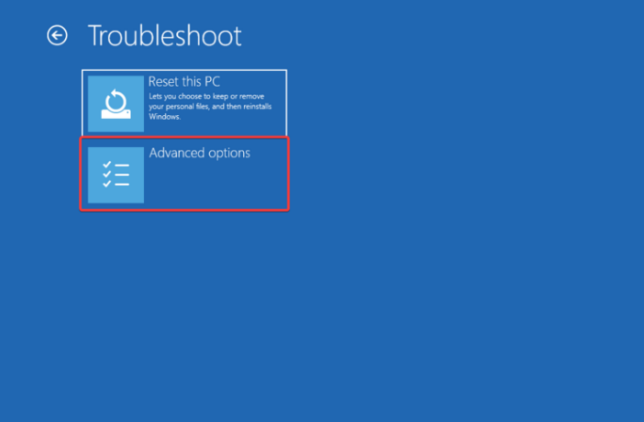

- 接下来,选择命令提示符。
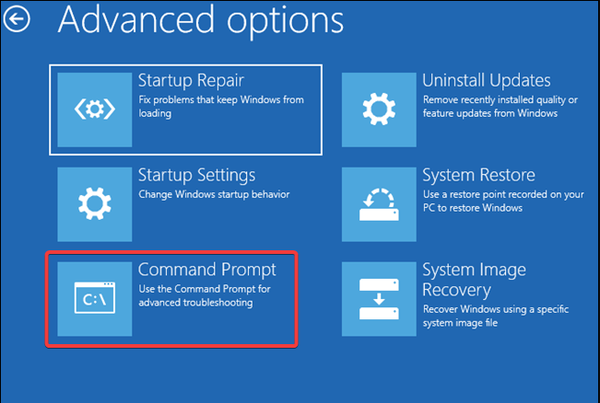
- 输入以下命令并点击:Enter
sfc /scannow
对于某些用户来说,此Windows过程似乎太棘手了,您可以选择使用Fortect等专用解决方案扫描和修复PC问题。
使用此工具将完全诊断您的 PC 并修复丢失的系统文件并解决启动问题,例如0xc000014c错误代码。
2. 重建 BCD
2.1 创建可引导驱动器
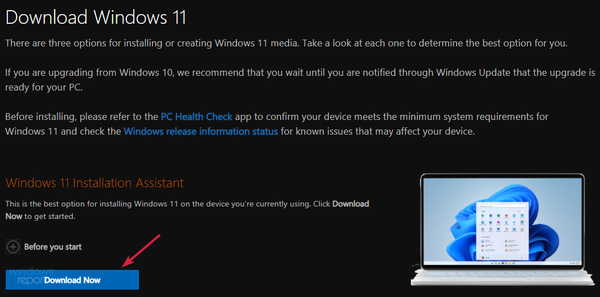
- 导航到微软的官方网站并下载媒体创建工具。
- 连接至少具有 8GB 及以上存储空间的 USB 驱动器。
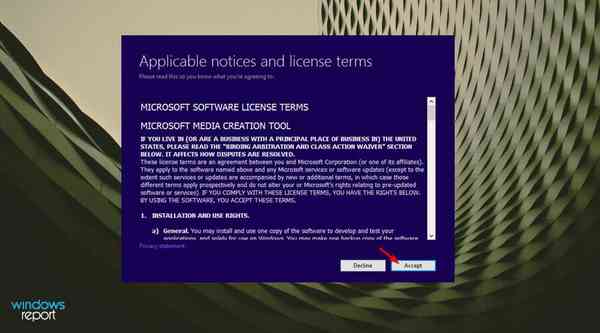
- 运行媒体创建工具,单击接受以获取条款和协议,然后继续。
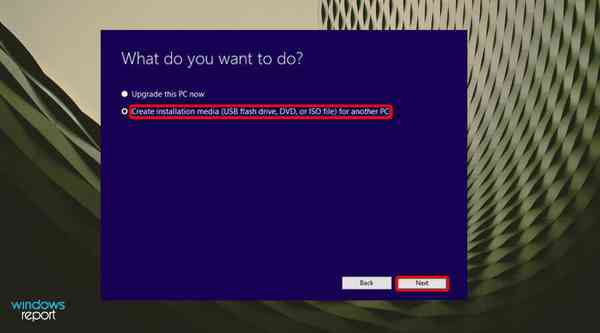
- 选择创建安装介质(USB 闪存驱动器、DVD 或 ISO 文件)选项,然后单击下一步继续。
- 从下拉菜单中选择语言、体系结构和版本,然后单击下一步。
- 选择 USB 闪存驱动器作为要使用的媒体。
- 等待该过程完成。
2.2 重建基本信息
- 将可启动 USB 连接到其中一个可用端口。
- 选择键并按电源按钮,然后单击重新启动以通过高级启动选项开始故障排除。Windows
- 将出现一个新窗口,其中包含一组选项。选择疑难解答。
- 选择高级选项。
- 接下来,选择命令提示符。
- 在命令窗口中,键入以下命令提示符,完成后按:Enter
bootrec /rebuildbcd - 接下来,键入以下命令提示符,并在每个命令后按下:Enter
attrib c:\\boot\\bcd -s -h -rren c:\\boot\\bcd bcd.oldbootrec /rebuildbcd
3.执行系统还原
- 仍在 Windows 恢复环境中,单击疑难解答。
- 单击高级选项。
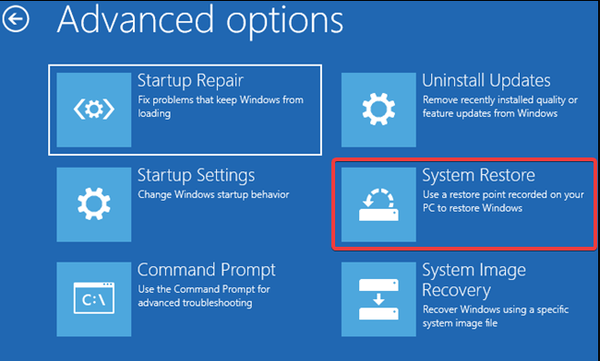
- 接下来,选择系统还原。
- 从列出的选项中选择一个返回点,然后单击下一步。
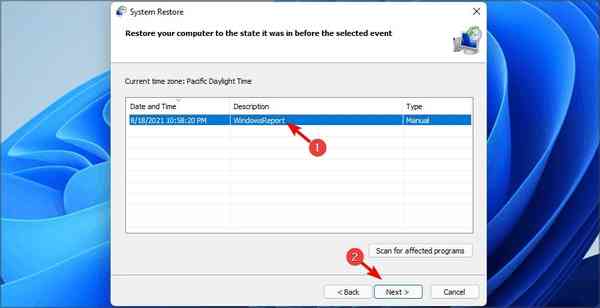
系统还原是尝试将计算机还原到在开始遇到问题之前创建的已知良好的备份。这不仅可以修复错误,还可以还原可能受损坏影响的其他系统文件。
这就是为什么建议在对计算机进行重大更改或安装新软件或硬件之前始终创建还原点的原因。
将来,您需要密切注意如何关闭PC,安装的软件类型以及任何新的硬件更改。对于意外关机,您可以获得UPS来保护您的PC免受电涌相关问题的影响。
至于软件,拥有全面的防病毒解决方案将有助于您阻止恶意软件。硬件更改应留给专家。如果您的某个硬件组件出现故障,您还可以咨询您的制造商以获得完美匹配。
相关内容
热门资讯
Windows 11 和 10...
Windows 11/10 文件夹属性中缺少共享选项卡 – 已修复
1.检查共享选项卡是否可用
右键...
事件 ID 7034:如何通过...
点击进入:ChatGPT工具插件导航大全 服务控制管理器 (SCM) 负责管理系统上运行的服务的活动...
Radmin VPN Wind...
Radmin VPN 是一款免费且用户友好的软件,旨在牢固地连接计算机以创建一个有凝聚力的虚拟专用网...
Hive OS LOLMine...
目前不清退的交易所推荐:
1、全球第二大交易所OKX欧意
国区邀请链接: https://www.m...
Hive OS 新建飞行表的方...
目前不清退的交易所推荐:
1、全球第二大交易所OKX欧意
国区邀请链接: https://www.m...
如何在 Windows 11 ...
在对 Windows 注册表编辑器进行任何更改之前,强烈建议备份您的注册表设置。如果出现问题,您始终...
Hive OS 部署 PXE ...
目前不清退的交易所推荐:
1、全球第二大交易所OKX欧意
国区邀请链接: https://www.m...
如何在Instagram上扫描...
如何在Instagram上扫描名称标签/ QR?
总而言之,您可以通过大约四种不同的方法来扫描这些I...
Hive OS A卡超频VII...
目前不清退的交易所推荐:
1、全球第二大交易所OKX欧意
国区邀请链接: https://www.m...
如何修复 Steam 内容文件...
Steam 内容文件锁定是当您的 Steam 文件无法自行更新时出现的错误。解决此问题的最有效方法之...