

此项目采用我们不支持的格式 0xc004f011 修复
一些 Windows 用户在尝试播放视频文件时遇到错误“选择其他要播放的内容。This Item is in a Format We Don\’t Support 0xc004f011” 这可能是缺少编解码器错误,不支持的文件格式,或者有时也可能是由于驱动程序过时等。但这可以解决。在本文中,我们有不同的方法来消除错误。尝试一下并解决问题。让我们开始吧!
方法 1:重新启动系统
更少的时间只需重新启动即可解决问题。所以试一试并检查编解码器错误是否已修复。关闭所有应用程序,如果后台进程正在运行,也将其关闭。要做到这一点,
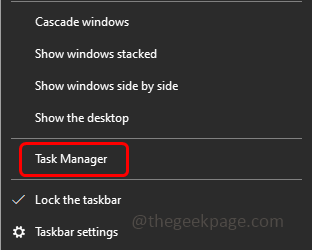
步骤1:右键单击Windows任务栏,然后单击任务管理器。
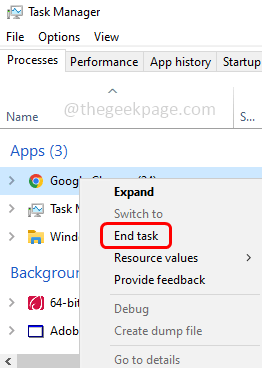
第 2 步:在进程选项卡下打开的窗口中,右键单击应用程序,然后单击结束任务。

步骤3:重新启动系统并检查问题是否仍然存在。如果是,则继续使用下面提到的其他方法。
方法 2:检查 Windows 更新
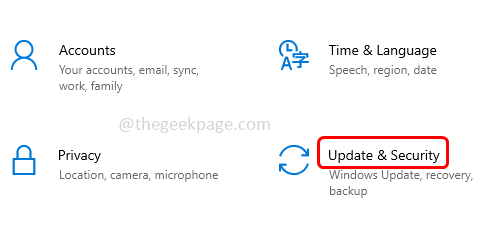
第 1 步:同时使用Windows + I键打开 Windows 设置,然后单击更新和安全
第 2 步:默认情况下,Windows 更新屏幕将打开,单击检查更新
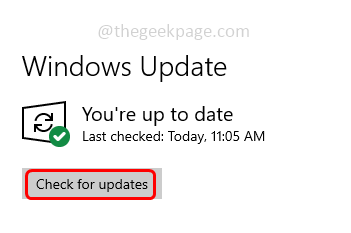
第 3 步:如果有任何更新,它将被安装。现在重新启动系统并检查问题是否已解决
方法 3:启用 Windows 媒体播放器
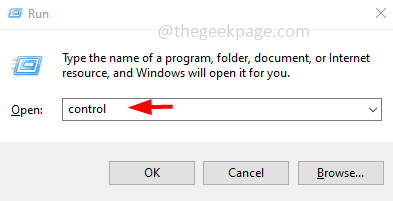
第 1 步:同时使用Windows + R键打开运行提示符,键入control,然后按enter。
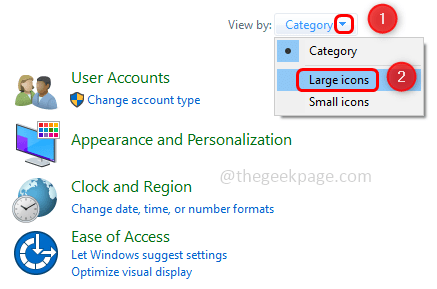
第 2 步:将打开控制面板,在右侧的视图中通过下拉选择大 图标。
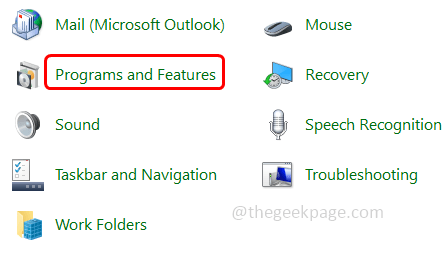
第 3 步:单击程序和功能。
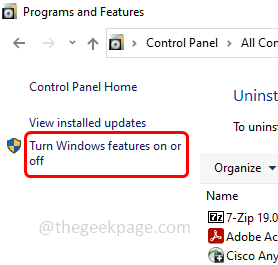
第 4 步:在左侧单击打开或关闭 Windows 功能
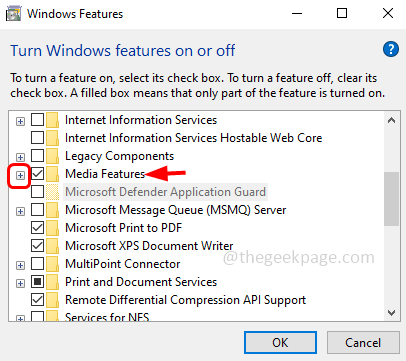
第 5 步:在出现的窗口中,向下滚动并找到媒体功能,然后单击旁边的加号将其展开
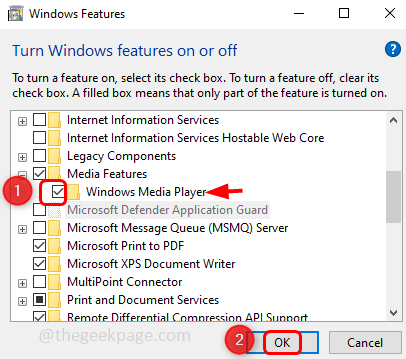
第 6 步:单击Windows Media Player 旁边的复选框以启用它,然后单击确定
第 7 步:等待它应用更改。完成后将出现一条消息,说明 Windows 已完成请求的更改
第 8 步:重新启动系统并检查问题是否已解决。
方法 4:从系统中删除临时文件和不需要的文件
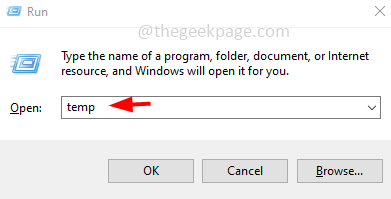
第 1 步:同时使用Windows + R键打开运行提示符,键入temp,然后按Enter
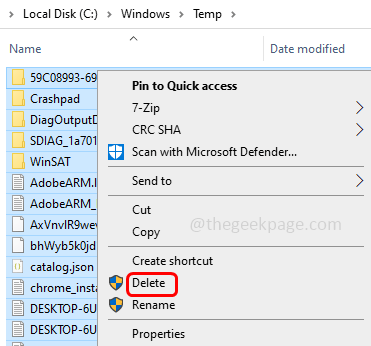
第 2 步:使用Ctrl + A键选择所有临时文件,然后按删除删除它们
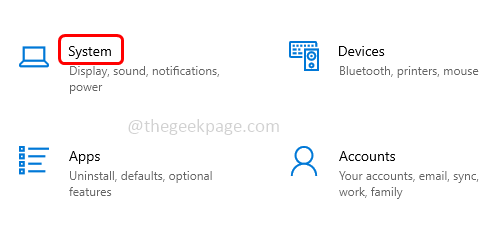
第 3 步:要删除垃圾文件,请同时使用Windows + I键打开 Windows 设置,然后单击系统
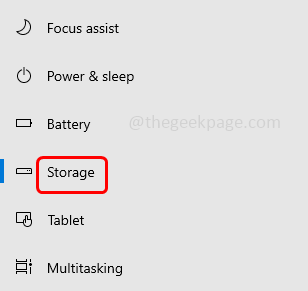
第 4 步:从左侧单击存储
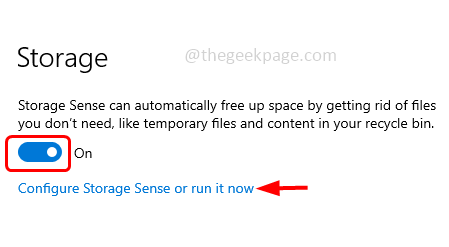
第5步:在右侧,通过单击启用存储下方的切换栏以释放空间
第 6 步:单击配置存储感知或立即运行
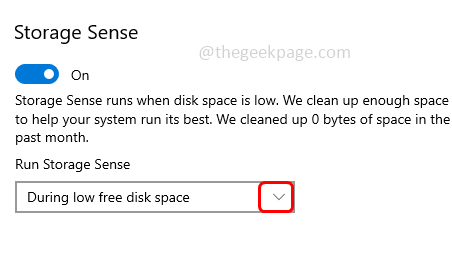
第 7 步:从运行存储感知下拉列表中,选择要运行清理的时间
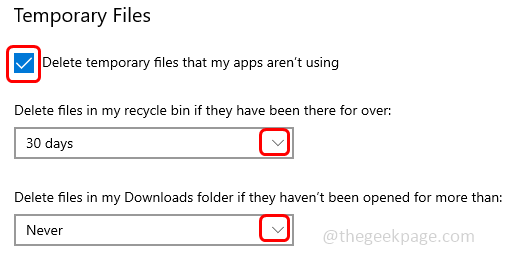
第 8 步:在临时文件部分中,选中删除我的应用程序未使用的临时文件旁边的复选框,您也可以从下拉列表中选择要保留文件的天数
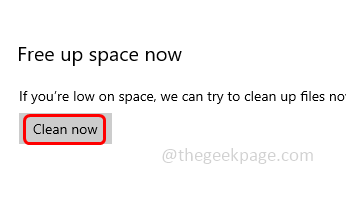
第 9 步:单击立即清理以开始清理过程
方法5:更新显卡驱动
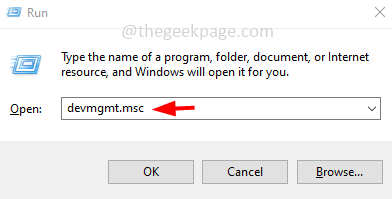
第 1 步:同时使用Windows + R键打开运行提示,键入devmgmt.msc并按Enter
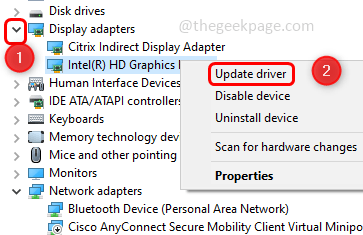
第 2 步:它将打开设备管理器窗口,通过单击它旁边的箭头展开显示适配器
第 3 步:右键单击图形适配器 ,然后单击更新驱动程序
第 4 步:点击自动搜索驱动程序
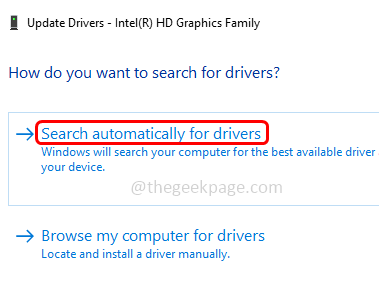
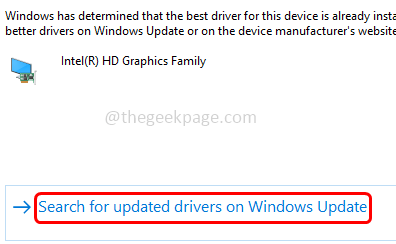
第 5 步:单击在 Windows 更新上搜索更新的驱动程序。如果这没有显示任何新更新,请返回并按照步骤 1 到步骤 3
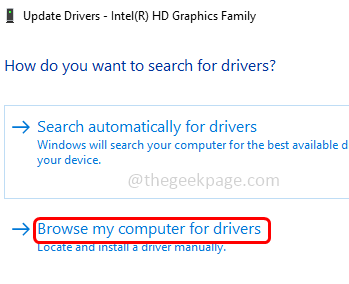
第 6 步:然后单击浏览我的计算机以查找驱动程序
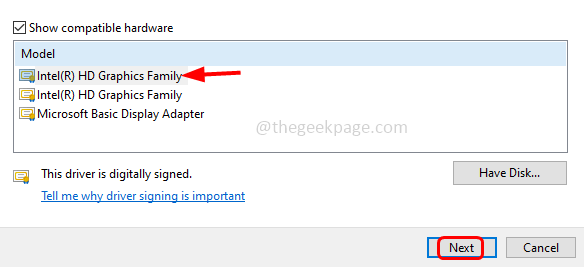
第 7 步:单击让我从计算机上的可用驱动程序列表中选择
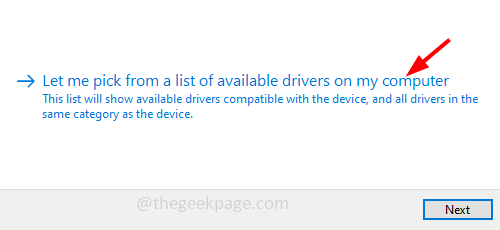
第 8 步:选择合适的型号并单击下一步,然后按照屏幕上的说明完成该过程。
步骤 9:重新启动系统并检查问题是否已解决。
方法 6:使用不同的媒体播放器
如果您确定要打开的视频文件没有任何问题,请尝试使用其他媒体播放器,如 VLC Media Player、Media player classic 等。安装不同的媒体播放器并打开其中的视频文件并检查问题解决了。
下一篇:如何在Word中使图像透明