

如何修复 Windows 11 / 10 游戏中的黑条
当您在全屏模式下玩游戏时,游戏是最有趣的。但是,有时您可能已经注意到游戏屏幕的顶部和底部出现了黑条。黑条只是纵横比不匹配的结果。通过这些变通方法和主要解决方案来了解问题并快速解决它。
解决方法——
1、主流的长宽比有16:9和4:3、18:6。通常,游戏内动画和一些较旧的游戏具有不同的纵横比,会在屏幕的顶部和底部留下两个水平黑条。这是完全正常的,你对此无能为力。
2.重启游戏可能会帮助您解决黑条问题。
3. 玩游戏时同时按下Ctrl+Alt+F11键使其全屏。这确实会影响屏幕上的所有其他项目以及整个系统的分辨率都会发生变化。
修复 1 – 检查显示器分辨率
在玩游戏时,显示器的分辨率是最重要的。
1. 您可以在设置页面查看和重置显示器分辨率。
2. 所以,你必须同时按下Win键+I键。
3. 当您到达设置页面时,单击“系统”。
4. 现在,单击右侧窗格中的“显示”。
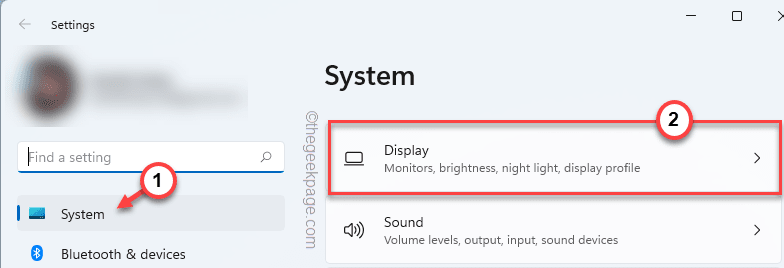
5. 在右侧窗格中,如果向下滚动,您将找到显示设置。
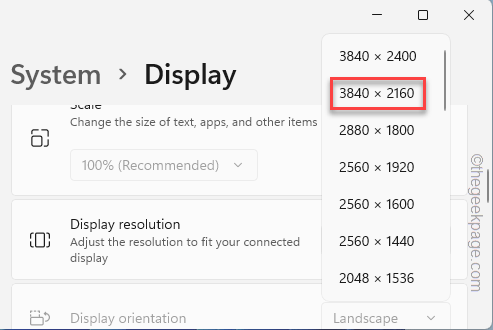
6. 因此,单击“显示分辨率”并将其设置为允许的最大分辨率或仅选择推荐的分辨率。
【本例为“ 3840*2160p ”。】

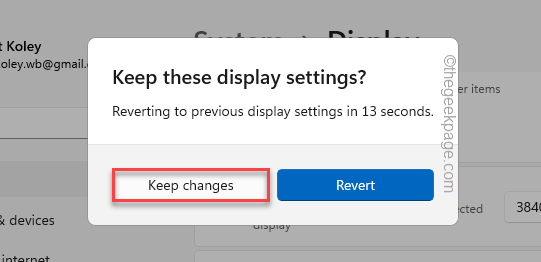
7. 您会看到提示“保留这些显示设置?”,点击“保留更改”以确认分辨率更改。
8. 屏幕的方向也会影响宽高比。
9. 一般设置为“横向”模式。如果您倒置使用显示器,请将其设置为“水平”模式。
更改分辨率和其他设置后,启动您遇到此问题的游戏。该游戏将扩展到覆盖您的屏幕的全屏。
修复 2 – 纠正游戏中的分辨率设置
如果将您的屏幕设置为推荐的分辨率后无法启动没有黑条的游戏,您必须调整游戏内设置才能这样做。
1. 启动游戏。
2. 游戏启动后,进入“选项”或“设置”。
3. 现在,进行“视频”设置。
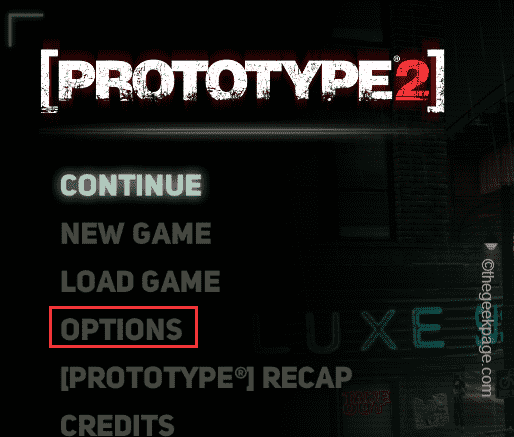
4. 在这里,寻找游戏视频的“分辨率”。
5. 只需将其设置为可能的最大分辨率。
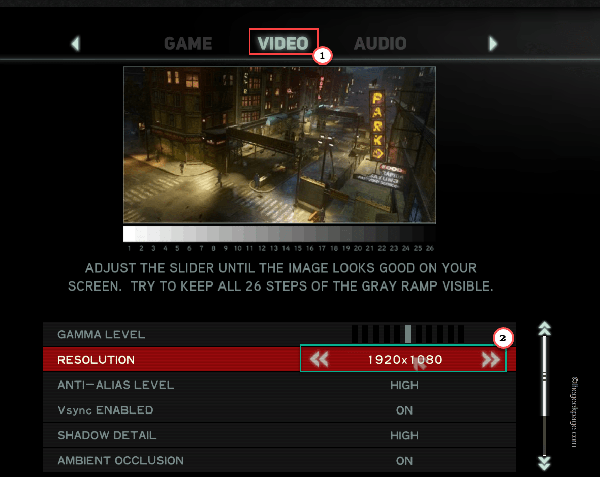
现在,保存游戏设置。现在,您不会注意到游戏屏幕周围有任何黑条。在某些较旧的游戏中,您可能需要重新启动游戏以确保其生效。
修复 3 – 在全屏模式下运行游戏
如果您已将游戏设置为以窗口模式启动,则必须以全屏模式运行游戏。
1. 启动游戏并打开“设置”。
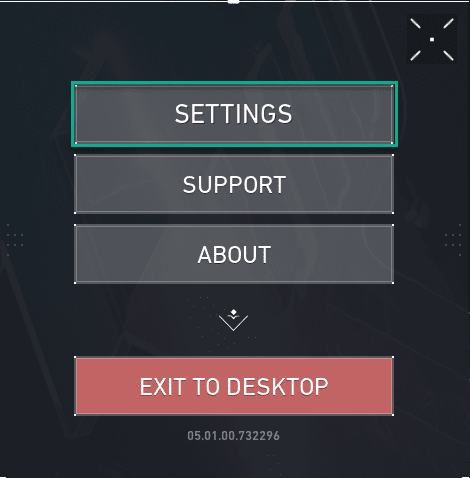
2. 在设置页面,导航到“视频”选项卡。
3. 在这里,转到“常规”选项卡。您可能会找到其他设置,例如“显示模式”。
3.从下拉菜单中将其设置为“全屏”。
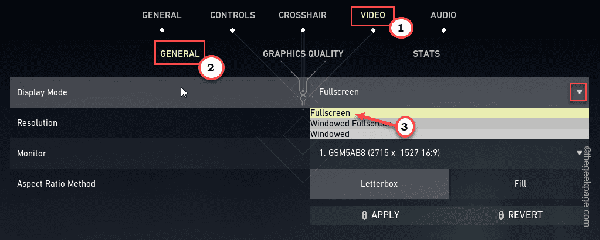
只需保存游戏设置并检查黑条是否出现。
4. 现在,在某些游戏中,您可能会找到可以帮助您解决此问题的其他选项。
5、在Valorant中,有一个选项叫做“ Aspect Ratio Method ”。将其设置为“填充”设置应该会根据屏幕动态调整纵横比。
6. 接下来,点击“应用”以保存更改。
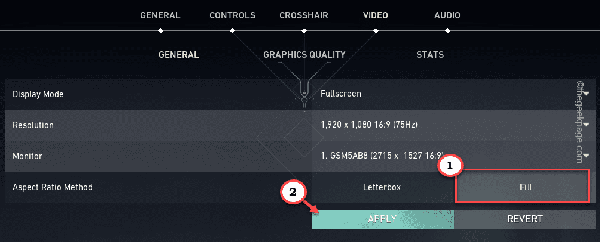
这样,游戏将完全没有任何黑条运行。这应该解决了你的问题。
修复 4 – 将游戏设置为最大化模式
您还可以将游戏设置为以全屏模式运行。
1. 前往桌面找到游戏快捷方式。
2. 右击游戏快捷方式文件,点击“属性”。

3. 当您可以访问游戏属性页面时,导航到“快捷方式”选项卡。
4. 在这里,您将找到“运行:”命令。从下拉设置中将其设置为“最大化”。
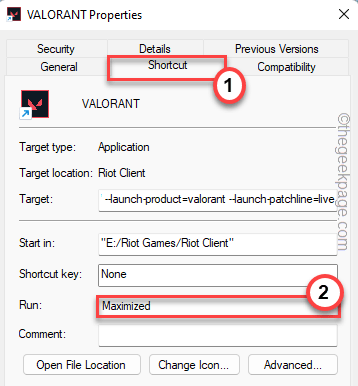
5. 不要忘记点击“应用”和“确定”来应用并保存此更改。
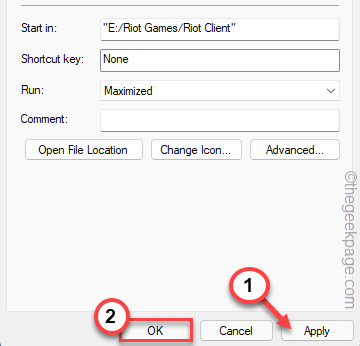
之后,启动游戏一次并检查这是否适合您。
修复 5 – 覆盖缩放模式
[适用于 NVIDIA 卡用户]
1.使用搜索框搜索“ NVIDIA 控制面板”。
2.然后,点击“ NVIDIA控制面板”点击它。
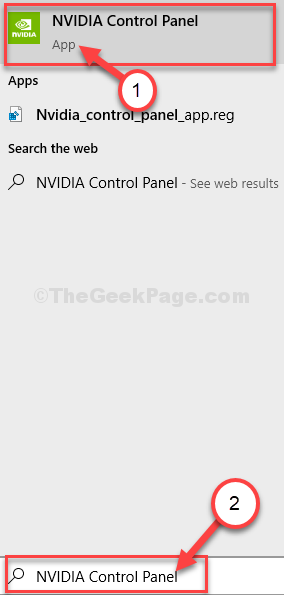
3. 打开 NVIDIA 控制面板后,点击“调整桌面大小和位置”。
4. 然后,在右侧窗格中,选择“全屏”作为默认缩放模式。
5. 现在,您必须勾选“覆盖游戏和程序设置的缩放模式”框。
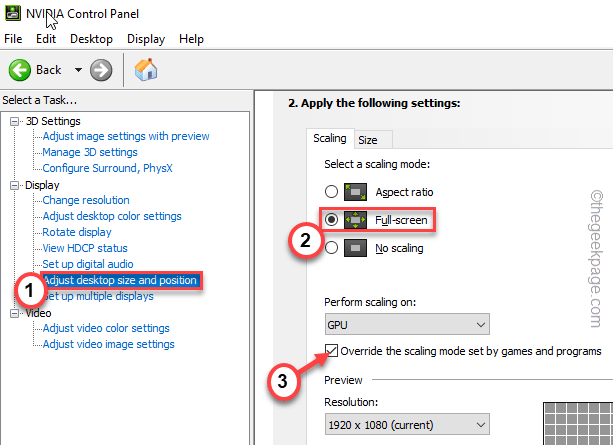
6. 最后,要应用此效果,请点击“应用”修改。
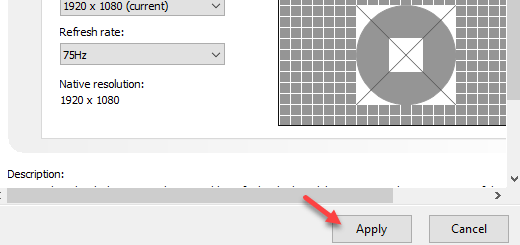
现在,打开游戏并检查游戏是否以全屏模式启动并且屏幕上没有黑条。
修复 6 – 更改比例设置
[适用于英特尔显卡用户]
1. 在笔记本电脑上搜索并启动英特尔核芯显卡控制面板。
2. 打开后,从左侧窗格转到“常规设置”。
3. 打开后,点击“显示”设置。

4. 之后,点击左侧窗格中的“常规”设置。
4. 现在,在屏幕底部,选中“缩放全屏”框。
5. 之后,勾选“覆盖应用程序设置”框。
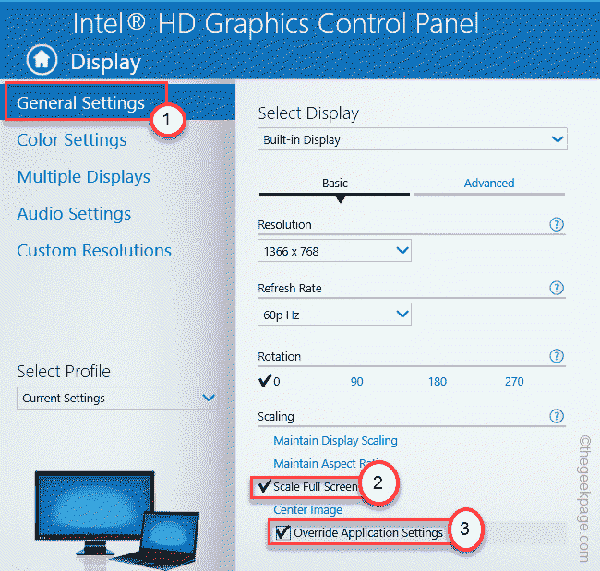
6. 要保存此更改,请点击“应用”以保存这些设置。
之后,重新启动游戏并检查它是否有效。
修复 7 – 更新显卡驱动程序
如果您有一段时间没有更新显卡驱动程序,请尝试更新它,然后尝试重新启动游戏。
使用设备管理器
1. 按Windows 键+R打开运行终端。
2. 写下这个并点击“ OK ”。
devmgmt.msc
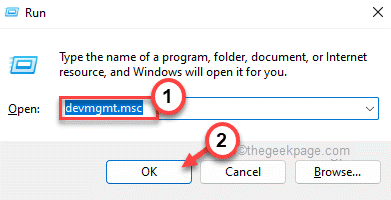
3. 接下来,单击“显示适配器”部分。
4. 在这里您会找到 NVIDIA 卡。然后,右键点击它并单击“更新驱动程序”选项以更新驱动程序。

5. 进入下一页,选择“自动搜索驱动程序”,让它在系统上搜索并安装显卡。
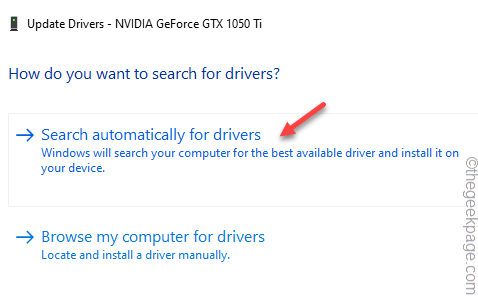
稍等片刻。如果您看到“您的设备的最佳驱动程序已安装。” 按照下一个方法更新显卡驱动。

关闭设备管理器屏幕并重新启动机器。
使用 NVIDIA GeForce Experience
如果您无法使用设备管理器更新卡,请尝试此方法。
1. 首先,启动GeForce Experience应用程序。
2. 现在,前往“驱动程序”部分。
3. 现在将确定显卡驱动程序的最新版本。然后,点击“下载”以下载最新版本的驱动程序。
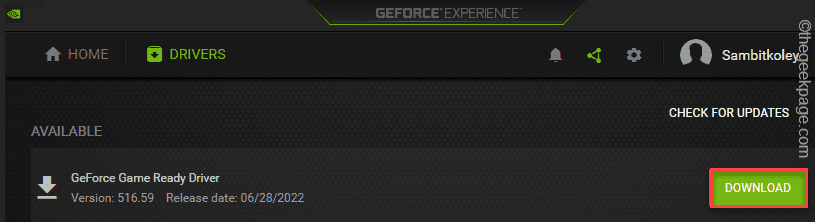
这将开始下载过程。
4. 完成后,点击“自定义安装”。
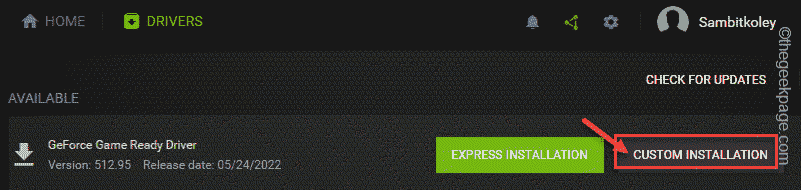
这将使您可以完全控制安装过程。
5. 在下一步中,只需勾选“执行全新安装”选项卡,然后单击“下一步”。

NVIDIA 现在将在您的系统上安装显卡。之后,您必须重新启动系统一次。
重新启动系统后,启动游戏,它会启动没有黑条。
修复 8 – 运行硬件疑难解答
如果没有任何解决方案对您有效,则可能是硬件问题,您应该运行硬件疑难解答来解决此黑条问题。
1. 同时按下 Win键+R 键。
2. 接下来,在“运行”框中记下这一行,然后单击“确定”。
msdt.exe -id DeviceDiagnostic
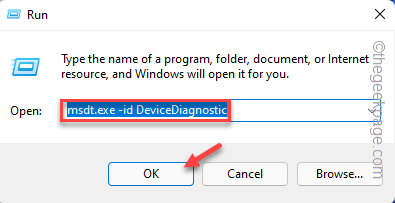
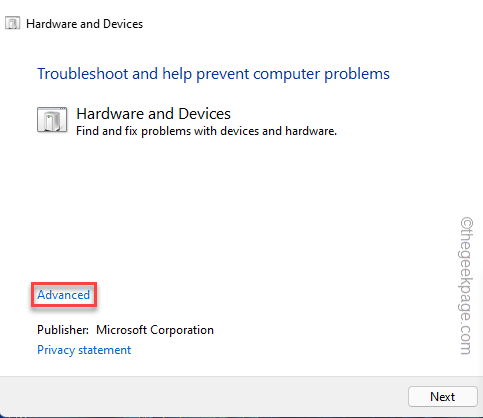
这将打开硬件和设备页面。
4.您可以在左下角找到“高级”选项。单击它一次。
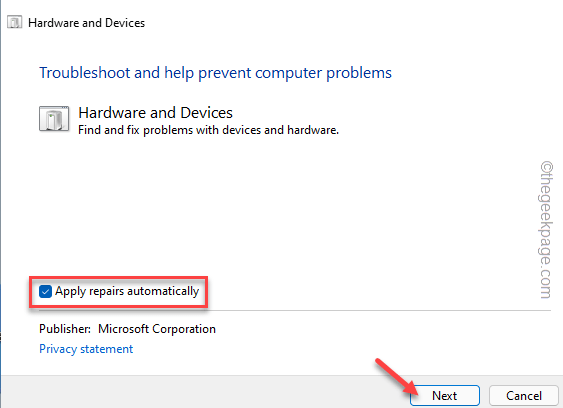
5. 在下一步中,只需 勾选 “自动应用修复”框。
6.然后,点击“下一步”继续下一步的解决方案。
现在,只需按照屏幕上的说明跟进并解决硬件问题。应用 Windows 建议的修复程序。完成这些步骤后,重新启动游戏并测试此解决方案是否有效。