

VT-X/AMD-V 硬件加速在您的系统修复中不可用
每个 CPU,尤其是较旧的、功能较弱的 CPU 都没有虚拟化能力。即使在 Intel 和 AMD 的所有最新 CPU 中,默认情况下也禁用虚拟化功能。如果您尝试在不受支持的系统上创建和运行虚拟机,它将显示此“ VT-X/AMD-V 硬件加速在您的系统上不可用”错误消息。在这种情况下,请按照本文的步骤解决问题。
修复 1 – 检查您的系统是否支持虚拟化
所有现代、体面的 CPU 都支持基于硬件的虚拟化功能。如何检查您的系统是否支持该功能?按着这些次序。
1. 有许多官方工具,但可能因 CPU 供应商而异。所以,下载Securable。

2. 这是一个便携工具,所以不需要安装它。
3.下载完成后,双击“安全”工具即可在系统上运行。
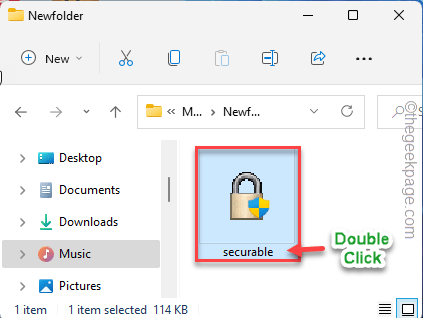

4. 它将显示您当前的最大位长度、硬件 DEP和硬件虚拟化状态。
5. 检查系统上显示的“硬件虚拟化”状态。
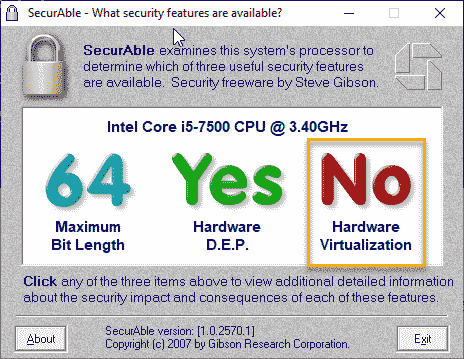
如果它是“是”,那么您的系统支持硬件虚拟化,并且有可能禁用此功能。按照修复 2 的步骤手动激活虚拟化功能。
但是,如果显示“否”,则不能启用基于硬件的虚拟化。因此,您的机器可能无法运行虚拟机。
注意——
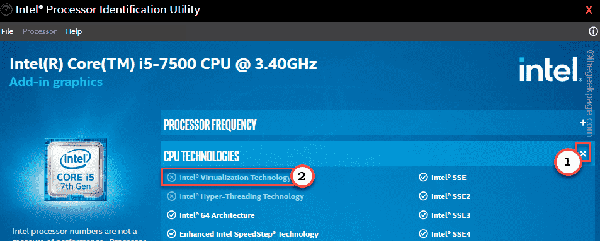
如果您的系统使用的是 Intel 处理器,您可以运行Intel Processor Identification Utility。在这里,在“CPU TECHNOLOGIES”部分,检查 CPU 是否具有 Intel 虚拟化技术。
修复 2 – 手动启用虚拟化
您必须从 BIOS 页面启用虚拟化。
步骤1
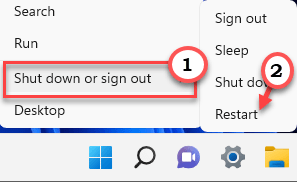
1. 您必须右键点击 Windows 图标,然后点击“关机或注销> ”。
2. 然后,点击“重启”选项重启系统。
3. 一旦屏幕变黑,机器正在重新启动,只需按住键盘上的“ Delete ”键即可访问 BIOS 设置。
注意 ——
要记住的一件事是,您的设备上的此启动密钥可能不同。它因制造商而异。
当您的计算机启动时,请睁大眼睛寻找访问 BIOS 的实际按钮。

3. 当您到达BIOS窗口打开时,转到“高级”选项卡*。
4. 之后,使用键盘上的箭头从列表中转到“虚拟化”并将其设置为“启用”。
[
*注意 ——
在某些机器上,您可能在“高级”选项卡中找不到“虚拟化”选项。在“性能”选项卡中查找它。
]
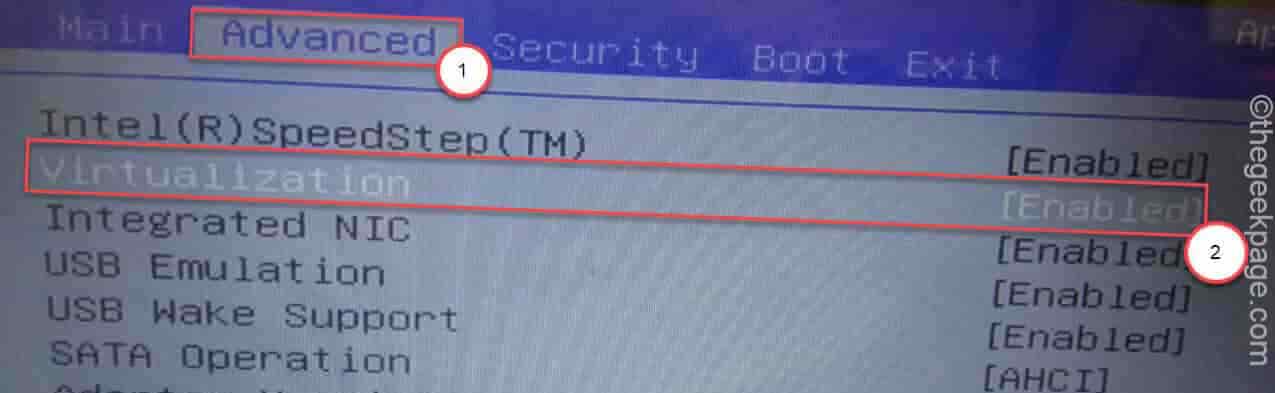
5. 完成后,按保存 键保存更改。
[这是本机的“ F10 ”键。]

6. 之后,选择“是”,最后保存并退出计算机上的 BIOS 设置。
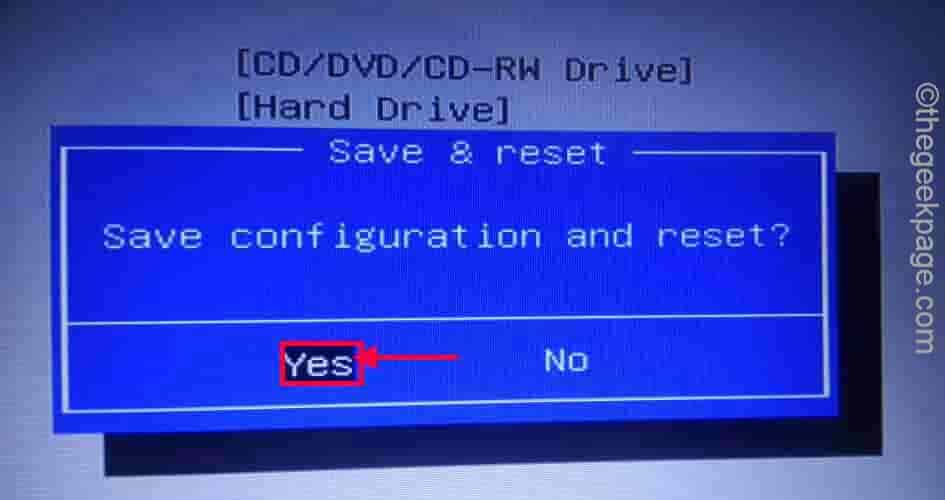
您的计算机将正常启动。
如果您的系统在 AMD CPU 上运行 –
1. 进入 BIOS 设置。
2. 在这里,导航到“ MIT ”部分。
3.在这里您可以找到“高级频率设置”选项。
4. 在此部分中,点击“高级核心设置”。
5. 在这里,您将在屏幕上看到“SVM 模式”。SVM 模式是安全虚拟机模式。
6. 将其设置为“启用”以将其打开。
7. 现在,最后,保存并退出 BIOS。
完成此操作后,让您的计算机正常启动。
第2步
现在,您可以检查系统上是否启用了虚拟化。
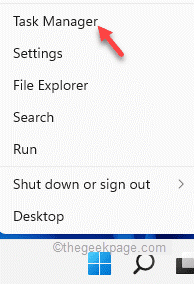
1.首先,右键单击 Windows 图标并点击“任务管理器”。
2. 之后,访问第二个标签,即“性能”标签。
3. 在这里,点击“ CPU ”。您将找到有关系统 CPU 的当前状态的信息。
4. 现在,对您而言重要的是“虚拟化”设置的状态。检查它是否显示“已启用”。
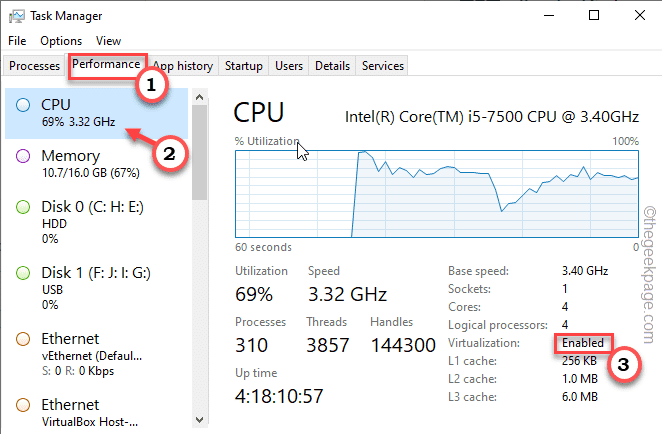
如果它显示“已启用”,请继续并再次尝试运行虚拟机。它会工作得很好。
修复 2 – 启用 PAE/NX
在支持的系统上启用物理地址扩展 (PAE) 功能应该可以工作。
[适用于 VMWARE 用户]
1. 首先,在您的系统上启动 VirtualBox Manager 或 VMWARE。
2.然后,右键单击虚拟机并点击“设置”访问它。
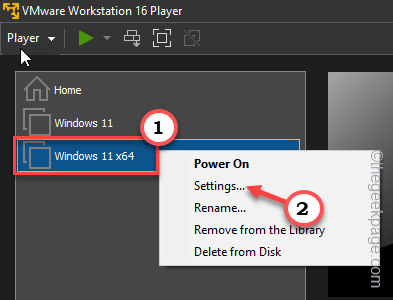
3. 现在,只需转到“系统”选项卡。
4. 之后,“扩展功能:”设置,选中“启用 PAE/NX ”框。
5. 然后,单击“确定”。
之后,运行虚拟机并测试。
修复 3 – 禁用 Hyper-V
Hyper-V 是 Windows 的专有虚拟机软件,可以为自己保留虚拟化。
1. 您可以在 Windows 功能页面找到 Hyper-V 设置。
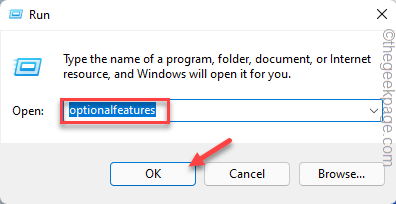
2. 因此,同时按下Windows 键 和 R 键。
3. 然后,键入“ optionalfeatures ”并单击“确定”以打开Windows 功能窗口。
4. 当 Windows 功能打开时,向下滚动到“ Hyper-V ”。
5. 只需取消选中“ Hyper-V ”旁边的框。然后,点击“确定”以禁用 Hyper-V 功能。
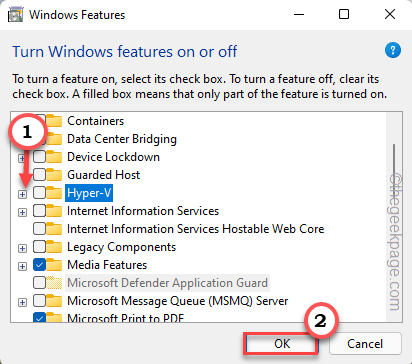
现在,只要您单击“确定”按钮,Windows 就会开始从您的系统中卸载 Hypervisor 功能。
6. 该过程将在几分钟内完成。之后,点击“关闭”关闭窗口。
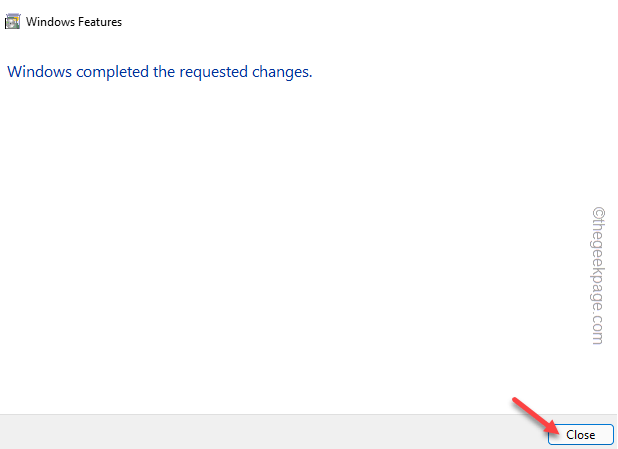
完成此操作后,您应该重新启动设备以完全卸载 Hypervisor。
设备正确启动后,启动虚拟机。它应该启动并正常执行。
修复 4 – 清理硬盘空间
虚拟机确实需要硬盘驱动器并且需要可用空间才能正常工作。
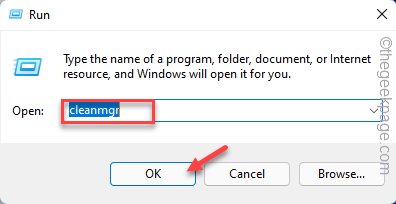
1.首先,一次按Win键+R键。
2. 只需输入此行并按 Enter 键 即可打开磁盘清理。
清洁工
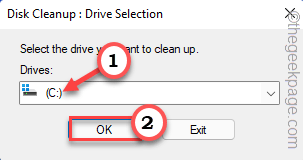
3. 出现磁盘清理时,选择“ C: ”驱动器并点击“确定”。
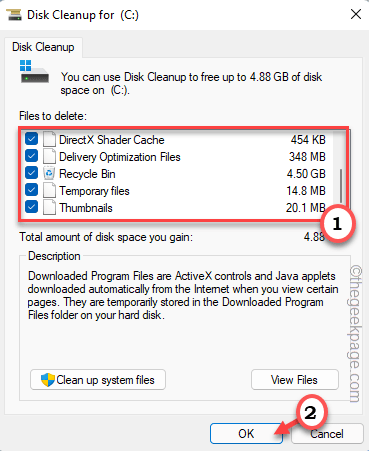
4.接下来,只需勾选所有框并点击“确定”即可开始清洁操作。
完成后,尝试启动虚拟机。检查这是否适合您。
修复 5 – 检查 VM 是否有足够的 RAM
虚拟机确实需要大量 RAM,不仅要运行,还要顺利运行。通常,主机应该至少有 8 GB 的 RAM。您的系统拥有的系统内存越多,正常工作就会很有用。希望这可以帮助您解决问题。